繡框尺寸計算機
輸入圖案的寬度和高度,看看它放得進哪些繡框、是否需要旋轉,以及太大時需要縮小多少。
你的圖案
- 縮放至 61%
4×4" 繡框
100 × 100 mm 刺繡範圍
- 可放入
5×7" 繡框
130 × 180 mm 刺繡範圍
- 可放入
6×10" 繡框
160 × 260 mm 刺繡範圍
- 可放入
8×8" 繡框
200 × 200 mm 刺繡範圍
- 可放入
8×12" 繡框
200 × 300 mm 刺繡範圍
- 可放入
9.5×14" 繡框
240 × 360 mm 刺繡範圍
- 功能
- 找出適合你圖案的繡框;圖案太大時,查看需要縮小多少。
- 價格
- 免費
- 支援平台
- 任何瀏覽器:Windows、Mac、Chromebook、iPad 和手機
- 隱私
- 在你的瀏覽器中執行;你的圖片和檔案不會上傳

參考資料
標準繡框尺寸
| 繡框 | 可繡範圍 | 適用於 |
|---|---|---|
| 4×4" | 100 × 100 mm | 小 Logo、字母組合、臂章 |
| 5×7" | 130 × 180 mm | 左胸 Logo、毛巾、大多數居家作品 |
| 6×10" | 160 × 260 mm | 托特包、較大的名字、拼布塊 |
| 8×8" | 200 × 200 mm | 抱枕、圓形或方形圖案 |
| 8×12" | 200 × 300 mm | 外套背面、大型圖案 |
| 9.5×14" | 240 × 360 mm | 大繡區家用機、整個背面 |
小技巧
選擇合適的繡框
- 使用放得下的最小繡框:布料能繃得更緊,圖案的對位也更準確。
- 四周與框之間都保留幾毫米。
- 如果旋轉 90° 就能放進較小的繡框,就把直式圖案轉過來。
- 尺寸為標稱值。確切的可繡範圍請參考你的機器說明書。
免費帳號
一分鐘內開始打版
建立免費帳號,即可為任何圖片打版、試用所有設定並觀看繡製過程。只有在想下載檔案時才需要選擇方案。
- 為任何圖片打版和預覽
- 逼真的針步預覽與繡製模擬
- 下載免費現成圖案
- 不需信用卡



常見問題
常見問題
想知道它會怎麼處理你的圖稿,最快的方法就是親自試試。使用免費帳號,打版和預覽完全不用錢,大約只要一分鐘。
5×7 繡框是什麼意思?
它代表繡框能繡的最大圖案:約 5 × 7 吋(130 × 180 mm)。實體繡框會更大一些,而確切的可繡範圍依品牌略有不同。
圖案應該填滿整個繡框嗎?
不需要。四周都要保留幾毫米,讓壓布腳永遠不會碰到框。計算機會保留 3 mm 的距離。
圖案比繡框大怎麼辦?
在打版時就把它縮小,而不是縮放已完成的刺繡檔,這樣密度才會正確。計算機會顯示需要縮放的百分比。
可以旋轉圖案讓它放得下嗎?
可以。直式圖案橫放時,常常就能放進 5×7 或 6×10 繡框。計算機會檢查兩種方向,打版工具也能幫你旋轉圖案。
更多工具
繼續探索
 指南Embroidery hoop sizes: a practical guideStandard hoop sizes with their real sewing fields, how to choose one and what to do when a design is too big.閱讀教學
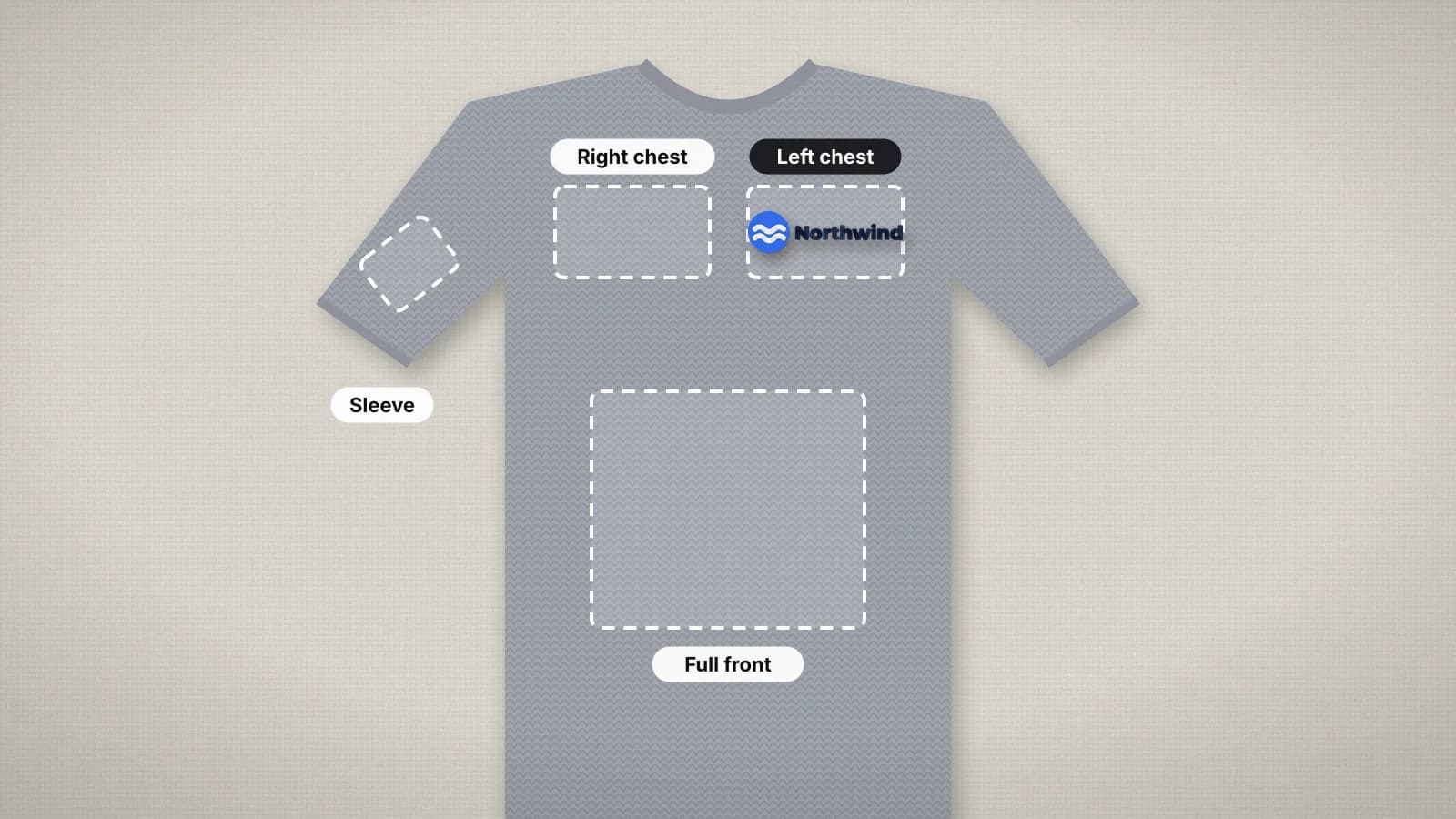 指南Embroidery placement guide: sizes and positionsStandard embroidery placements with sizes in inches and mm, where to measure from and how to hoop each one.閱讀教學
 指南How to digitize a logo for embroideryA practical walk-through from logo file to tested embroidery file, and when a professional digitizer is worth it.閱讀教學
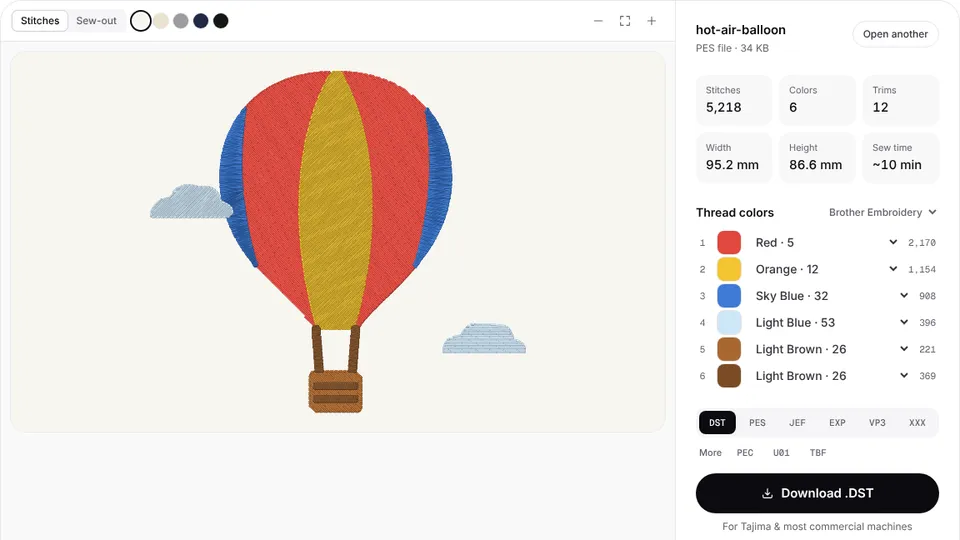 免費預覽刺繡檔案轉換器把 PES、DST、JEF、EXP、VP3 和 XXX 檔案轉成任何其他刺繡機格式。開啟
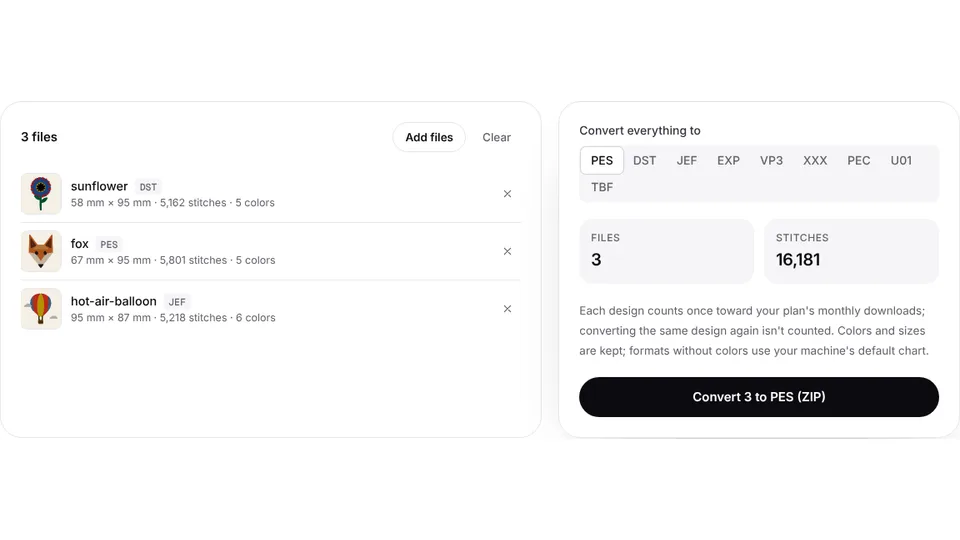 免費工具批次刺繡檔案轉換器一次把最多 50 個刺繡檔案轉成 PES、DST、JEF 或任何格式,打包成一個 ZIP。開啟
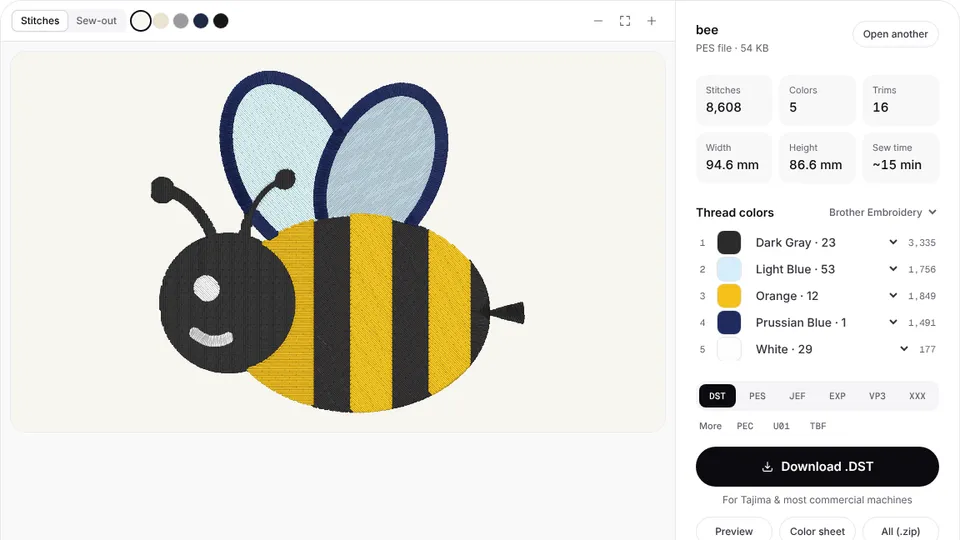 免費工具刺繡檔案檢視器在瀏覽器中開啟 DST、PES、JEF 等檔案:針跡預覽、顏色、尺寸和針數一目了然。開啟