步驟 1
讀取你的圖稿
上傳 PNG、JPG、WebP、SVG、PDF 或 Illustrator 檔。打版工具會找出背景(無論是透明或單色),裁切到圖案範圍,並依你選的尺寸(毫米或英吋)縮放。
- 找出並移除背景
- 依繡框或你輸入的寬度調整尺寸
- 在你的裝置上處理,不會上傳

步驟 2
分離繡線顏色
相近的色調會依眼睛看到的方式歸為一組,所以 PNG 柔和的邊緣和 JPG 的雜訊不會變成多餘的繡線。每一組成為一種繡線顏色,需要的話也可對應 Brother 或 Janome 的色號。
- 繡線顏色數自動決定,也可自行設定上限
- 忽略邊緣像素與 JPEG 雜訊
- 任何顏色都能更換或合併到另一種顏色
- #316b50
- #1e4736
- #794b25
- #ecede5
- #f4b13f

步驟 3
為每個形狀選擇針法
每個形狀都以成品尺寸測量。比約 0.75 mm 更細的線條會變成平針或豆針,寬度約 6.5 mm 以內的形狀會變成平滑的緞面繡柱,更寬的部分則以塔塔米填充針繡出,並有各自的針腳角度。
- 文字、邊框和輪廓使用緞面繡
- 大面積使用塔塔米填充針,針點錯開排列
- 任何顏色都能改成填充針、緞面繡或輪廓

免費帳號 · 不需信用卡
步驟 4
加入打底針與拉力補償
打底針會先繡下去,把布料固定平整,讓表面的針跡有所依托。拉力補償會把形狀稍微加寬,因為繡線在縫製時會把布料往內拉。你選的布料會決定這兩者,以及針的密度。
- 針對梭織布、針織布、彈性布、刷毛布和皮革的預設
- 四種打底針強度,從無到加強
- 每個起點與終點都有鎖針
步驟 5
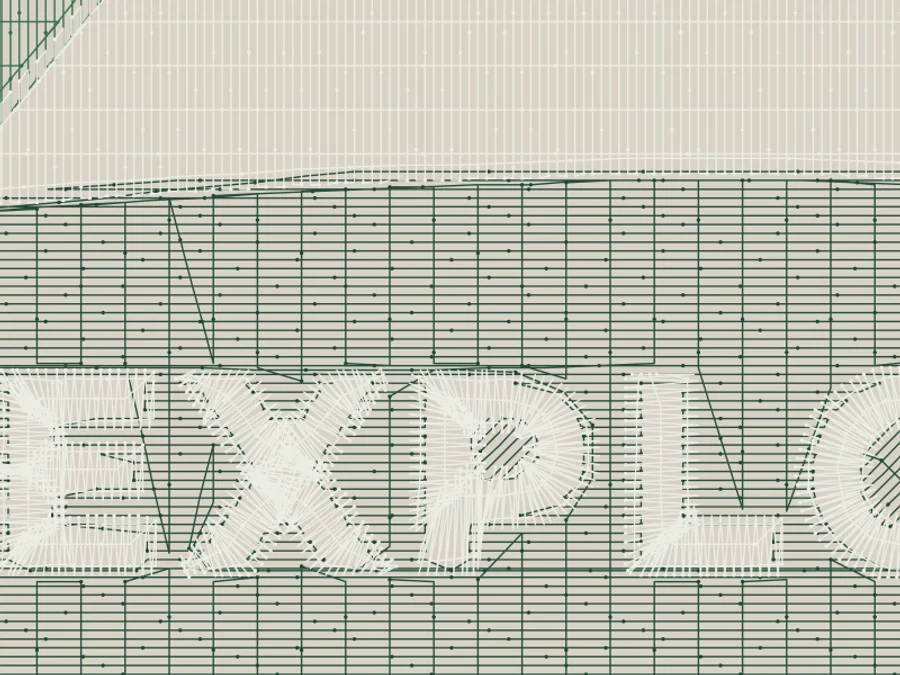
規劃刺繡順序
顏色由後往前繡,下層區域會稍微繡進相鄰區域底下,這樣就不會露出縫隙。走線盡量藏在之後的針跡下方,只在必要的地方加入剪線。
- 由後往前,顏色之間沒有縫隙
- 減少跳針與剪線
- 小細節繡在填充針上方,而不是從填充針中挖空

步驟 6
你檢查後,再下載適用於你機器的檔案
逼真的預覽會把每一針顯示在你選擇的布料顏色上,繡製模擬則一針一針播放。設計檢查會標出細到無法繡的細節和放不下的尺寸。接著下載 DST、PES、JEF、EXP、VP3、XXX、PEC、U01 或 TBF。
- 預覽、繡製模擬與設計檢查
- 九種機器格式,或全部打包成一個 ZIP
- 自動儲存到「我的設計」

用你自己的圖案試試看
把標誌、手繪圖或文字拖放到這裡,你會看到同樣的步驟套用在你的圖稿上,約一分鐘就有針步預覽。
將你的圖片拖放到這裡
PNG、JPG、SVG、PDF 或 AI · 留在你的裝置上
最適合
- 只有幾種平塗顏色的標誌與徽章
- 文字、名字與 monogram
- 剪貼圖、圖示與簡單的手繪圖
- 向量檔:SVG、PDF 與 Illustrator
需要稍微調整
- 照片:會簡化成少數幾種繡線顏色
- 極小文字與細線:請放大繡製或簡化
- 漸層與陰影:請先壓平
免費帳號
看看你自己的圖案繡出來的樣子
建立免費帳號,即可為任何圖片打版、試用所有設定並觀看繡製過程。只有在想下載檔案時才需要選擇方案。
- 為任何圖片打版和預覽
- 逼真的針步預覽與繡製模擬
- 下載免費現成圖案
- 不需信用卡


運作方式常見問題
想知道它會怎麼處理你的圖稿,最快的方法就是親自試試。使用免費帳號,打版和預覽完全不用錢,大約只要一分鐘。
Embrizo 真的是 AI 嗎?
它是自動化電腦視覺意義上的 AI:做的是打版師手工做的事,讀取形狀、顏色和寬度,再套用刺繡規則。它不是生成式 AI,不會憑空創造或重畫你的圖案,也不會從你的圖片學習。
需要多久?
一般標誌約一分鐘,大部分時間花在選擇尺寸和檢查預覽。打版本身在筆電、Chromebook 或 iPad 上只需幾秒。
我的圖片會被上傳嗎?
不會。打版在你的瀏覽器中執行,所以圖稿會留在你的裝置上。你的帳號只會儲存圖案的名稱、預覽和設定,方便你重新開啟。
我可以更改它的選擇嗎?
可以。你能設定尺寸和布料、限制顏色數量、把一種顏色合併到另一種、把任何顏色改成填充針、緞面繡或輪廓、調整打底針,也能旋轉或鏡射圖案。預覽會隨著操作即時更新。
哪種圖片效果最好?
適合標誌、文字、monogram、剪貼圖,以及形狀清楚、只有幾種平塗顏色的手繪圖。照片也可以,但會簡化成少數幾種繡線顏色,所以乾淨、高對比的照片效果最好。
免費嗎?
建立帳號、打版和預覽都是免費的。下載刺繡檔需要訂閱方案,而且每個方案都包含全部 9 種格式。
每個步驟背後的刺繡知識
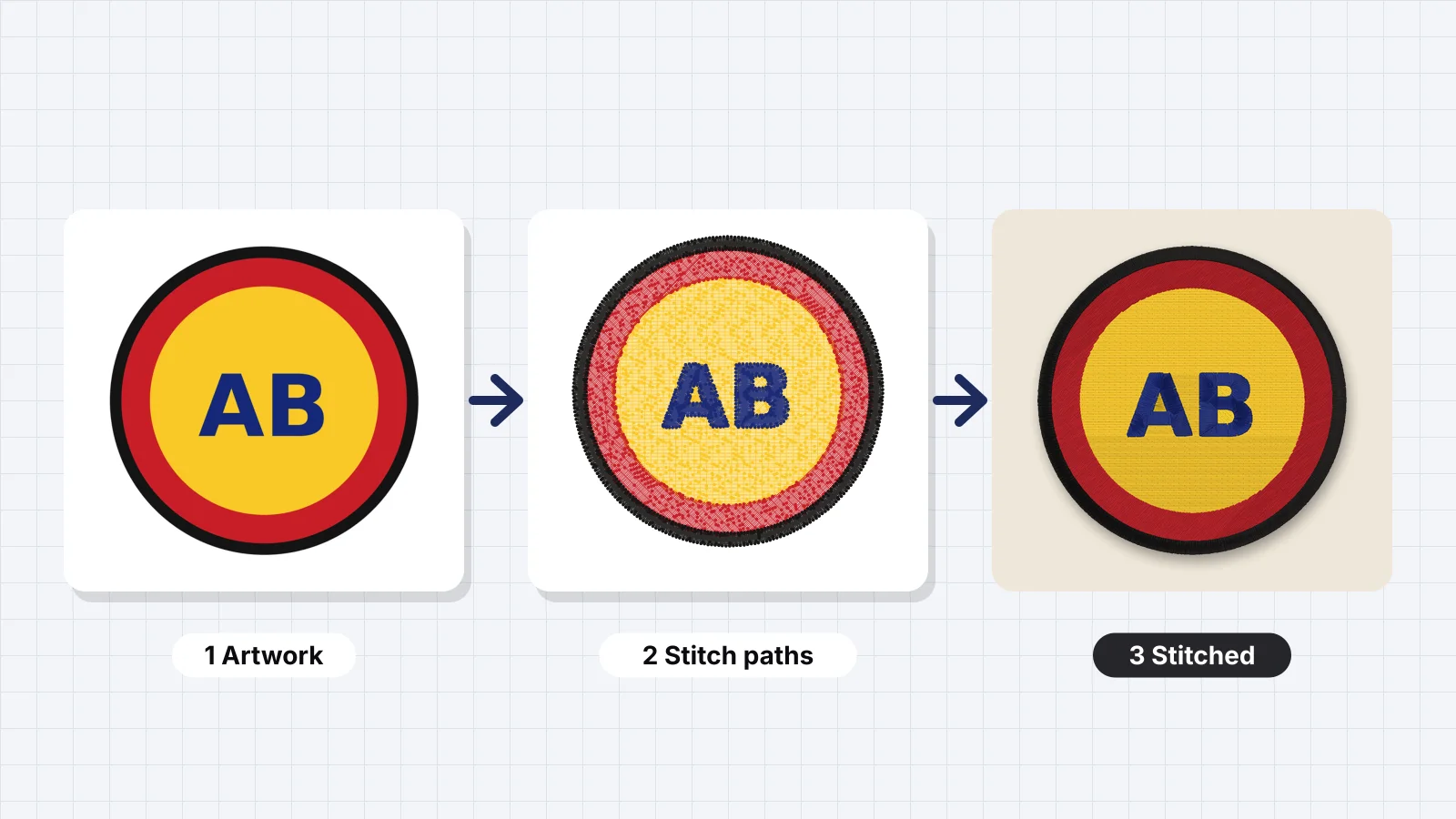 閱讀時間 7 分鐘What is embroidery digitizing?A definition, the decisions digitizing makes, why an image can't be sewn directly, manual digitizing, auto-digitizing and services compared, what a digitized file contains, who needs digitizing and how to get started.閱讀教學
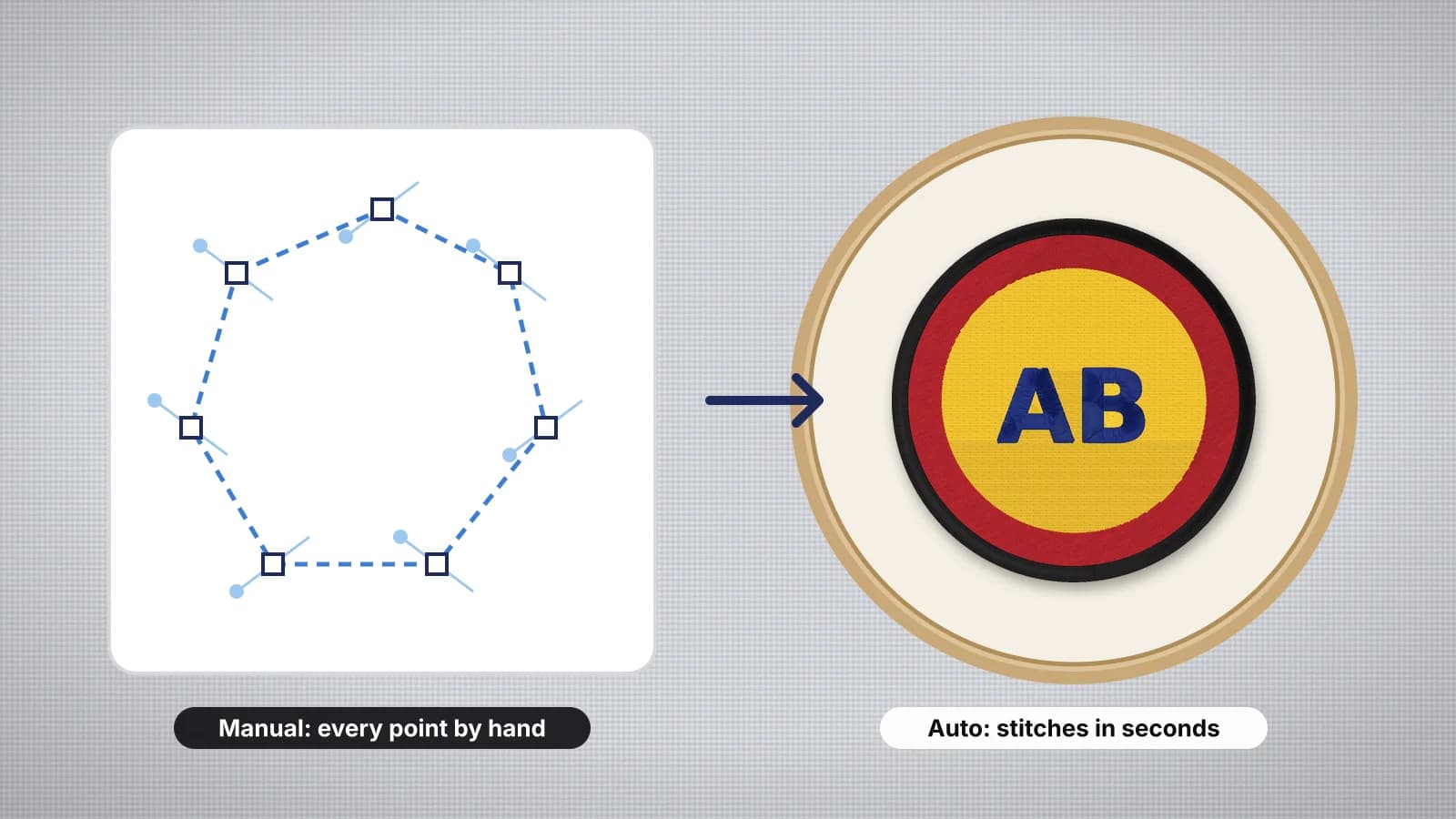 閱讀時間 7 分鐘Auto-digitizing vs manual digitizingWhat auto and manual digitizing are, how they compare on quality, speed and cost, what a good auto-digitizer plans for you, the designs that still need hand digitizing, and how to choose for each job.閱讀教學
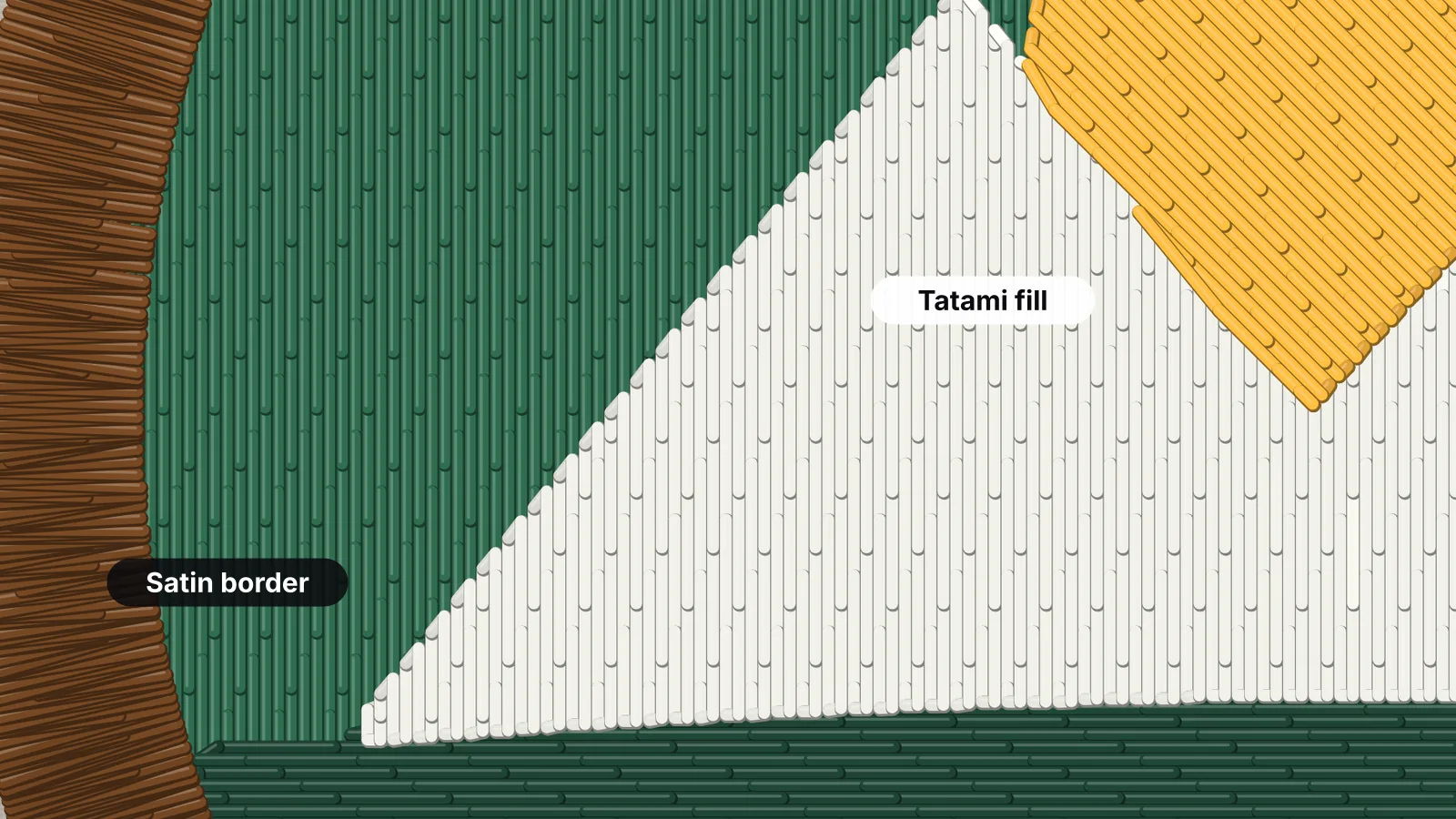 閱讀時間 6 分鐘Satin stitch vs fill stitch: when to use eachHow satin, tatami fill and running stitches differ, the widths each one suits, and how to choose.閱讀教學
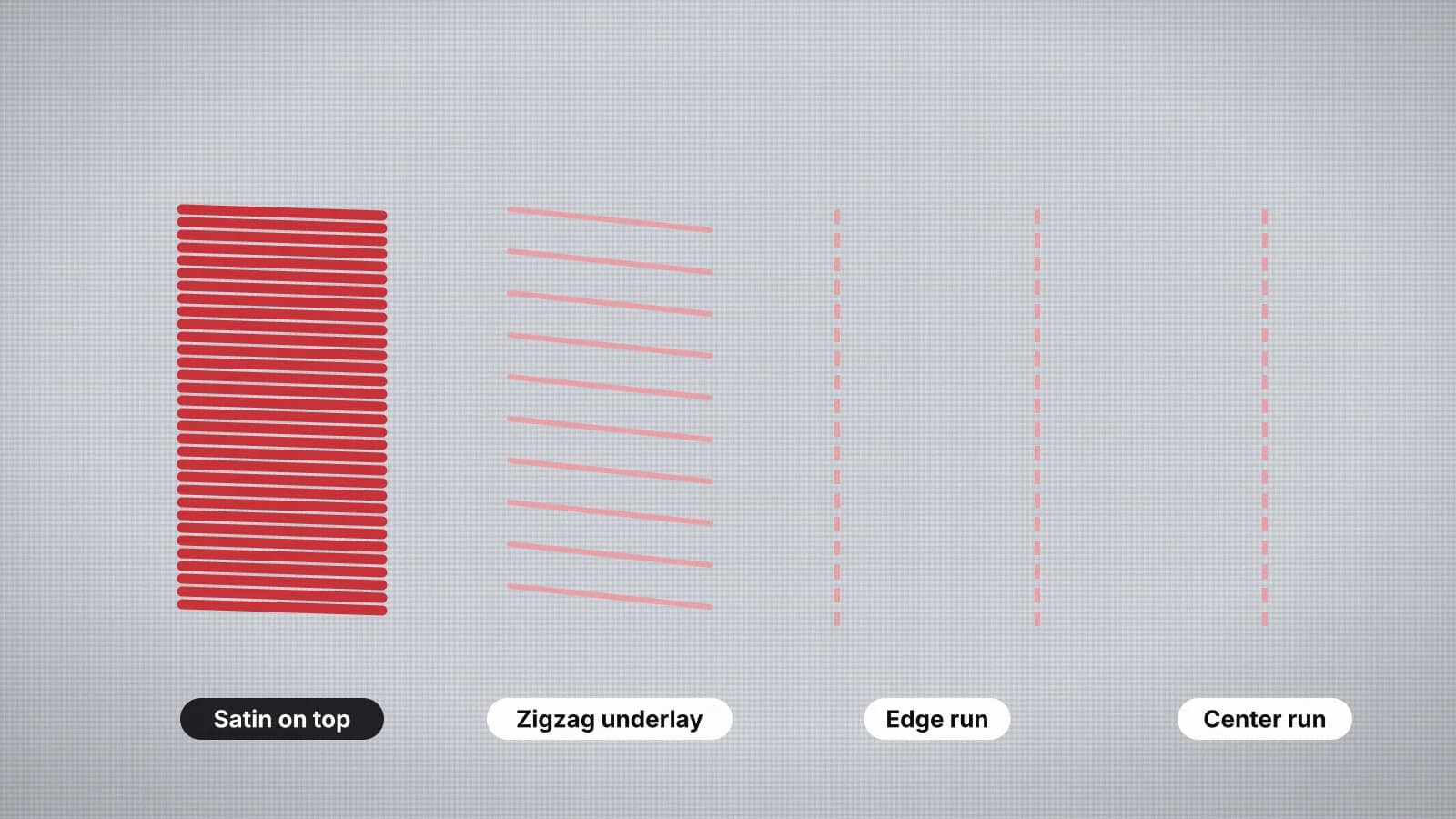 閱讀時間 6 分鐘What is underlay in embroidery?What underlay does, the main types, underlay under satin and under fill, how much each fabric needs, Embrizo's four underlay levels, and the signs of too much or too little.閱讀教學
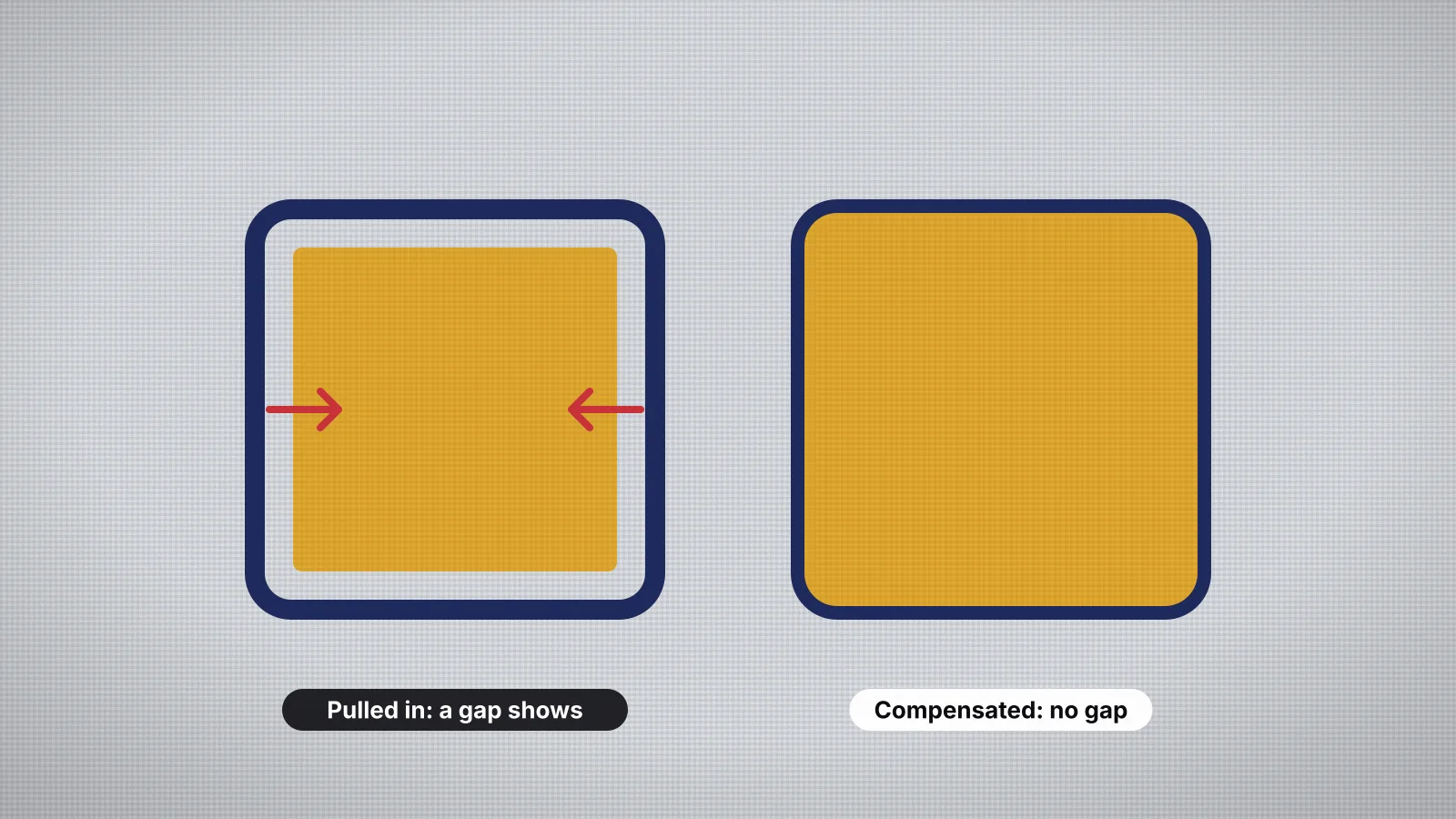 閱讀時間 6 分鐘What is pull compensation in embroidery?Why stitches pull the fabric, what pull does to a design, how pull compensation works, typical amounts by fabric, how Embrizo applies it, and how to fix pull problems in the file and the hoop.閱讀教學
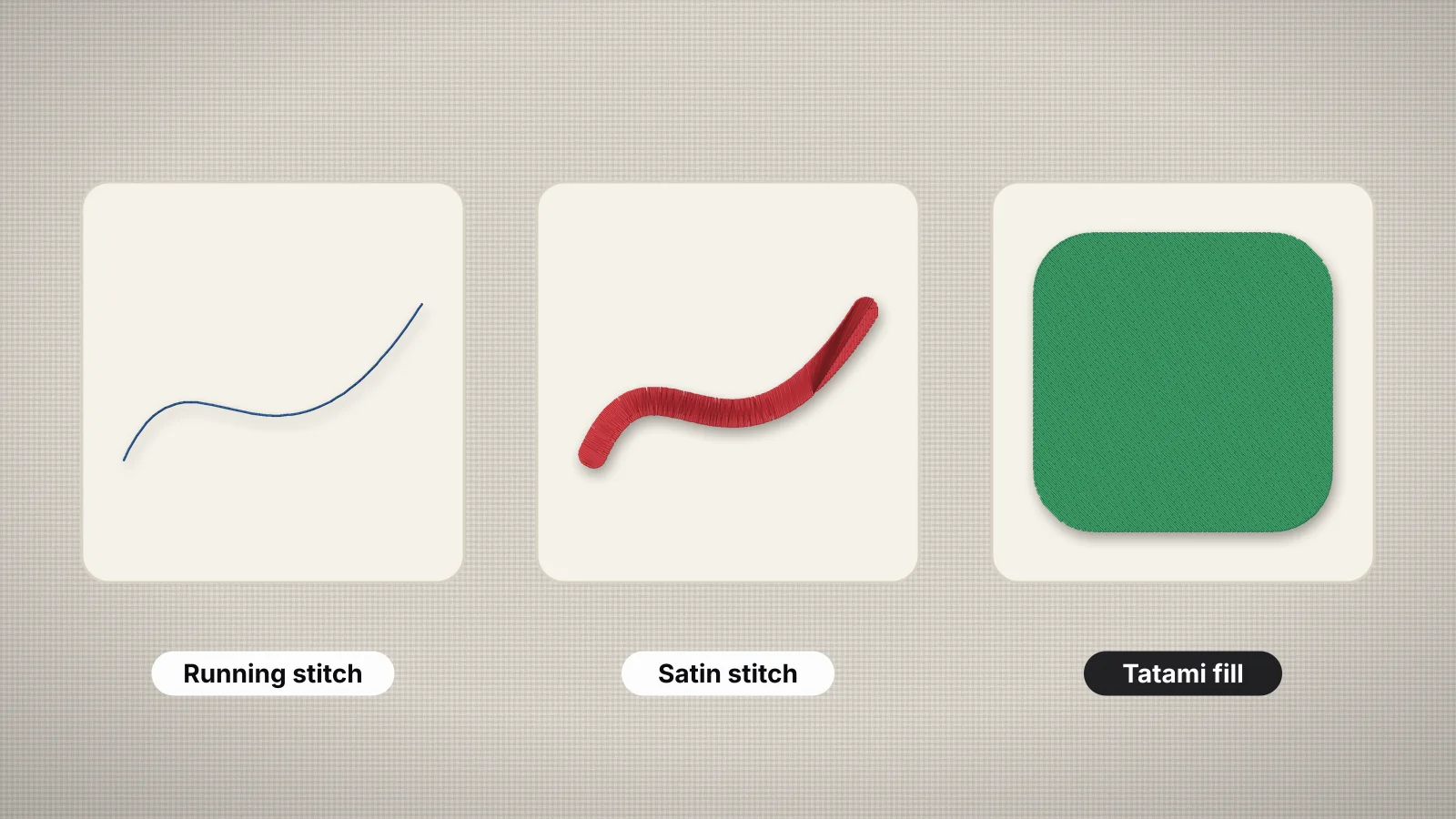 閱讀時間 9 分鐘Machine embroidery stitch types and when to use eachA table of every stitch type with its use, width and density, then running and bean stitch, satin columns, tatami and its patterns, motif, E-stitch and appliqué stitches, underlay, lock stitches, jumps and trims, and which stitch Embrizo picks for each shape.閱讀教學