刺繡圖案合併工具
把兩個刺繡圖案放進同一個檔案:圖樣加名字、標誌加標語,或兩個圖案並排,自動對齊並依你的繡框檢查。
先繡
拖放刺繡檔
DST、PES、JEF、EXP、VP3、XXX 等格式
後繡
拖放刺繡檔
DST、PES、JEF、EXP、VP3、XXX 等格式
加入兩個圖案,或。需要加上名字?先製作文字。
- 功能
- 把兩個刺繡檔案合併成一個:例如圖案加名字,可上下或左右排列,並檢查是否符合你的繡框。
- 價格
- 免費預覽;儲存機器檔案需要方案
- 支援平台
- 任何瀏覽器:Windows、Mac、Chromebook、iPad 和手機
- 隱私
- 在你的瀏覽器中執行;你的圖片和檔案不會上傳
版面配置
熱門組合
圖案 + 名字
圖樣下方置中加上名字,適合禮物和兒童用品。
標誌 + 標語
公司標誌疊在標語或網址上方。
兩個並排
一對圖樣,例如花邊或成套圖案。
字母組合 + 圖樣
首字母旁邊搭配花朵、星星或愛心。
減少停機
圖案銜接處相同的繡線會合併。
繡框檢查
合併後的尺寸,以及放得下的最小繡框。
小技巧
排出好版面
- 圖樣和文字之間保留 5–10 mm,讓兩者都清楚易讀。
- 名字置中放在圖案下方;只有企業版面才靠左對齊。
- 大寫文字至少保持 5 mm 高。
- 儲存前先看刺繡模擬,確認繡製順序。
免費帳號
一分鐘內開始打版
建立免費帳號,即可為任何圖片打版、試用所有設定並觀看繡製過程。只有在想下載檔案時才需要選擇方案。
- 為任何圖片打版和預覽
- 逼真的針步預覽與繡製模擬
- 下載免費現成圖案
- 不需信用卡



常見問題
常見問題
想知道它會怎麼處理你的圖稿,最快的方法就是親自試試。使用免費帳號,打版和預覽完全不用錢,大約只要一分鐘。
如何把兩個刺繡圖案合併成一個?
在這裡開啟兩個刺繡檔,選擇上下堆疊或左右並排,設定間距與對齊方式,合併工具就會把它們結合成一個圖案,先繡第一個,再繡第二個。依繡框確認尺寸後,存成你機器的格式即可。
如何在刺繡圖案上加上名字?
先用文字轉刺繡工具製作名字並儲存,再在這裡和圖案合併,通常是上下堆疊,名字置中放在下方。
合併會增加換色次數嗎?
只有繡線不同的地方才會。如果第一個圖案的最後一色與第二個圖案的第一色是同一種繡線,兩者會合併,機器就不會停下來。
可以合併不同的檔案格式嗎?
可以。任意混合開啟 DST、PES、JEF、EXP、VP3、XXX 等格式,再把結果存成你需要的格式。
合併工具免費嗎?
合併和預覽都免費。儲存合併後的刺繡檔案需要付費方案,年繳每月 $280 起。
更多工具
繼續探索
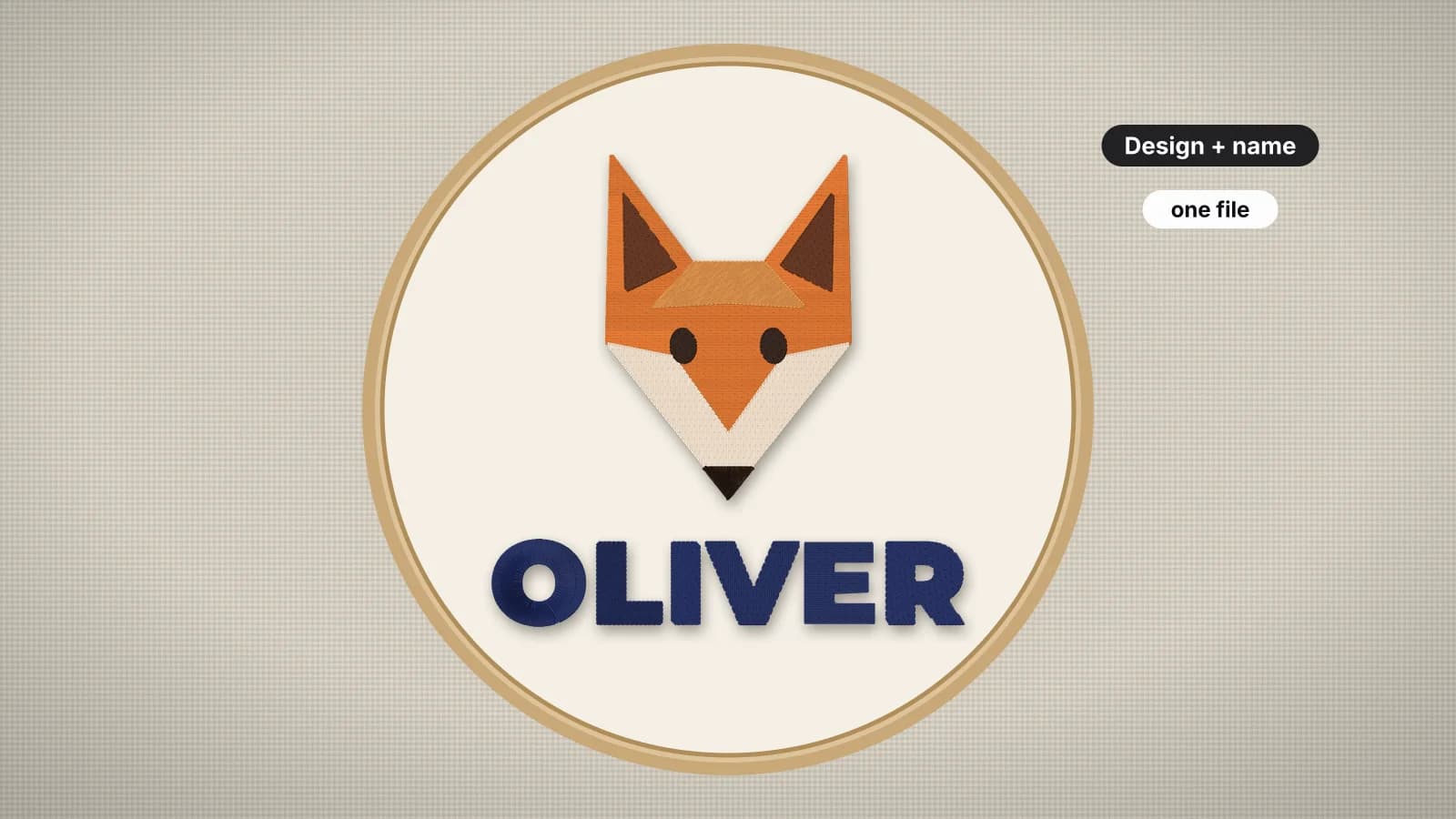 指南How to combine embroidery designsPutting two designs, or a design and a name, into one file: layouts, gaps, stitch order, color stops, checking the combined size against the hoop and test-sewing.閱讀教學
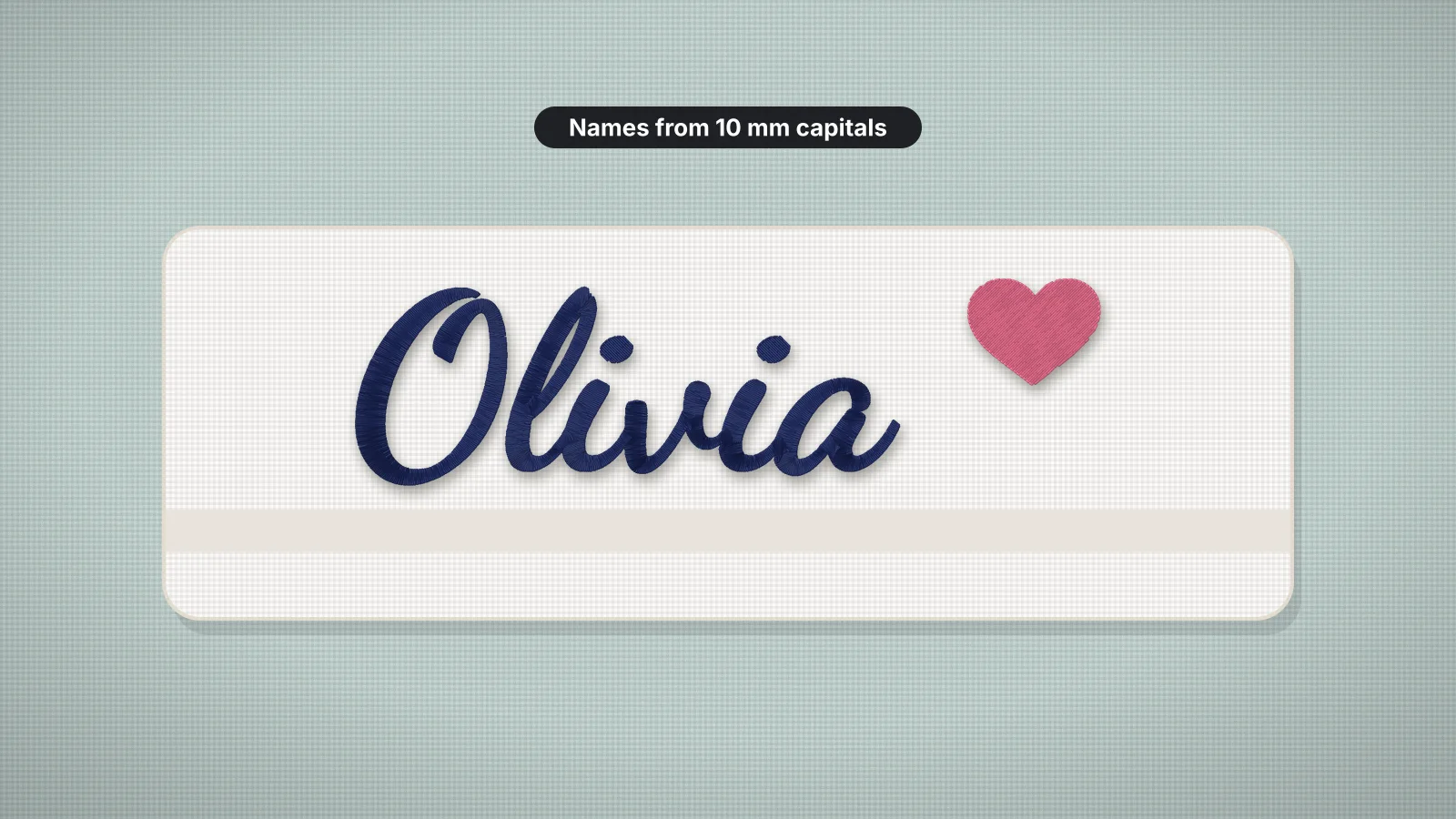 指南How to embroider namesFonts and minimum letter heights for the 12 lettering styles, name sizes by placement, long names and centering, stabilizer by fabric, making the file and test-sewing.閱讀教學
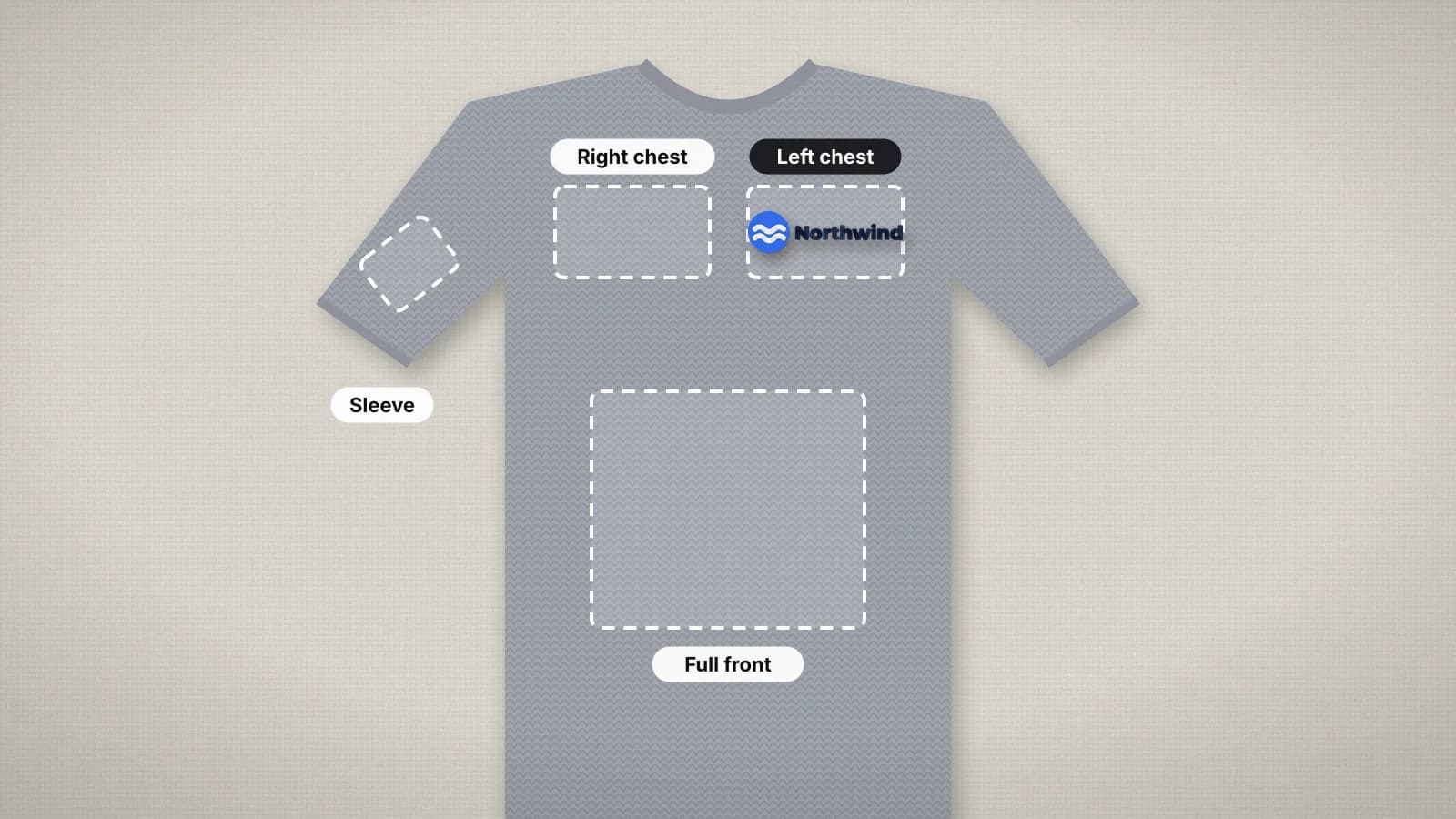 指南Embroidery placement guide: sizes and positionsStandard embroidery placements with sizes in inches and mm, where to measure from and how to hoop each one.閱讀教學
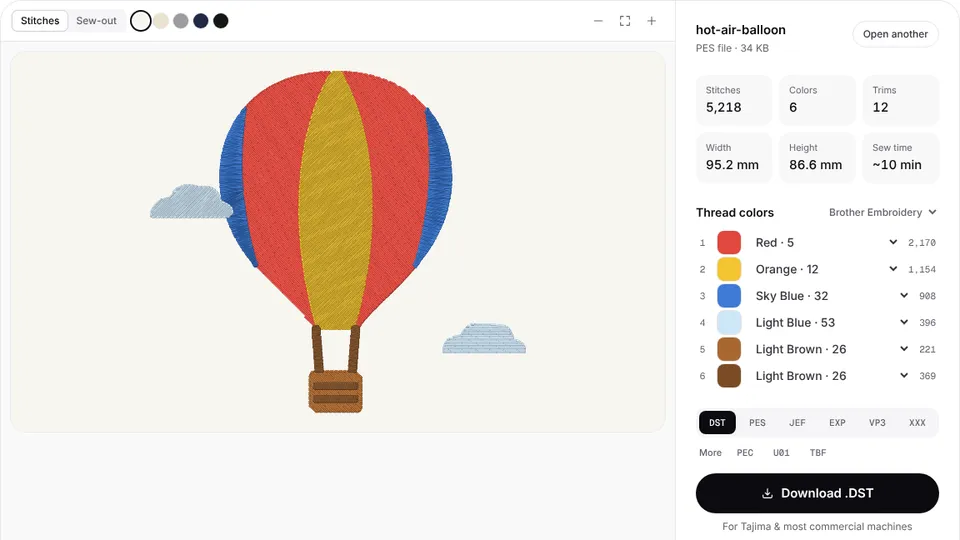 免費預覽刺繡檔案轉換器把 PES、DST、JEF、EXP、VP3 和 XXX 檔案轉成任何其他刺繡機格式。開啟
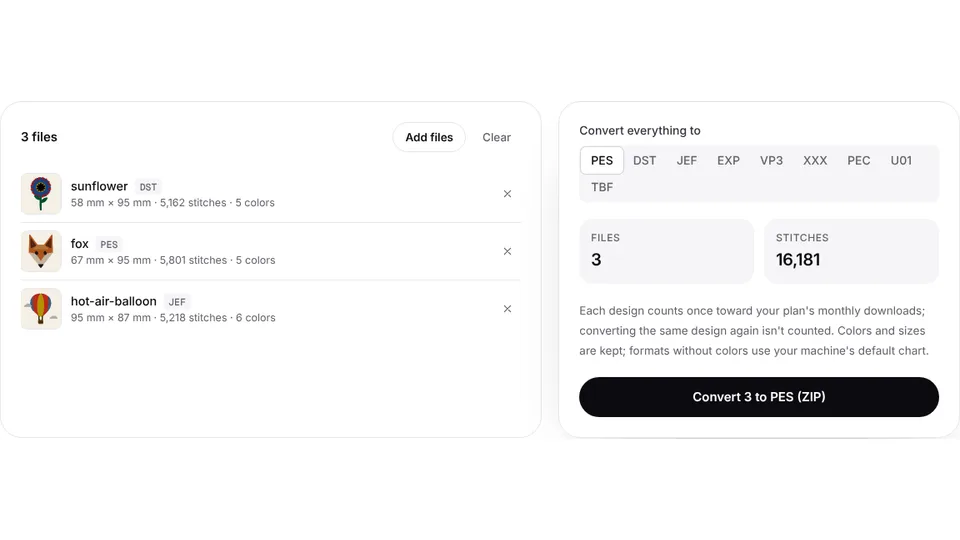 免費工具批次刺繡檔案轉換器一次把最多 50 個刺繡檔案轉成 PES、DST、JEF 或任何格式,打包成一個 ZIP。開啟
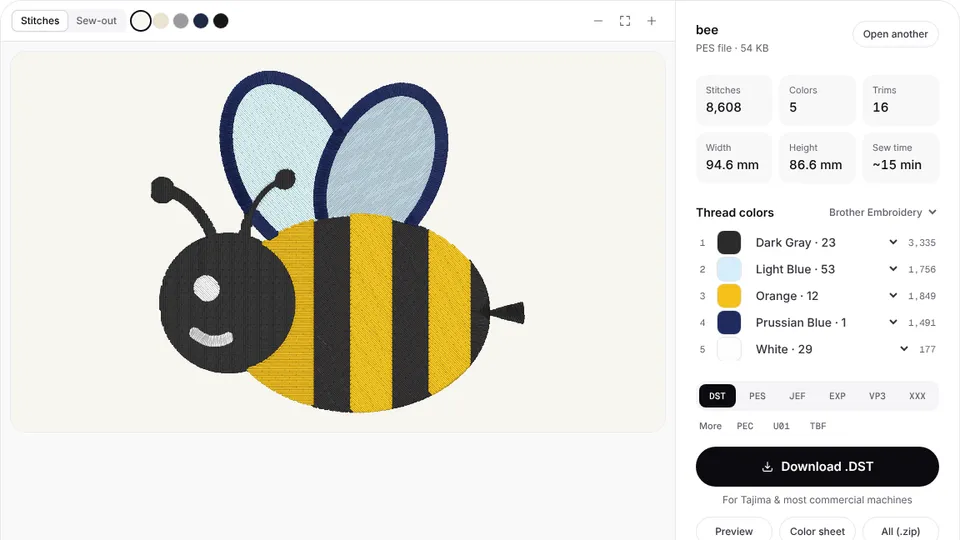 免費工具刺繡檔案檢視器在瀏覽器中開啟 DST、PES、JEF 等檔案:針跡預覽、顏色、尺寸和針數一目了然。開啟