刺繡圖片檢查工具
上傳標誌、手繪或圖片,立即取得刺繡適合度評分:解析度、背景、顏色、細節與針數,並以你需要的尺寸提供試繡預覽。
拖放標誌、繪圖或圖片
PNG、JPG、WebP 或 SVG · 在你的裝置上檢查,絕不上傳
- 功能
- 上傳圖片,看看是否適合打版:顏色、細節、解析度與修正建議。
- 價格
- 免費
- 支援平台
- 任何瀏覽器:Windows、Mac、Chromebook、iPad 和手機
- 隱私
- 在你的瀏覽器中執行;你的圖片和檔案不會上傳
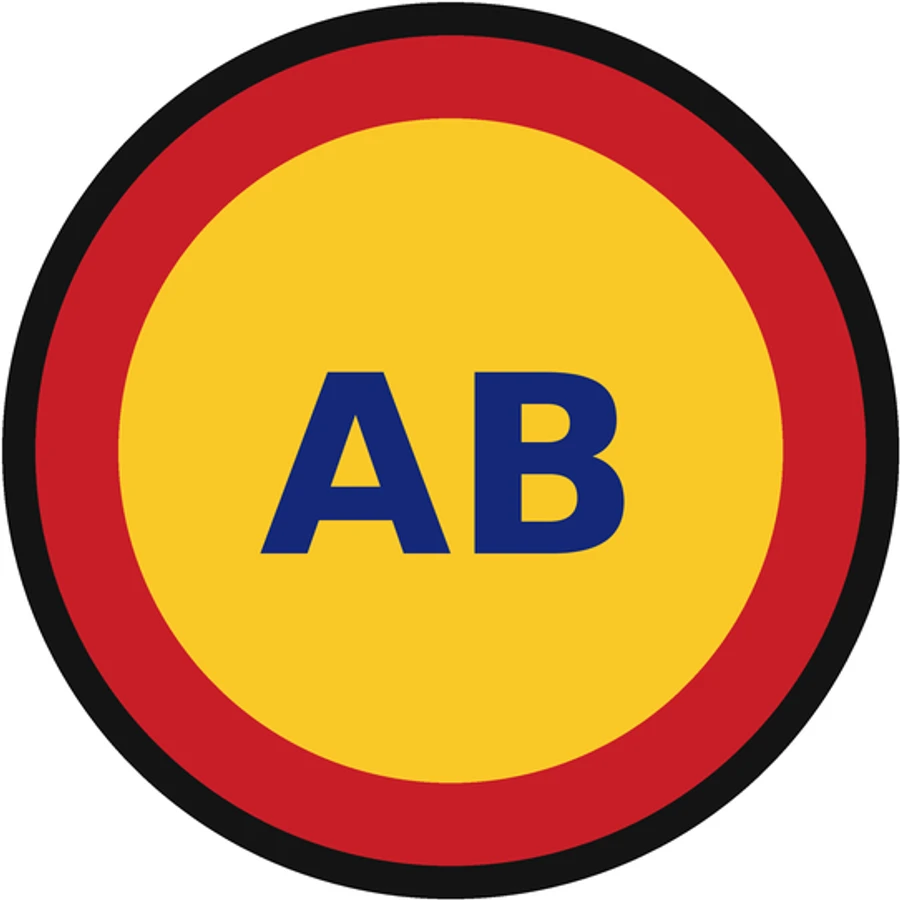
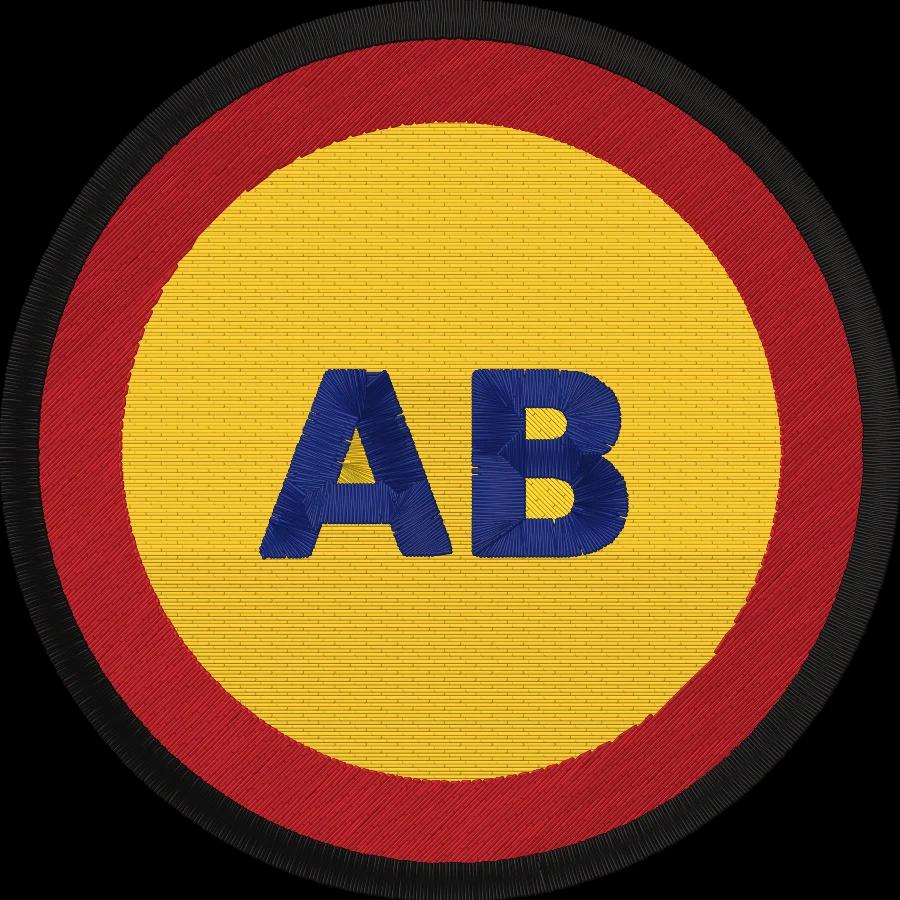
決定圖案繡得好不好的五件事
每項檢查都依你選擇的尺寸測量,因為在托特包上繡得很好的標誌,放到帽子上可能就會失去細節。
解析度
每毫米繡線可用的像素數。太少的話,打版後曲線和文字會變得像鋸齒一樣。
背景
透明或素色背景不會被繡出來。雜亂的背景則會跟著圖稿一起被繡上去。
繡線顏色
每種平塗色會變成一種繡線。漸層和照片會爆增成許多顏色,繡出來效果不佳。
細節
寬度小於約 0.8 mm 的線條和文字太細,無法做緞面繡,因此會被加寬或改以單線繡製。
尺寸
太小的圖案會失去細節;超過 200 × 300 mm 的圖案,大多數家用繡框都放不下。
針數
根據實際試打版估算的針數、剪線和刺繡時間,而不是經驗法則。
如何改善低分
- 從你的設計 App 匯出較大的 PNG 或 SVG,不要用截圖或社群媒體上的圖片。
- 移除背景,或把圖稿放在純白底上,讓機器只繡出圖案。
- 把圖稿簡化成少數幾種平塗色,並去掉漸層、光暈和陰影。
- 加粗細輪廓、放大小字:大寫字母在 5 mm 以上最清楚。
- 細節多的圖稿請選擇較大的擺放位置,或為帽子和左胸標誌簡化圖稿。
免費帳號
一分鐘內開始打版
建立免費帳號,即可為任何圖片打版、試用所有設定並觀看繡製過程。只有在想下載檔案時才需要選擇方案。
- 為任何圖片打版和預覽
- 逼真的針步預覽與繡製模擬
- 下載免費現成圖案
- 不需信用卡



常見問題
想知道它會怎麼處理你的圖稿,最快的方法就是親自試試。使用免費帳號,打版和預覽完全不用錢,大約只要一分鐘。
什麼樣的圖片適合刺繡?
色塊平塗、邊緣清楚,而且形狀夠粗、足以用繡線呈現。標誌、圖示、卡通和粗線條圖畫效果最好。細髮絲線、極小文字、漸層和照片則需要簡化,因為每個顏色都會變成一種繡線,每個形狀也都必須寬到能繡出來。
我的圖片需要多少解析度?
成品圖案每毫米約 6 像素就很足夠,也就是 9 cm 的左胸標誌大約需要 550 px 寬,18 cm 的托特包圖案約 1,100 px。簡單的標誌用較低解析度也可以;如果你的圖片對所選尺寸來說解析度太低,檢查工具會告訴你。
我的圖片會上傳到任何地方嗎?
不會。檢查在你的瀏覽器中執行,圖片絕不會離開你的裝置。
照片可以刺繡嗎?
不能直接以照片的形式刺繡。繡線無法像像素那樣混合數十種色調,所以照片繡出來會糊成一片。請先把照片描繪或簡化成幾種平塗色,或轉成線稿,再重新檢查一次。
檢查完之後要做什麼?
按「為這張圖片打版」即可在打版工具中開啟,調整顏色、針法和尺寸,觀看刺繡模擬,並在訂閱方案後下載 PES、DST、JEF 等機器格式。
更多工具
繼續探索
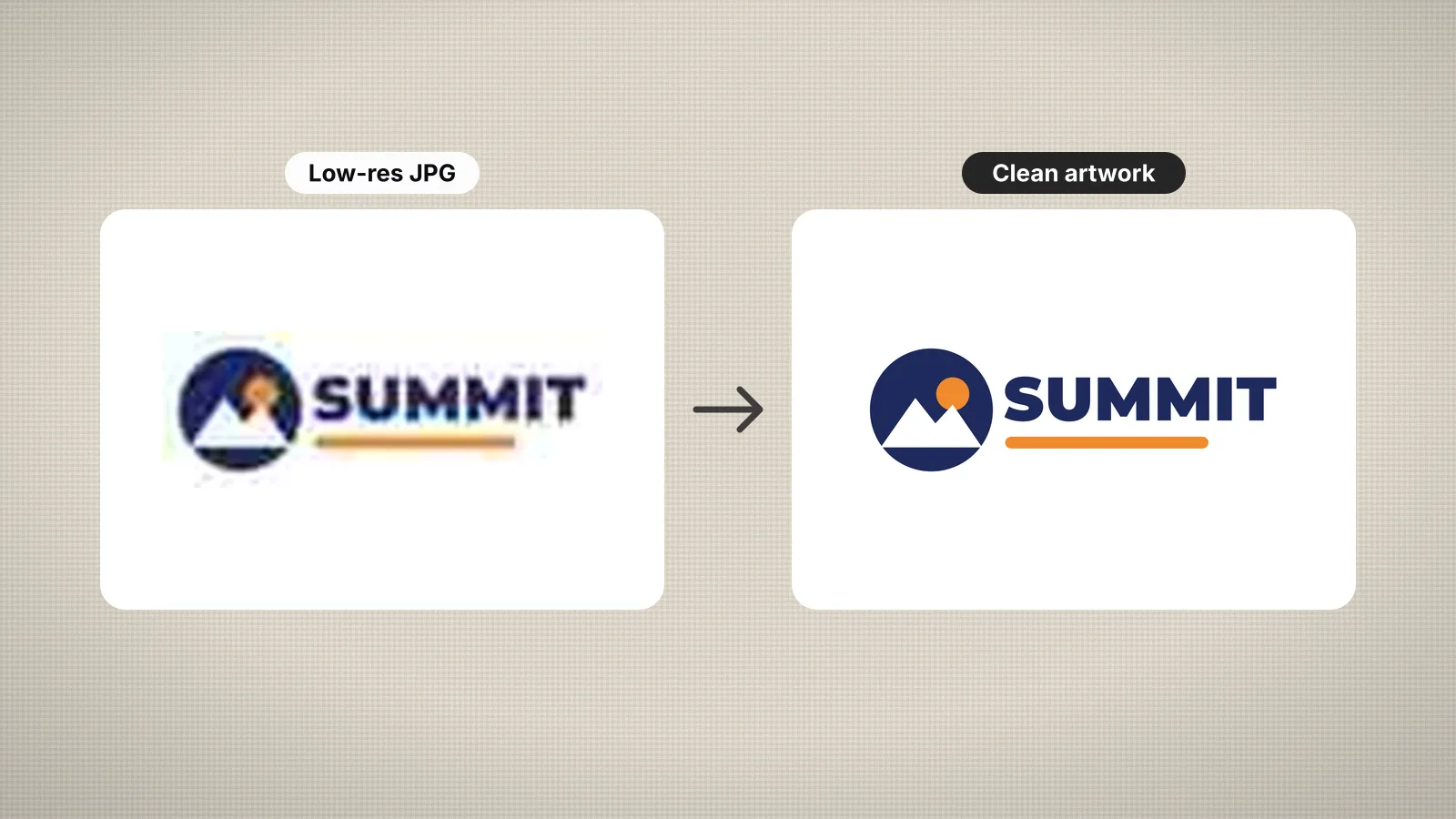 指南How to prepare an image for embroidery digitizingA checklist for turning a logo or picture into artwork that digitizes cleanly.閱讀教學
 指南How to digitize a logo for embroideryA practical walk-through from logo file to tested embroidery file, and when a professional digitizer is worth it.閱讀教學
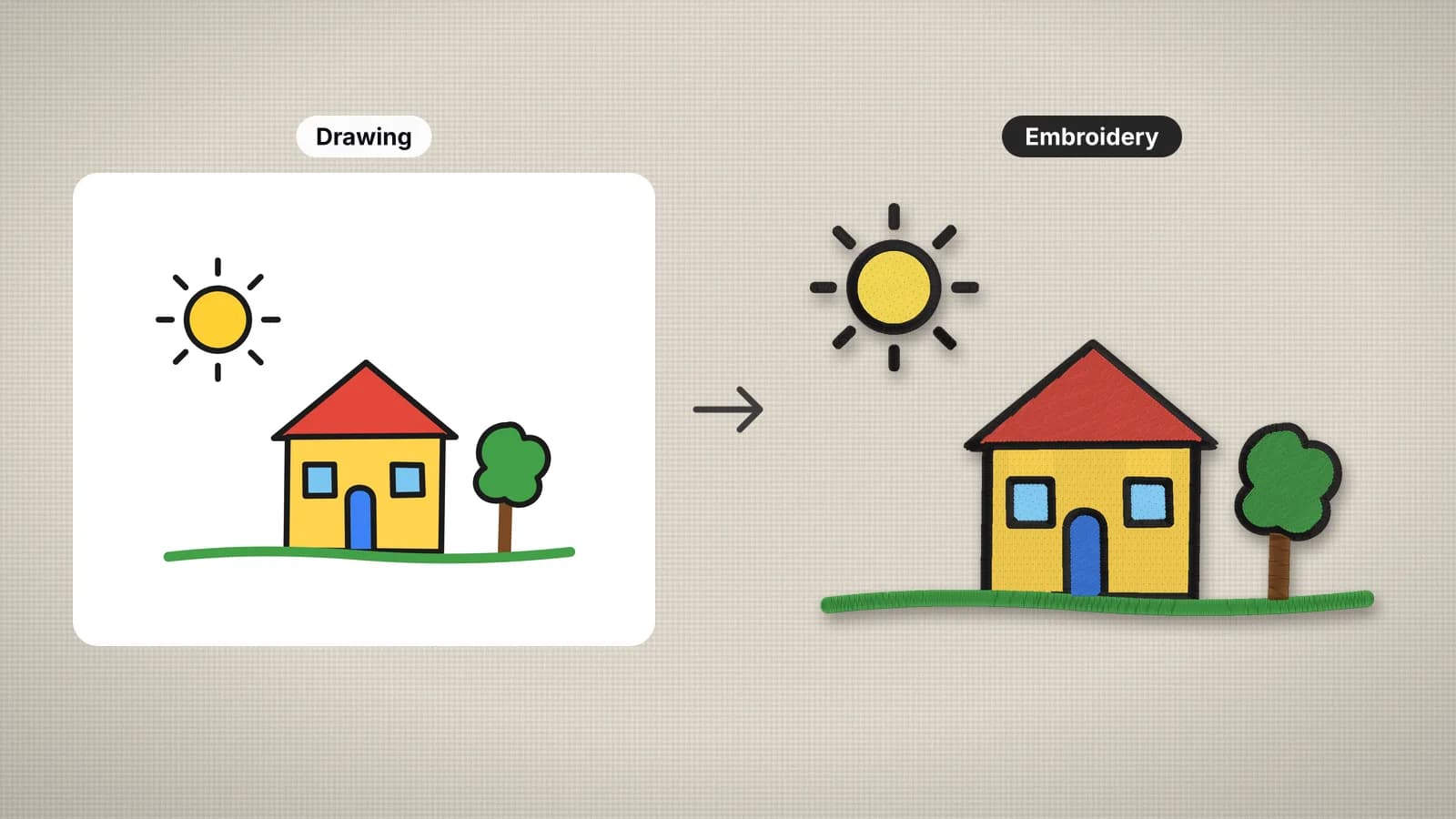 指南How to turn a drawing into embroideryHow to capture a drawing, prepare its lines and colors, and size it so it stitches the way it looks on paper.閱讀教學
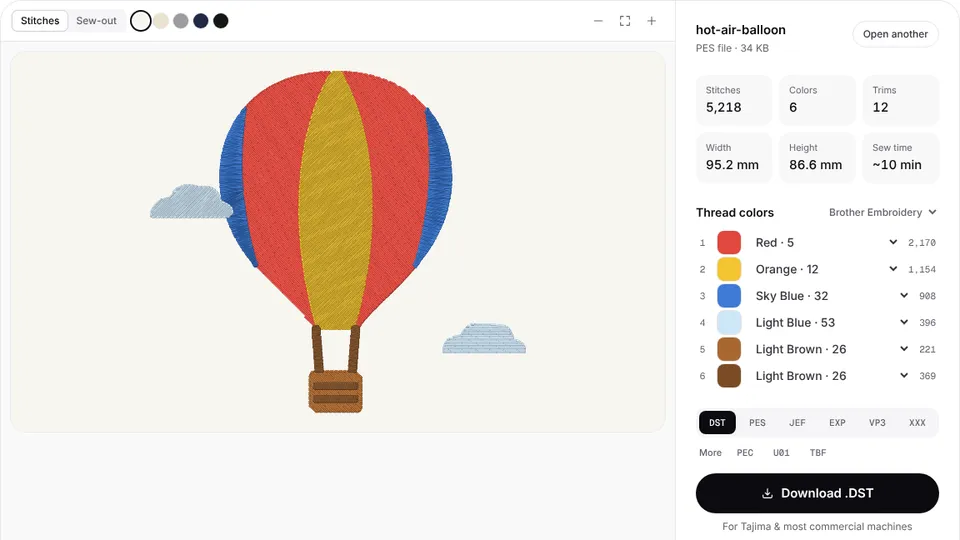 免費預覽刺繡檔案轉換器把 PES、DST、JEF、EXP、VP3 和 XXX 檔案轉成任何其他刺繡機格式。開啟
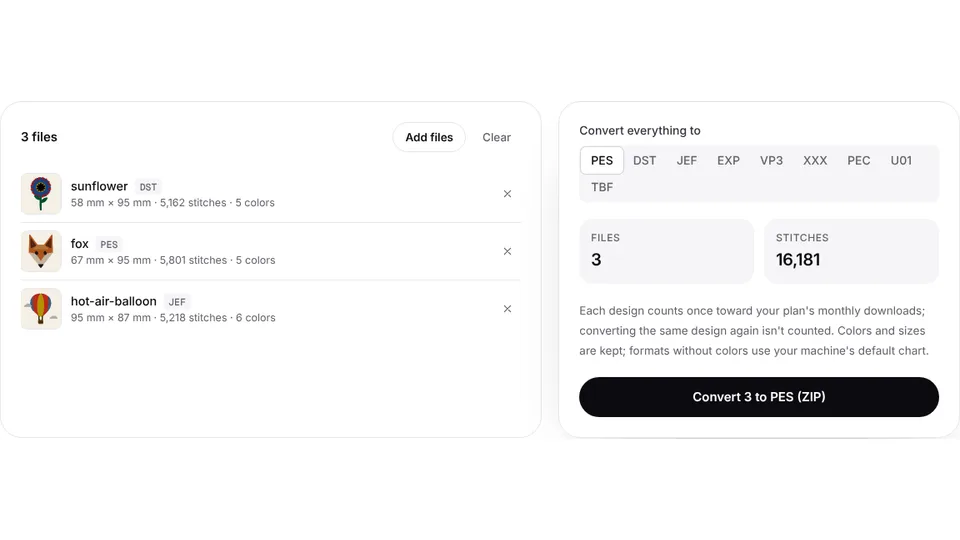 免費工具批次刺繡檔案轉換器一次把最多 50 個刺繡檔案轉成 PES、DST、JEF 或任何格式,打包成一個 ZIP。開啟
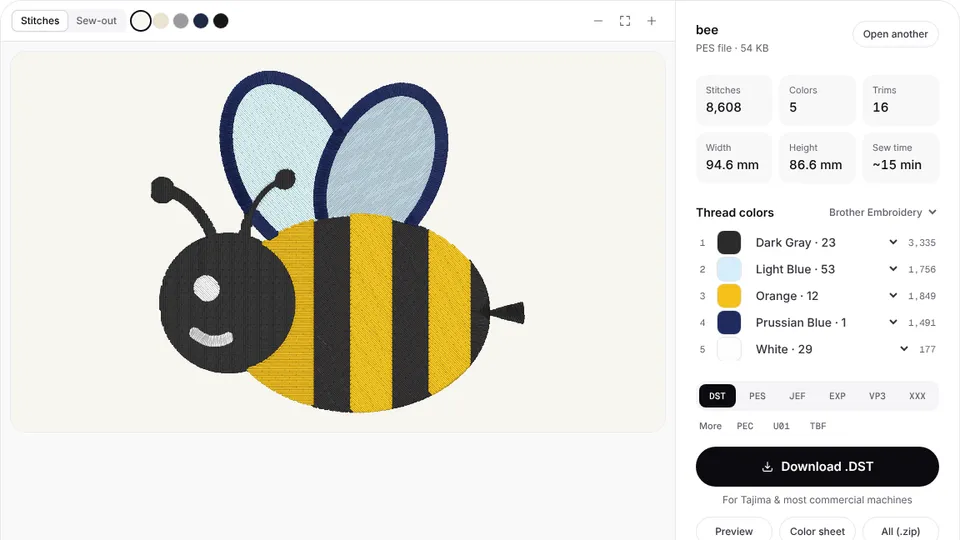 免費工具刺繡檔案檢視器在瀏覽器中開啟 DST、PES、JEF 等檔案:針跡預覽、顏色、尺寸和針數一目了然。開啟