Nakışlı arma tasarlayıcı
Bir dakikada özel arma tasarlayın: yuvarlak, oval, kalkan veya dikdörtgen bir şekil seçin, kemerli yazı ekleyin, bir ikon ya da kendi logonuzu yerleştirin ve renkleri seçin. Ardından makineniz için nakış dosyasına dönüştürün.
Şekil
Orta ikon
Arka plan
Kenar
Yazı
Dijitalleştirici böyle bir kenarı genellikle saten, iç paneli ise dolgu dikişle işler.
- Ne yapar
- Kavisli yazı, simge ve kenarlıkla yuvarlak, oval, kalkan veya dikdörtgen bir arma tasarlayın, sonra dijitalleştirin.
- Fiyat
- Ücretsiz
- Çalıştığı cihazlar
- Her tarayıcı: Windows, Mac, Chromebook, iPad ve telefonlar
- Gizlilik
- Tarayıcınızda çalışır; görselleriniz ve dosyalarınız hiçbir yere yüklenmez
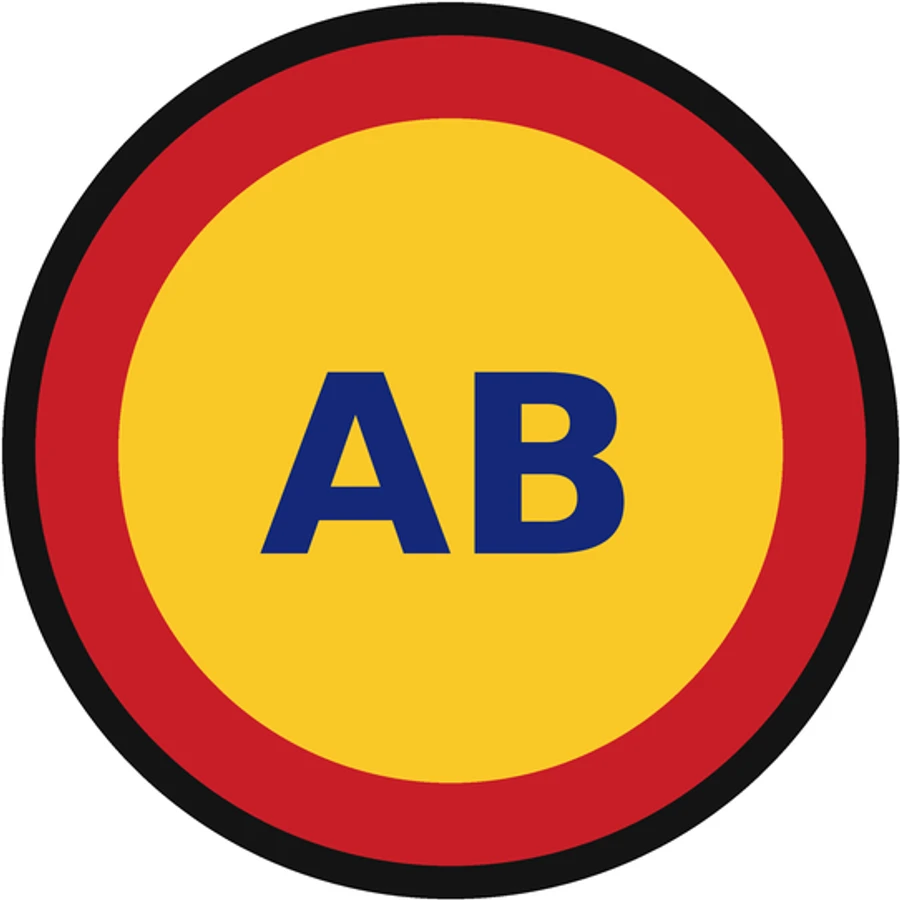
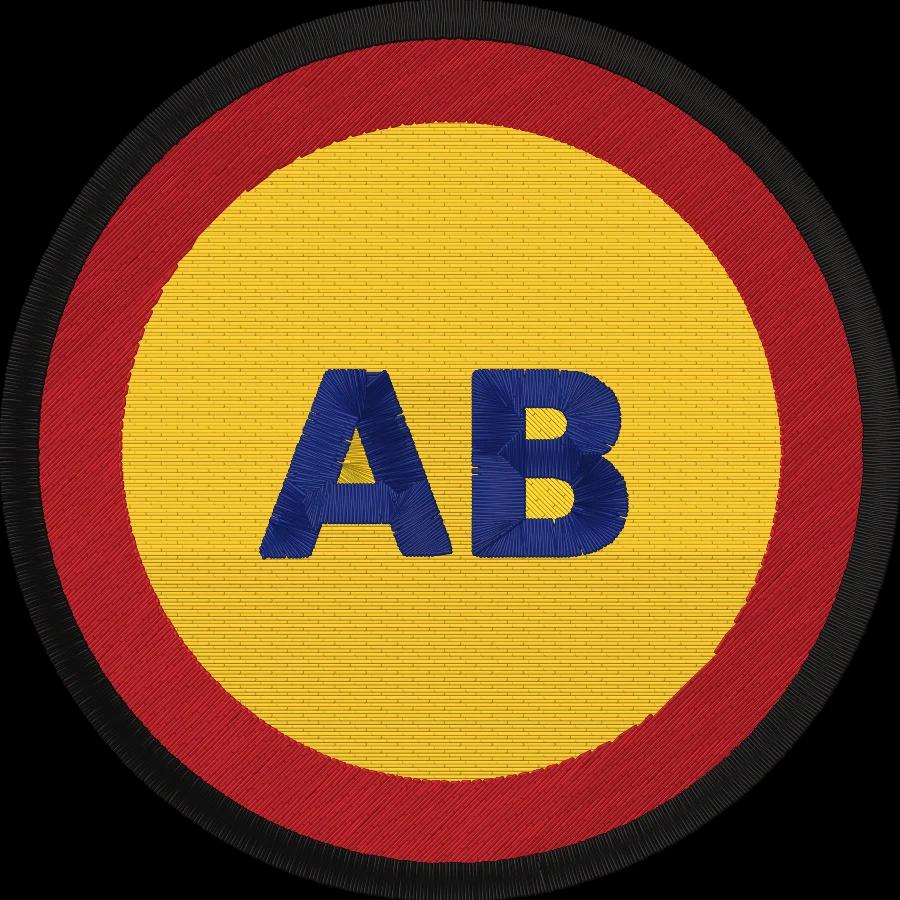
Klasik bir armanın ihtiyacı olan her şey
Dört şekil
Armaların çoğunun kullandığı daire, oval, kalkan ve dikdörtgen.
Kemerli yazı
Yuvarlak ve oval armalarda üst ve alt yazı kenarı takip eder.
12 yazı fontu
Yazı aracındaki fontların aynısı; hepsi dikilecek kadar kalın.
İkonlar veya logonuz
İkon olarak ücretsiz bir desen kullanın ya da kendi görselinizi yükleyin.
İplik renkleri
Dikişe uygun bir paletten zemin, kenarlık ve yazı rengi.
İndir veya dijitalleştir
PNG mockup kaydedin ya da doğrudan dijitalleştiricide açın.
Temiz dikilen armalar
- Yazıyı kısa tutun: üstte iki-üç kelime, altta bir-iki kelime.
- Yazı ile zemin arasında güçlü kontrast kullanın.
- Saten kenar yazıyı sıkıştırmasın diye yazı ile kenarlık arasında boşluk bırakın.
- Kalın alt telayla twill veya keçeye dikin, sonra kesip kenarı sabitleyin.
Ücretsiz hesap
Bir dakikadan kısa sürede dijitalleştirmeye başlayın
Her görseli dijitalleştirmek, tüm ayarları denemek ve dikilişini izlemek için ücretsiz bir hesap oluşturun. Plan seçmeniz yalnızca dosya indirmek istediğinizde gerekir.
- Her görseli dijitalleştirin ve önizleyin
- Gerçekçi dikiş önizlemesi ve dikim simülasyonu
- Ücretsiz hazır desenler indirin
- Kredi kartı gerekmez



Sorular
Çiziminizle ne yaptığını görmenin en hızlı yolu denemektir. Ücretsiz bir hesapla dijitalleştirme ve önizleme hiçbir şeye mal olmaz ve yaklaşık bir dakika sürer.
Kendi nakışlı armamı nasıl tasarlarım?
Bir şekil seçin, üst ve alt yazıyı girin, bir ikon seçin veya kendinizinkini yükleyin; zemin, kenarlık ve yazı renklerini ayarlayın. Ardından dijitalleştirmek için Arma dosyasına dönüştür'e basın ya da PNG'yi indirin.
Bir arma ne büyüklükte olmalı?
Ütüyle yapışan ve dikilen armaların çoğu 2–4 inç çapındadır. 3 inçte yazıları kalın ve en az yaklaşık 6 mm yüksekliğinde, kenarlığı da temiz kesilebilmesi için en az 3 mm genişliğinde tutun.
Armayı ev tipi makinemde yapabilir miyim?
Evet. Kalın alt telayla twill kumaşa dikin, kenarlığa yakın kesin ve ütüyle yapışan yapışkan ekleyin ya da dikerek tutturun. Arma rehberi adım adım anlatır.
Ortaya kendi logomu koyabilir miyim?
Evet. Bir PNG veya JPG yükleyin; ikonun etrafındaki beyaz arka plan otomatik olarak kaldırılır.
Diğer araçlar
Devam edin
 RehberHow to make an embroidered patchMaterials, design rules, sizes and finishing steps for sew-on and iron-on embroidered patches.Rehberi oku
 RehberBest fonts for embroideryWhat makes a font stitch cleanly, how small each style can go, how to pair fonts and which ones suit caps, towels and kids' items.Rehberi oku
 RehberSatin stitch vs fill stitch: when to use eachHow satin, tatami fill and running stitches differ, the widths each one suits, and how to choose.Rehberi oku
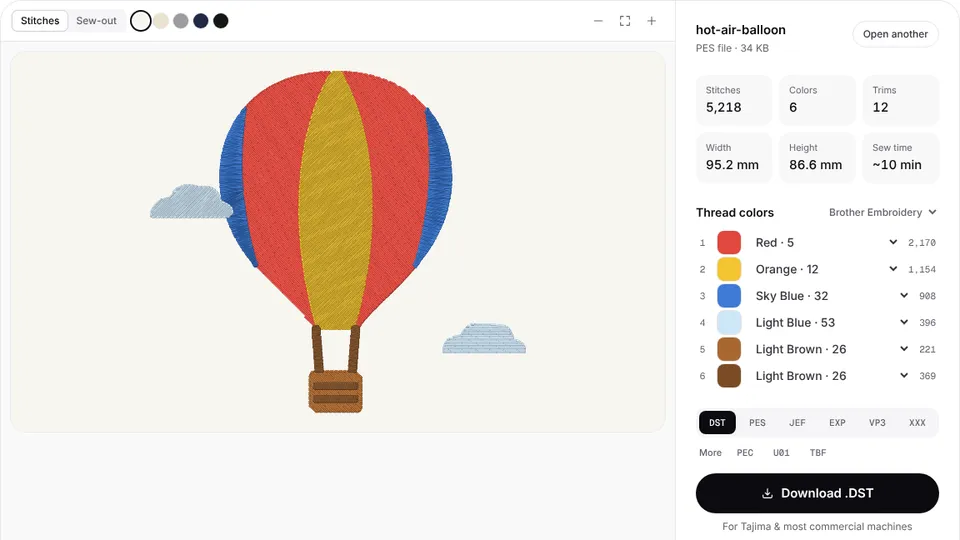 Ücretsiz önizlemeNakış dosyası dönüştürücüPES, DST, JEF, EXP, VP3 ve XXX dosyalarını başka herhangi bir makine formatına dönüştürün.Aç
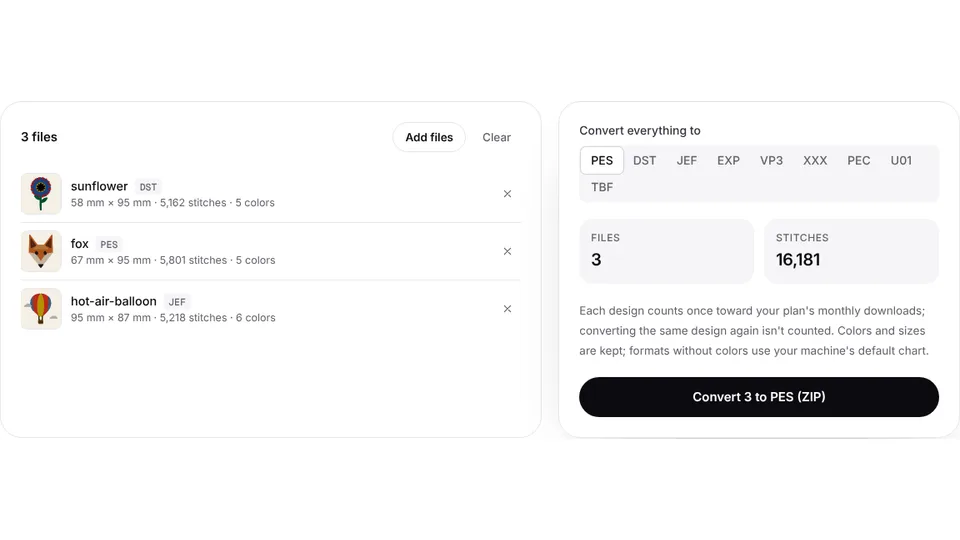 Ücretsiz araçToplu nakış dosyası dönüştürücü50'ye kadar nakış dosyasını tek seferde PES, DST, JEF veya herhangi bir formata dönüştürün, tek bir ZIP hâlinde alın.Aç
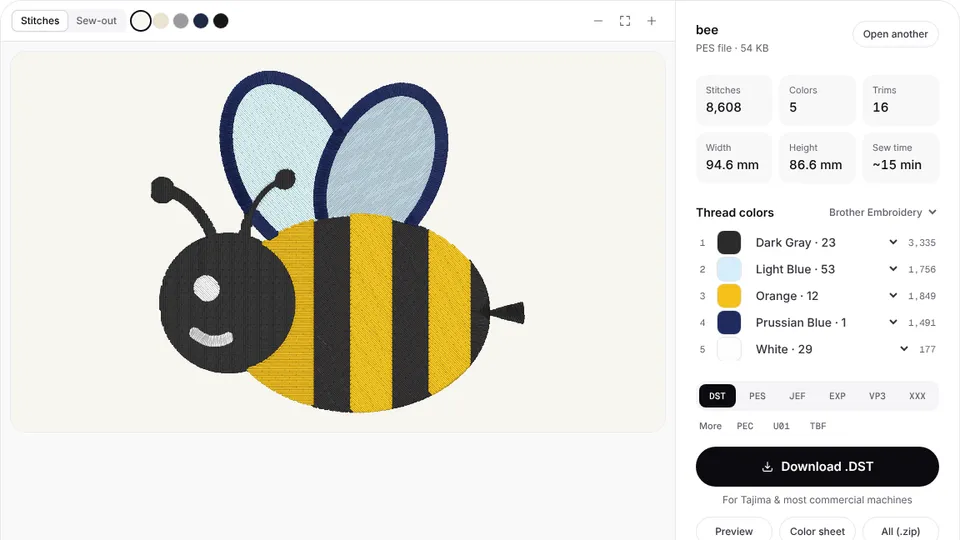 Ücretsiz araçNakış dosyası görüntüleyiciDST, PES, JEF ve diğerlerini tarayıcınızda açın: dikiş önizlemesi, renkler, boyut ve batış sayısı.Aç
Tasarımdan arma dosyasına
Dijitalleştirici kenarlığı, zemini ve yazıyı alt dikişle diker; twill kumaşa dikime hazır.