Nakış görsel kontrolü
Bir logo, çizim veya resim yükleyin ve anında nakışa uygunluk puanı alın: çözünürlük, arka plan, renkler, ince detay ve batış sayısı; ihtiyacınız olan boyutta test dikimi yapılmış bir önizlemeyle.
Bir logo, çizim veya resim bırakın
PNG, JPG, WebP veya SVG · cihazınızda kontrol edilir, hiçbir yere yüklenmez
- Ne yapar
- Bir görsel yükleyin ve dijitalleştirmeye hazır olup olmadığını görün: renkler, ince ayrıntılar, çözünürlük ve çözümler.
- Fiyat
- Ücretsiz
- Çalıştığı cihazlar
- Her tarayıcı: Windows, Mac, Chromebook, iPad ve telefonlar
- Gizlilik
- Tarayıcınızda çalışır; görselleriniz ve dosyalarınız hiçbir yere yüklenmez
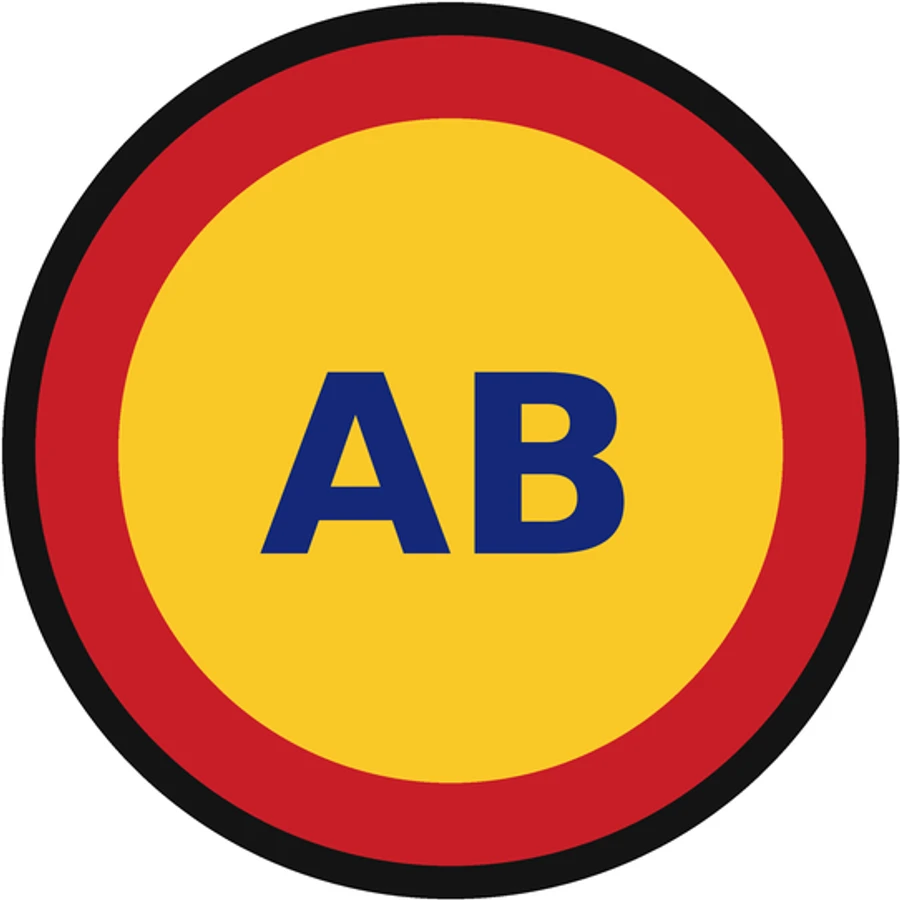
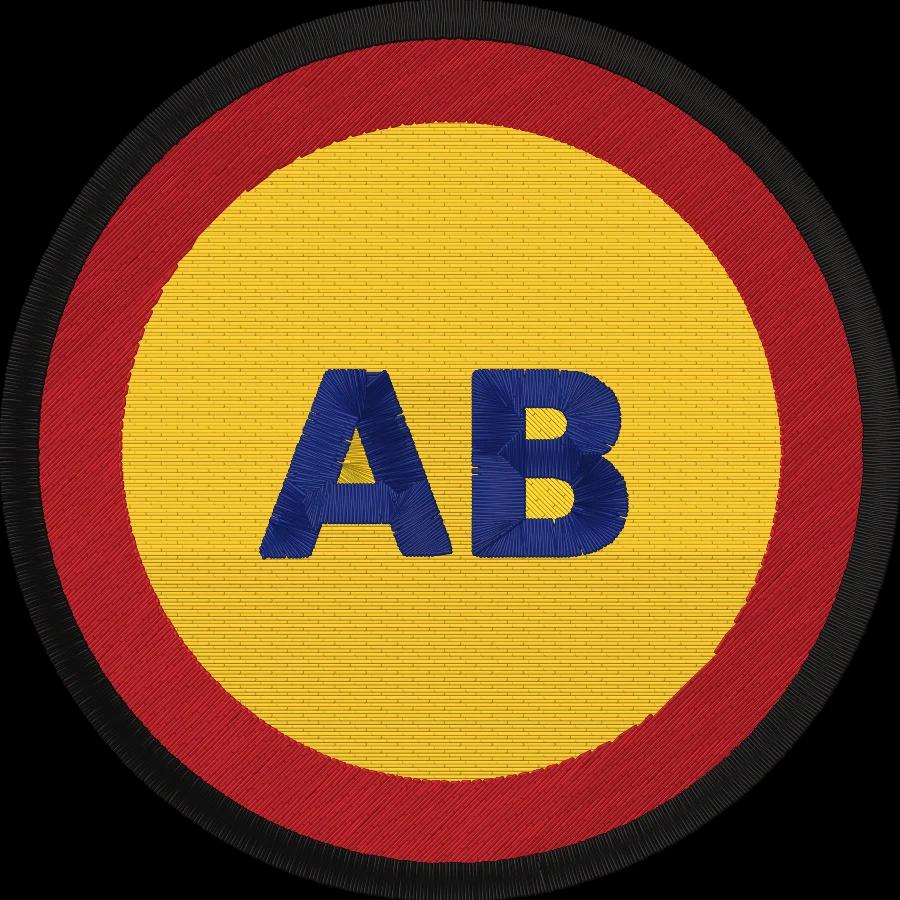
Bir desenin nasıl dikileceğini belirleyen beş şey
Her kontrol seçtiğiniz boyutta ölçülür; çünkü bez çantada iyi dikilen bir logo şapkada detayını kaybedebilir.
Çözünürlük
İpliğin milimetresi başına düşen piksel. Çok azsa kavisler ve yazılar dijitalleştirmeden sonra kare kare görünür.
Arka plan
Şeffaf veya düz bir arka plan dikilmeden bırakılır. Kalabalık bir arka plan ise görselle birlikte dikilir.
İplik renkleri
Her düz renk bir iplik olur. Renk geçişleri ve fotoğraflar çok sayıda renge bölünür ve kötü dikilir.
İnce detay
Yaklaşık 0,8 mm'den ince çizgi ve harfler saten için fazla incedir; bu yüzden kalınlaştırılır veya tek çizgi olarak dikilir.
Boyut
Çok küçük desenler detay kaybeder; 200 × 300 mm'den büyük desenler çoğu ev tipi kasnağa sığmaz.
Batış sayısı
Kural değil, gerçek bir test dijitalleştirmesinden elde edilen dikiş, iplik kesme ve dikim süresi tahmini.
Düşük puan nasıl düzeltilir?
- Ekran görüntüsü veya sosyal medya kopyası yerine tasarım uygulamanızdan daha büyük bir PNG ya da SVG dışa aktarın.
- Arka planı kaldırın ya da yalnızca desen dikilsin diye görseli düz beyaz bir zemine koyun.
- Görseli birkaç düz renge indirin; renk geçişlerini, parlamaları ve gölgeleri kaldırın.
- İnce dış hatları kalınlaştırın ve küçük yazıları büyütün: büyük harfler 5 mm ve üzerinde en iyi okunur.
- Detaylı görseller için daha büyük bir yerleşim seçin ya da şapkalar ve sol göğüs logoları için sadeleştirin.
Ücretsiz hesap
Bir dakikadan kısa sürede dijitalleştirmeye başlayın
Her görseli dijitalleştirmek, tüm ayarları denemek ve dikilişini izlemek için ücretsiz bir hesap oluşturun. Plan seçmeniz yalnızca dosya indirmek istediğinizde gerekir.
- Her görseli dijitalleştirin ve önizleyin
- Gerçekçi dikiş önizlemesi ve dikim simülasyonu
- Ücretsiz hazır desenler indirin
- Kredi kartı gerekmez



Sorular
Çiziminizle ne yaptığını görmenin en hızlı yolu denemektir. Ücretsiz bir hesapla dijitalleştirme ve önizleme hiçbir şeye mal olmaz ve yaklaşık bir dakika sürer.
Bir görseli nakış için uygun yapan nedir?
Düz renkler, net kenarlar ve iplik için yeterince kalın şekiller. En iyi sonucu logolar, ikonlar, çizgi film karakterleri ve belirgin çizimler verir. İnce kıl çizgiler, minik yazılar, renk geçişleri ve fotoğraflar sadeleştirilmelidir; çünkü her renk bir iplik olur ve her şeklin dikilebilecek kadar geniş olması gerekir.
Görselimin çözünürlüğü ne olmalı?
Bitmiş desenin milimetresi başına yaklaşık 6 piksel fazlasıyla yeterlidir; bu da 9 cm'lik bir sol göğüs logosu için yaklaşık 550 px, 18 cm'lik bir bez çanta deseni için 1.100 px genişlik eder. Basit logolar daha düşük çözünürlükte de çalışır; kontrol aracı, seçtiğiniz boyut için çözünürlüğünüzün çok düşük olup olmadığını söyler.
Görselim bir yere yükleniyor mu?
Hayır. Kontrol tarayıcınızda çalışır; görsel cihazınızdan hiç çıkmaz.
Bir fotoğrafı nakış yapabilir miyim?
Fotoğraf olarak değil. İplik, piksellerin yaptığı gibi düzinelerce tonu karıştıramaz; bu yüzden fotoğraflar bulanık çıkar. Fotoğrafı önce birkaç düz renge indirerek çizin ya da sadeleştirin veya çizgi resme dönüştürün, sonra tekrar kontrol edin.
Kontrolden sonra ne yapmalıyım?
Görseli dijitalleştiricide açmak için Bu görseli dijitalleştir'e basın; orada renkleri, dikiş türlerini ve boyutu ayarlayabilir, dikim simülasyonunu izleyebilir ve bir planla PES, DST, JEF ve diğer makine formatlarını indirebilirsiniz.
Diğer araçlar
Devam edin
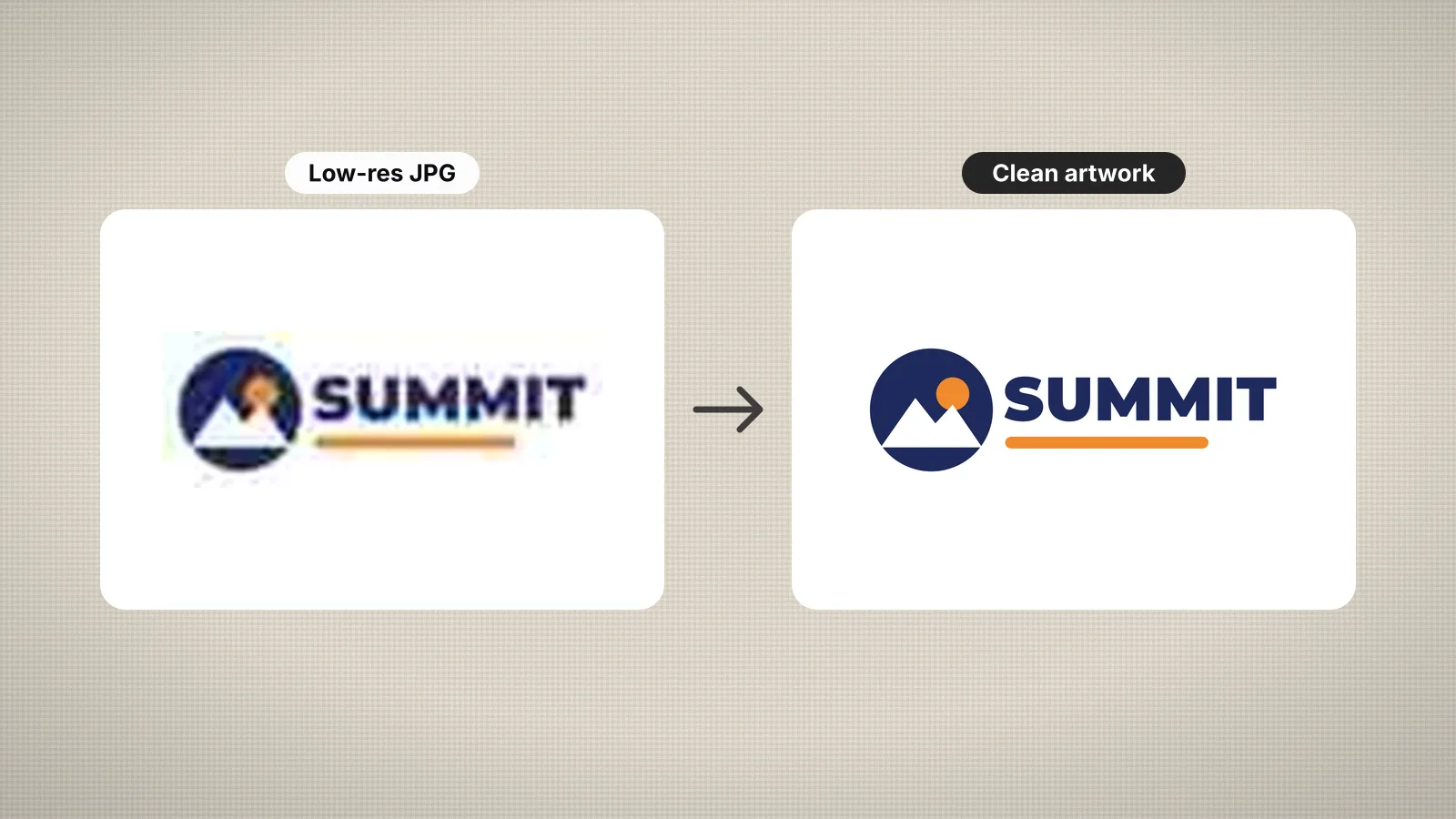 RehberHow to prepare an image for embroidery digitizingA checklist for turning a logo or picture into artwork that digitizes cleanly.Rehberi oku
 RehberHow to digitize a logo for embroideryA practical walk-through from logo file to tested embroidery file, and when a professional digitizer is worth it.Rehberi oku
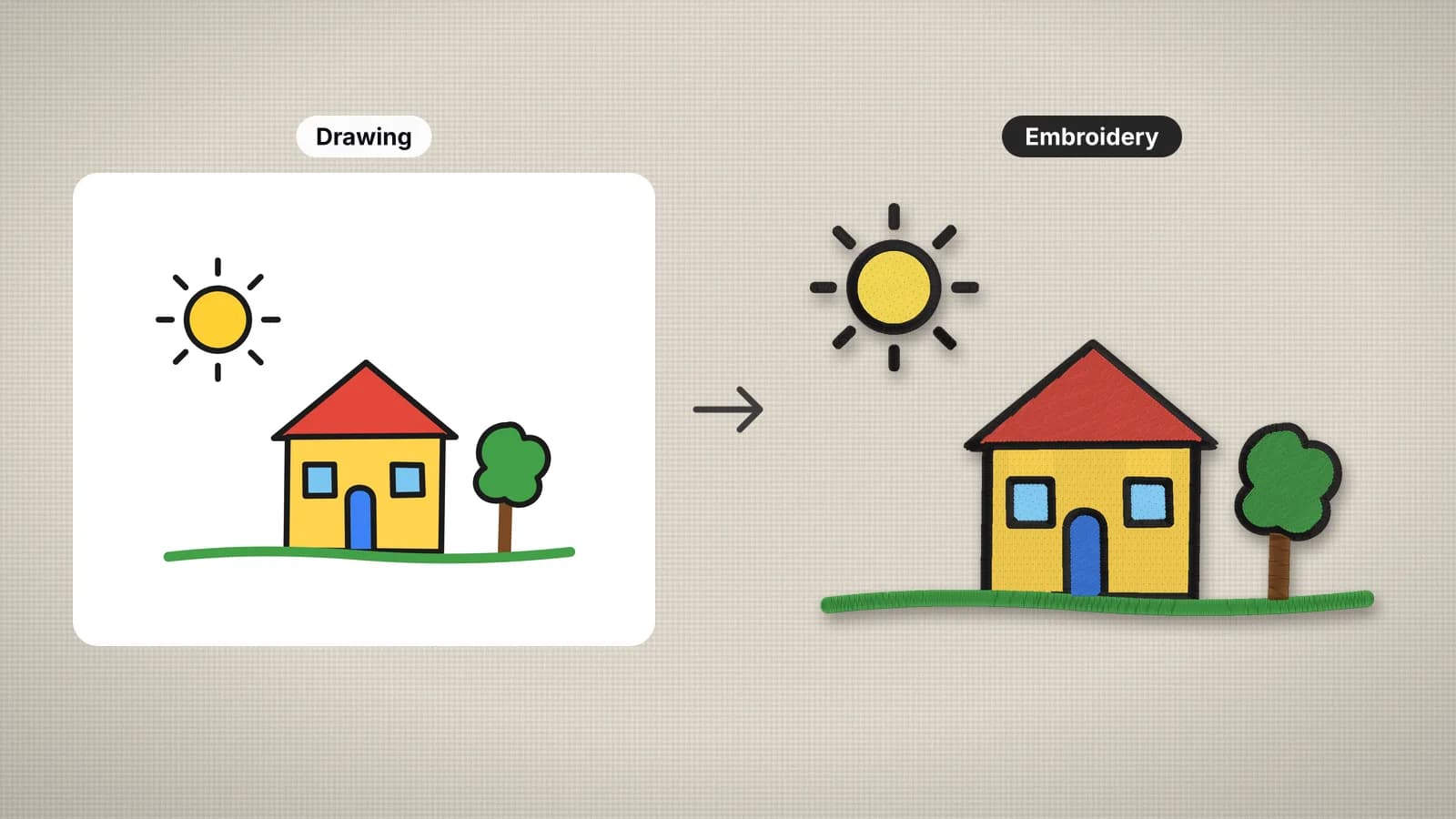 RehberHow to turn a drawing into embroideryHow to capture a drawing, prepare its lines and colors, and size it so it stitches the way it looks on paper.Rehberi oku
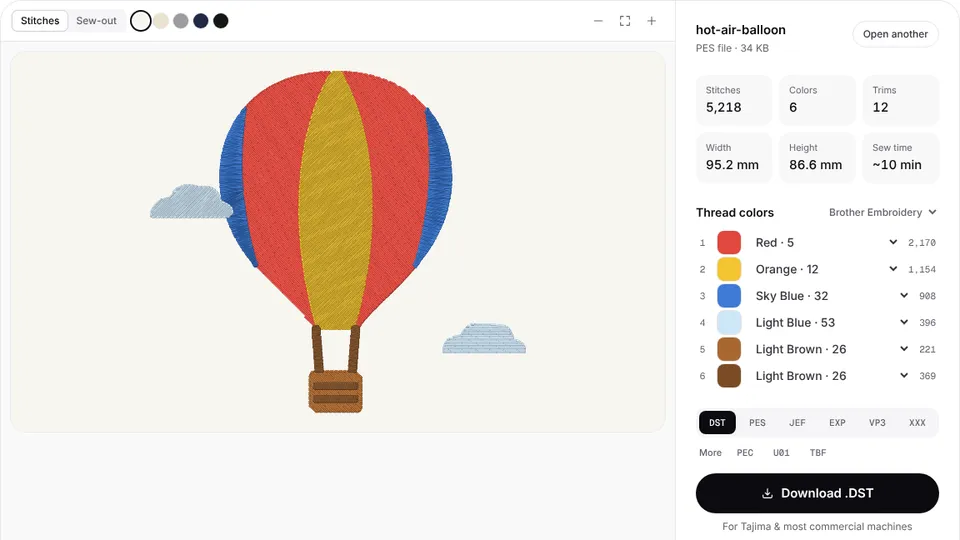 Ücretsiz önizlemeNakış dosyası dönüştürücüPES, DST, JEF, EXP, VP3 ve XXX dosyalarını başka herhangi bir makine formatına dönüştürün.Aç
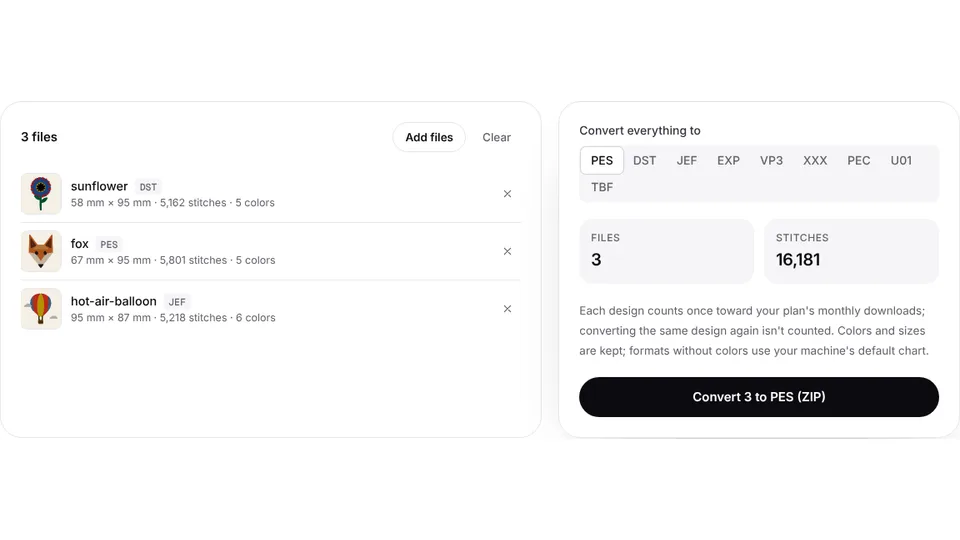 Ücretsiz araçToplu nakış dosyası dönüştürücü50'ye kadar nakış dosyasını tek seferde PES, DST, JEF veya herhangi bir formata dönüştürün, tek bir ZIP hâlinde alın.Aç
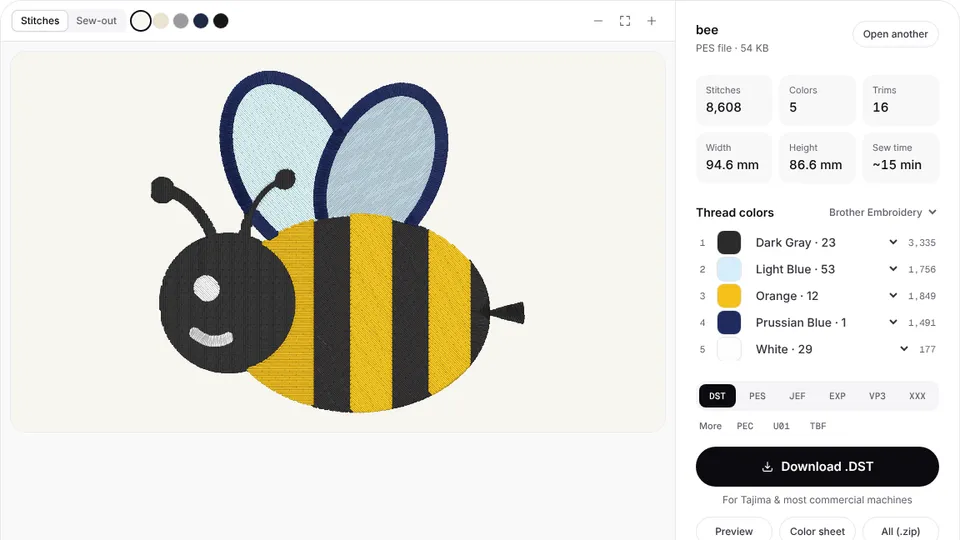 Ücretsiz araçNakış dosyası görüntüleyiciDST, PES, JEF ve diğerlerini tarayıcınızda açın: dikiş önizlemesi, renkler, boyut ve batış sayısı.Aç
Görsel iyi görünüyor mu? Dosyaya dönüştürün.
Renklere ve dikişlere ince ayar yapmak için dijitalleştiricide açın, ardından makinenizin formatını indirin.