Embrizo bir resmi nakış dosyasına nasıl dönüştürür
Dijitalleştiricinin gerçek bir çalışması, adım adım, yüklediğiniz görselden makinenizin okuduğu dosyaya kadar. Bu sayfadaki her resim aynı tasarımdan geliyor.
- Desen başına yaklaşık bir dakika
- 9 makine formatı
- Tarayıcınızda çalışır
Adım 1
Görselinizi okur
PNG, JPG, WebP, SVG, PDF veya Illustrator dosyası yükleyin. Dijitalleştirici şeffaf ya da düz renkli arka planı bulur, tasarıma göre kırpar ve seçtiğiniz boyuta, milimetre veya inç cinsinden ölçeklendirir.
- Arka plan bulunup kaldırılır
- Kasnağınıza veya yazdığınız genişliğe göre boyutlandırılır
- Cihazınızda işlenir, asla yüklenmez

Adım 2
İplik renklerini ayırır
Benzer tonlar gözün gördüğü gibi gruplanır; böylece bir PNG'nin yumuşak kenarları ve bir JPG'deki parazit fazladan iplik olmaz. Her grup bir iplik rengi olur, isterseniz Brother veya Janome iplik numaralarıyla eşleştirilir.
- İplik sayısı otomatik seçilir veya sizin tarafınızdan sınırlanır
- Kenar pikselleri ve JPEG paraziti yok sayılır
- Her renk değiştirilebilir veya başka bir renkle birleştirilebilir
- #316b50
- #1e4736
- #794b25
- #ecede5
- #f4b13f

Adım 3
Her şekil için bir dikiş türü seçer
Her şekil son boyutunda ölçülür. Yaklaşık 0,75 mm'den ince çizgiler düz veya çift dikişe, yaklaşık 6,5 mm'ye kadar genişlikteki şekiller düzgün saten sütunlara dönüşür; daha genişi ise kendi dikiş açısıyla tatami dolgu alır.
- Yazılar, kenarlıklar ve konturlar için saten
- Büyük alanlar için tatami dolgu, kaydırılmış iğne noktalarıyla
- Her rengi dolgu, saten veya kontura çevirebilirsiniz

Ücretsiz hesap · Kredi kartı gerekmez
Adım 4
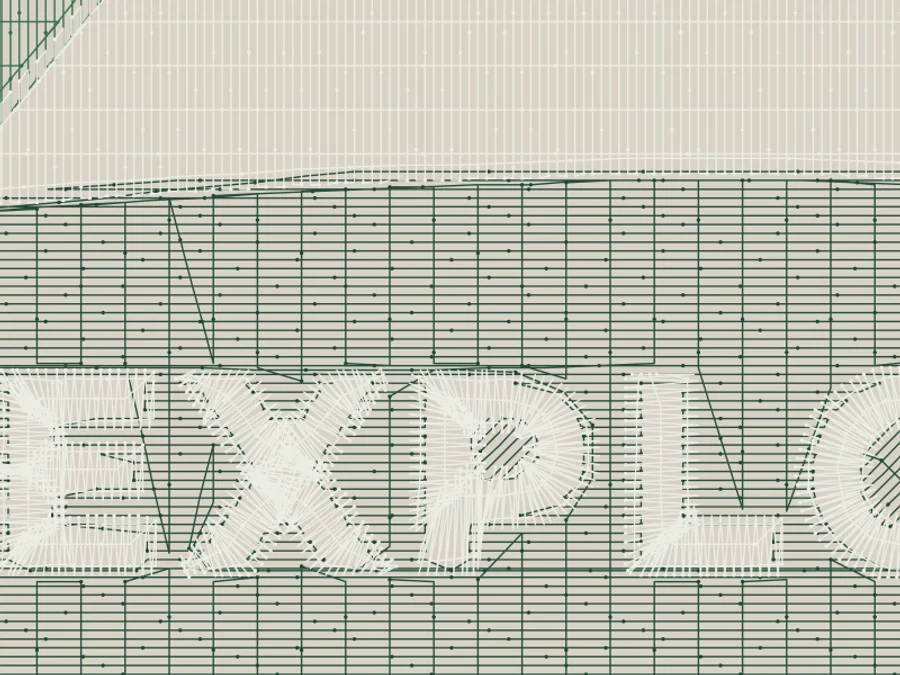
Alt dikiş ve çekme telafisi ekler
Alt dikişler önce atılır; kumaşı düz tutar ve üst dikişlere oturacakları bir zemin verir. Çekme telafisi şekilleri biraz genişletir, çünkü iplik dikilirken kumaşı içe doğru çeker. Seçtiğiniz kumaş, dikiş yoğunluğuyla birlikte ikisini de belirler.
- Dokuma, örme, esnek, polar ve deri için hazır ayarlar
- Hiç yoktan yoğuna dört alt dikiş seviyesi
- Her başlangıç ve bitişte kilit dikişleri
Adım 5
Dikim sırasını planlar
Renkler arkadan öne doğru dikilir ve alttaki alanlar komşularının biraz altına girer, böylece boşluk görünmez. Geçiş dikişleri mümkün olduğunca sonraki dikişlerin altında gizlenir ve iplik kesmeler yalnızca gerektiği yere eklenir.
- Arkadan öne, renkler arasında boşluk yok
- Daha az atlama ve iplik kesme
- Küçük detaylar dolguların üstüne dikilir, içlerinden oyulmaz

Adım 6
Kontrol edersiniz, sonra makinenizin dosyasını indirirsiniz
Gerçekçi bir önizleme, seçtiğiniz kumaş renginde her dikişi gösterir ve dikim simülasyonu bunu dikiş dikiş oynatır. Tasarım kontrolü, dikilemeyecek kadar ince detayları ve sığmayacak boyutları işaretler. Sonra DST, PES, JEF, EXP, VP3, XXX, PEC, U01 veya TBF indirin.
- Önizleme, dikim simülasyonu ve tasarım kontrolü
- Dokuz makine formatı veya hepsi tek bir ZIP içinde
- Tasarımlarım'a otomatik kaydedilir

Kendi tasarımınızda deneyin
Buraya bir logo, çizim veya yazı bırakın. Aynı adımları kendi görselinizde, yaklaşık bir dakikada bir dikiş önizlemesiyle göreceksiniz.
Görselinizi buraya bırakın
PNG, JPG, SVG, PDF veya AI · cihazınızda kalır
En iyi sonuç verdiği işler
- Birkaç düz renkli logolar ve rozetler
- Yazılar, isimler ve monogramlar
- Clipart, simgeler ve basit çizimler
- Vektör dosyaları: SVG, PDF ve Illustrator
Biraz yardım gerekir
- Fotoğraflar: birkaç iplik rengine sadeleştirilir
- Çok küçük yazılar ve kıl gibi çizgiler: daha büyük dikin veya sadeleştirin
- Geçişli renkler ve gölgeler: önce düzleştirin
Ücretsiz hesap
Kendi tasarımınızın dikilmiş halini görün
Her görseli dijitalleştirmek, tüm ayarları denemek ve dikilişini izlemek için ücretsiz bir hesap oluşturun. Plan seçmeniz yalnızca dosya indirmek istediğinizde gerekir.
- Her görseli dijitalleştirin ve önizleyin
- Gerçekçi dikiş önizlemesi ve dikim simülasyonu
- Ücretsiz hazır desenler indirin
- Kredi kartı gerekmez


Nasıl çalıştığına dair sorular
Çiziminizle ne yaptığını görmenin en hızlı yolu denemektir. Ücretsiz bir hesapla dijitalleştirme ve önizleme hiçbir şeye mal olmaz ve yaklaşık bir dakika sürer.
Embrizo gerçekten yapay zekâ mı?
Otomatik bilgisayarlı görü anlamında yapay zekâdır: bir dijitalleştiricinin elle yaptığı işi yapar; şekilleri, renkleri ve genişlikleri okur ve bunlara nakış kurallarını uygular. Üretken yapay zekâ değildir. Tasarımınızı uydurmaz ya da yeniden çizmez, görsellerinizden de öğrenmez.
Ne kadar sürer?
Tipik bir logo için yaklaşık bir dakika; çoğu boyutu seçmeye ve önizlemeyi kontrol etmeye gider. Dijitalleştirmenin kendisi dizüstü bilgisayarda, Chromebook'ta veya iPad'de saniyeler sürer.
Görselim bir yere yükleniyor mu?
Hayır. Dijitalleştirme tarayıcınızda çalışır, yani görseliniz cihazınızda kalır. Hesabınız tasarımın adını, önizlemesini ve ayarlarını kaydeder, böylece yeniden açabilirsiniz.
Seçtiklerini değiştirebilir miyim?
Evet. Boyutu ve kumaşı ayarlayabilir, renk sayısını sınırlayabilir, bir rengi başka bir renkle birleştirebilir, her rengi dolgu, saten veya kontura çevirebilir, alt dikişi değiştirebilir ve tasarımı döndürebilir ya da yansıtabilirsiniz. Önizleme siz ilerledikçe güncellenir.
Hangi görseller en iyi sonucu verir?
Net şekilli ve birkaç düz renkli logolar, yazılar, monogramlar, clipart ve çizimler. Fotoğraflar da olur ama bir avuç iplik rengine sadeleştirilir; bu yüzden temiz, yüksek kontrastlı bir fotoğraf en iyi sonucu verir.
Ücretsiz mi?
Hesap oluşturmak, dijitalleştirmek ve önizlemek ücretsizdir. Nakış dosyalarını indirmek için bir plan gerekir ve her plan dokuz formatın hepsini içerir.
Her adımın ardındaki nakış
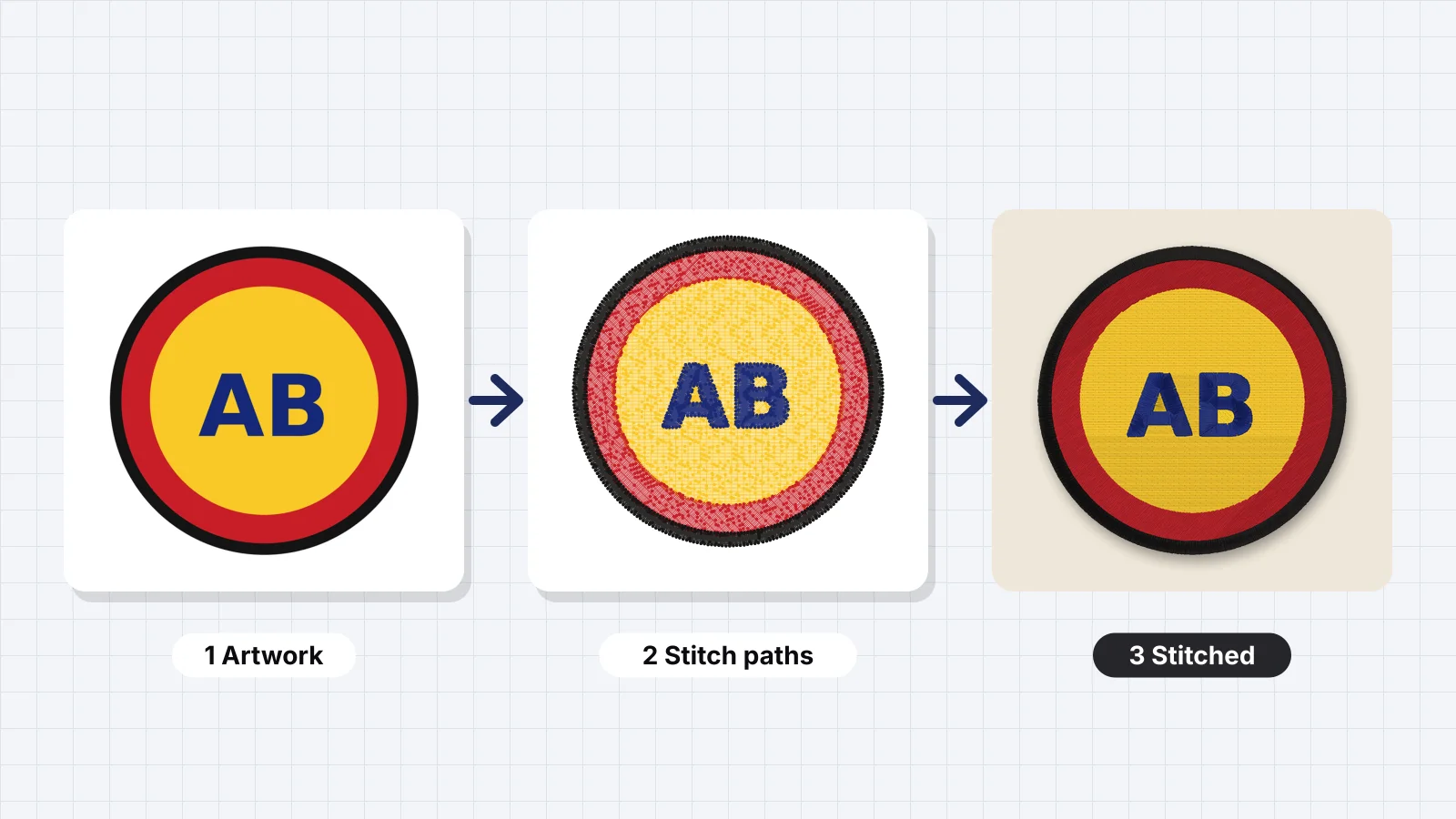 7 dk okumaWhat is embroidery digitizing?A definition, the decisions digitizing makes, why an image can't be sewn directly, manual digitizing, auto-digitizing and services compared, what a digitized file contains, who needs digitizing and how to get started.Rehberi oku
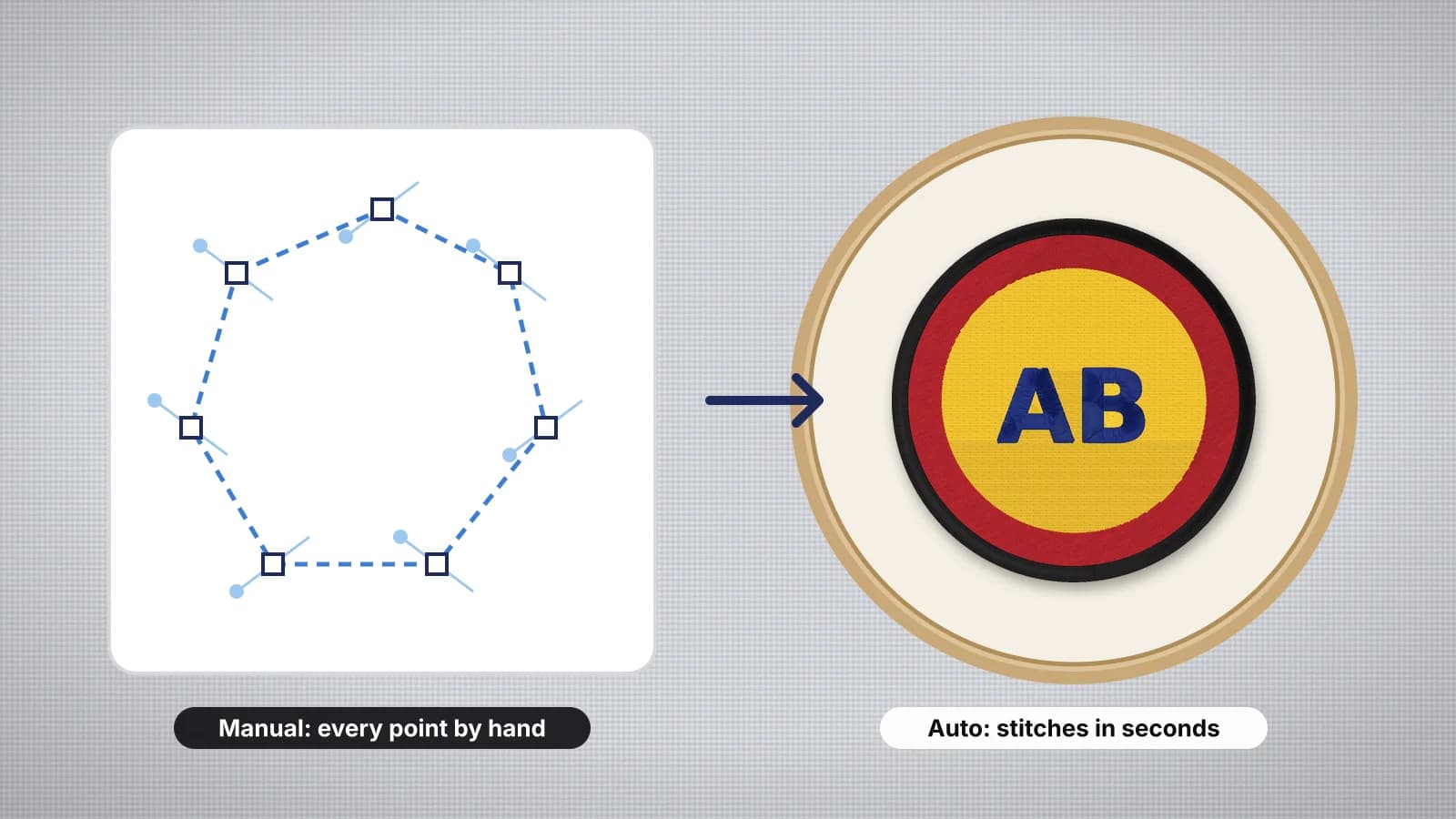 7 dk okumaAuto-digitizing vs manual digitizingWhat auto and manual digitizing are, how they compare on quality, speed and cost, what a good auto-digitizer plans for you, the designs that still need hand digitizing, and how to choose for each job.Rehberi oku
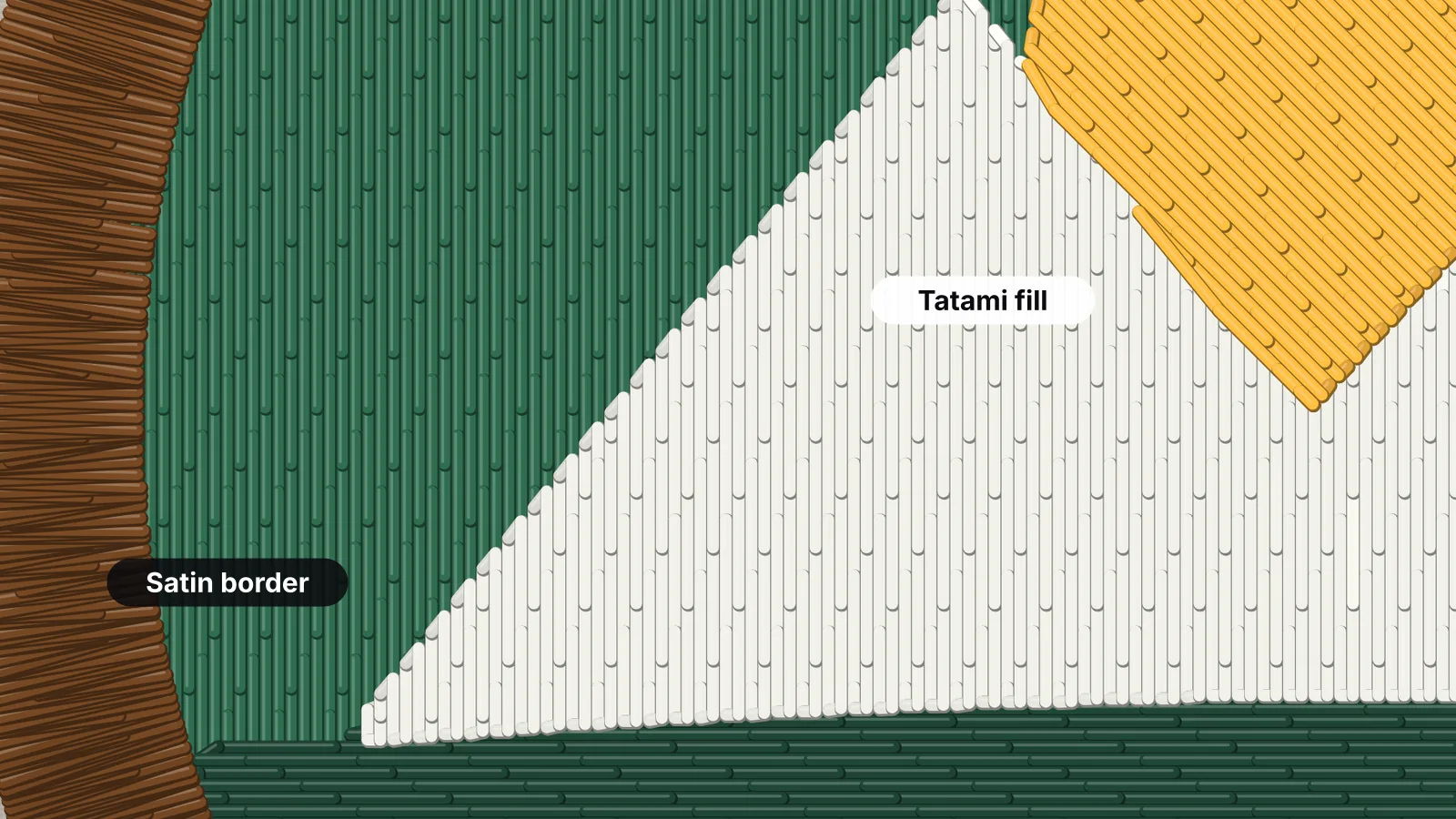 6 dk okumaSatin stitch vs fill stitch: when to use eachHow satin, tatami fill and running stitches differ, the widths each one suits, and how to choose.Rehberi oku
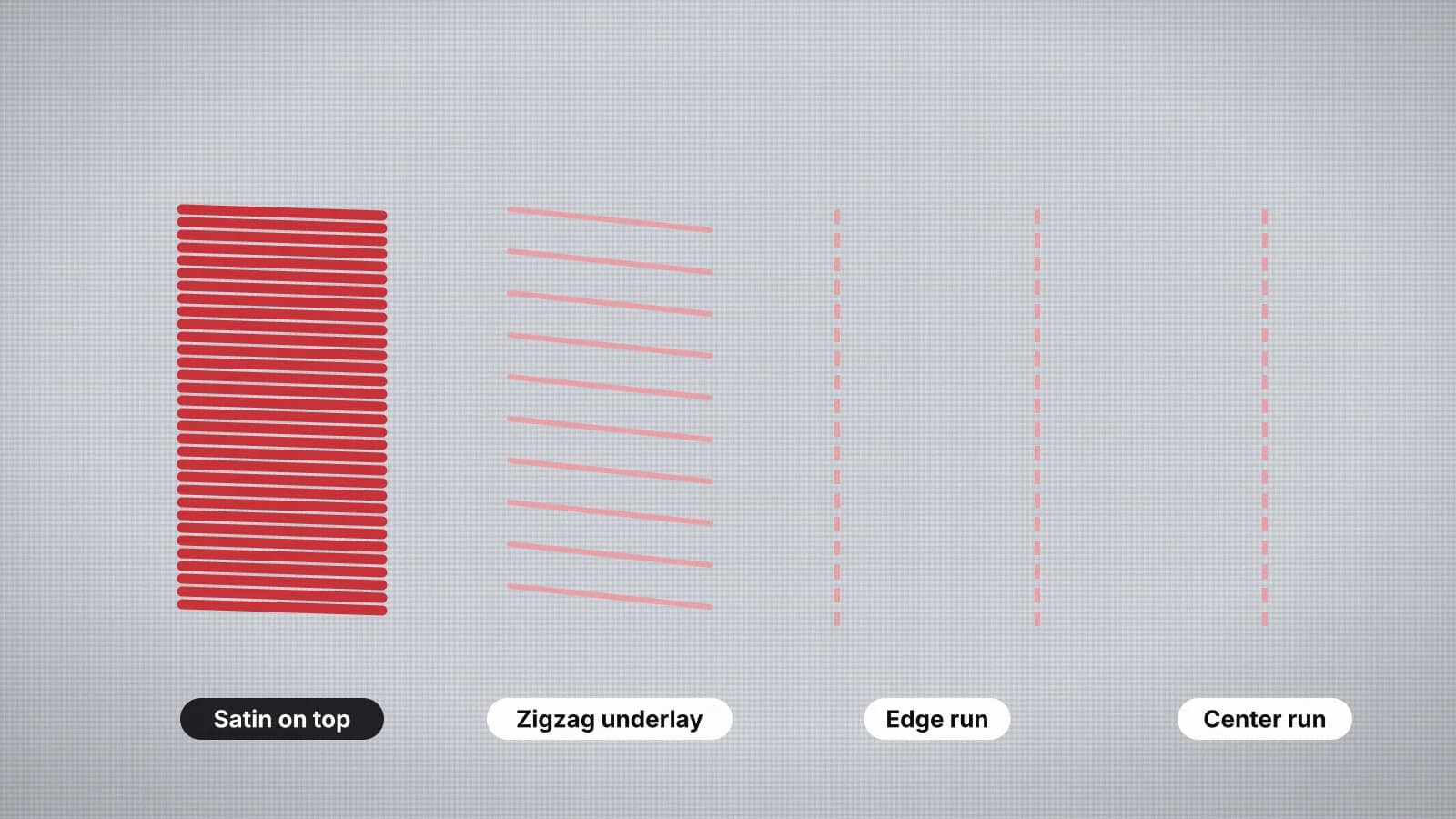 6 dk okumaWhat is underlay in embroidery?What underlay does, the main types, underlay under satin and under fill, how much each fabric needs, Embrizo's four underlay levels, and the signs of too much or too little.Rehberi oku
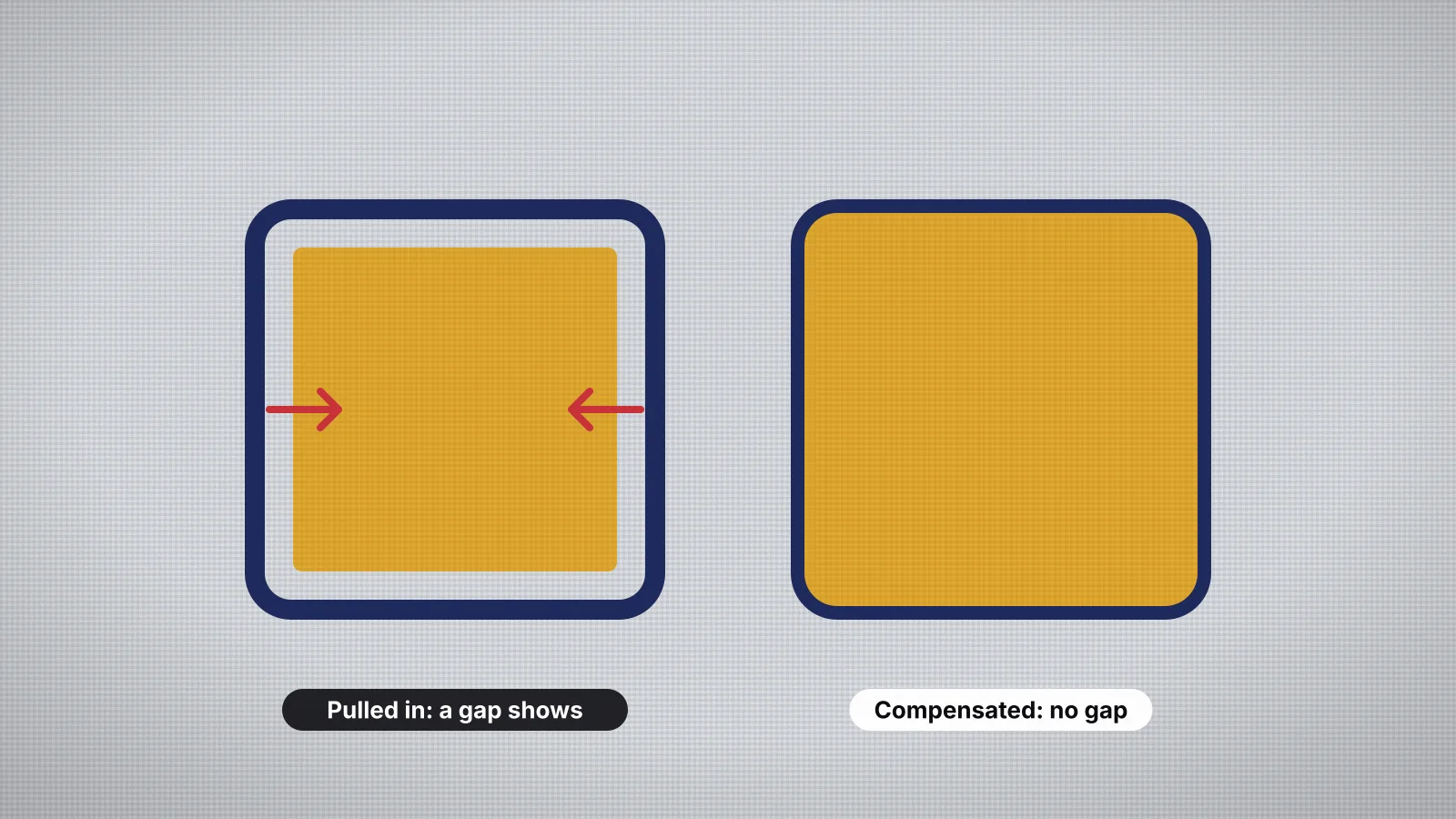 6 dk okumaWhat is pull compensation in embroidery?Why stitches pull the fabric, what pull does to a design, how pull compensation works, typical amounts by fabric, how Embrizo applies it, and how to fix pull problems in the file and the hoop.Rehberi oku
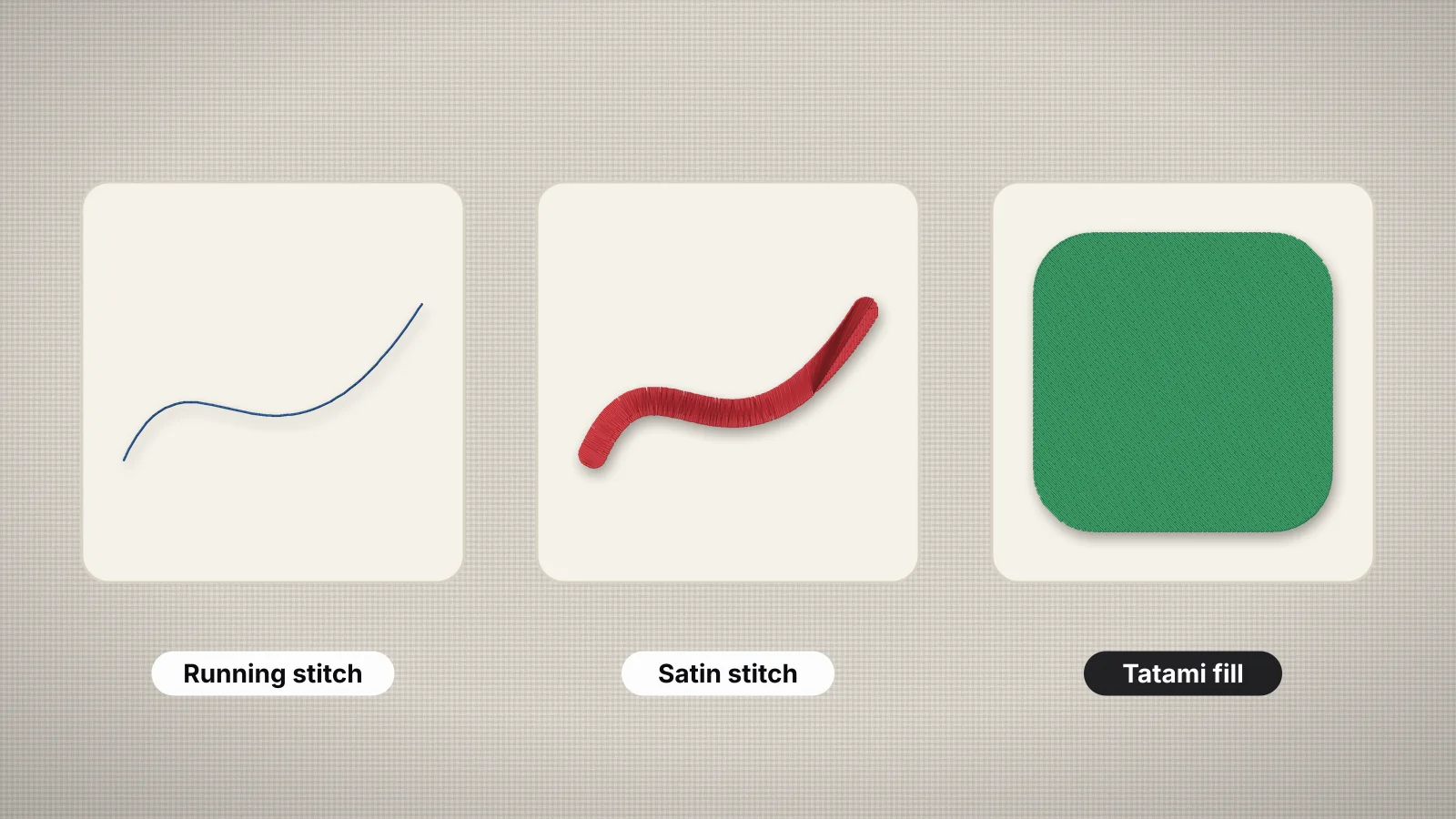 9 dk okumaMachine embroidery stitch types and when to use eachA table of every stitch type with its use, width and density, then running and bean stitch, satin columns, tatami and its patterns, motif, E-stitch and appliqué stitches, underlay, lock stitches, jumps and trims, and which stitch Embrizo picks for each shape.Rehberi oku
Deseniniz, dikime hazır
Ücretsiz kaydolun, bir görsel yükleyin ve bir dakikadan kısa sürede dikilmiş hâlini görün. Görseliniz cihazınızda kalır.