Canvaのデザインを刺しゅうデータに
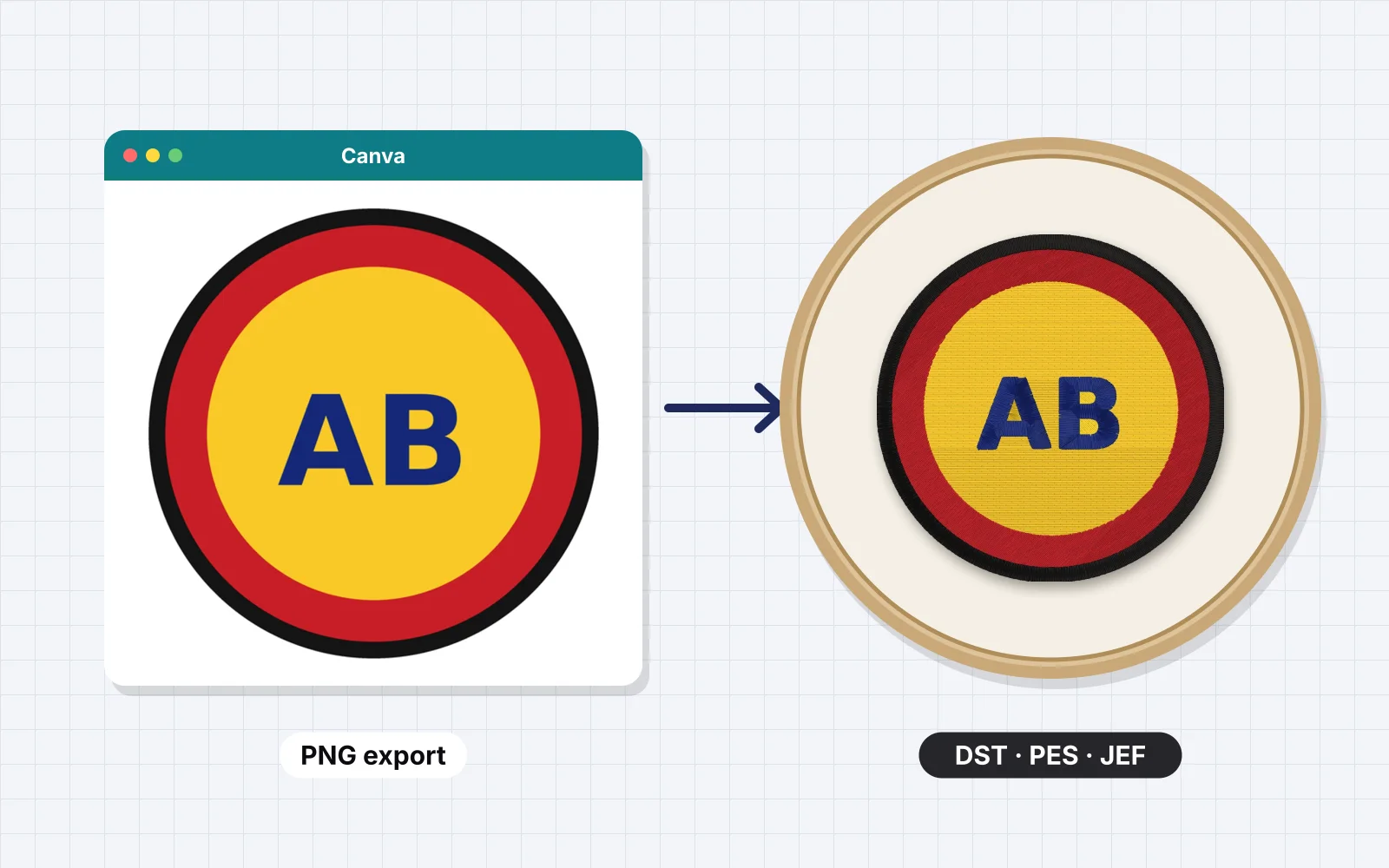
Canvaは刺しゅうデータを保存できませんが、PNGの書き出しは絶好の出発点になります。デザインをフラットに大きく書き出してアップロードすれば、Embrizoがステッチプレビュー付きのDST、PES、JEFデータに変換します。
Canvaから書き出した画像をここにドロップ
PNG、JPG、SVG、PDF、AI · お使いのデバイスの外には出ません
- PNG、JPG、SVG、PDF、AI
- 9種類のミシン形式
- 無料アカウントとプレビュー
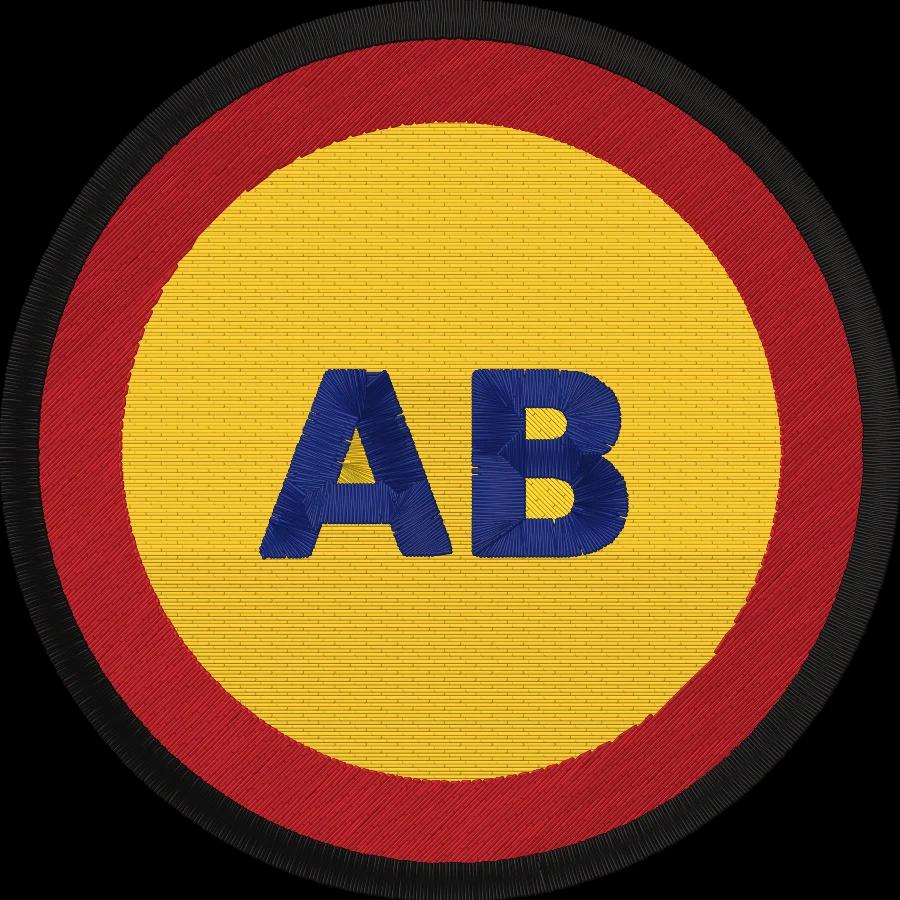
Canvaのデザインを刺しゅうデータにする方法
一度正しく書き出せば、あとはデータ作成ツールにおまかせ。色、縫い方の種類、下縫い、お使いのミシンの形式まで設定します。
- 1
縫うサイズに合わせる
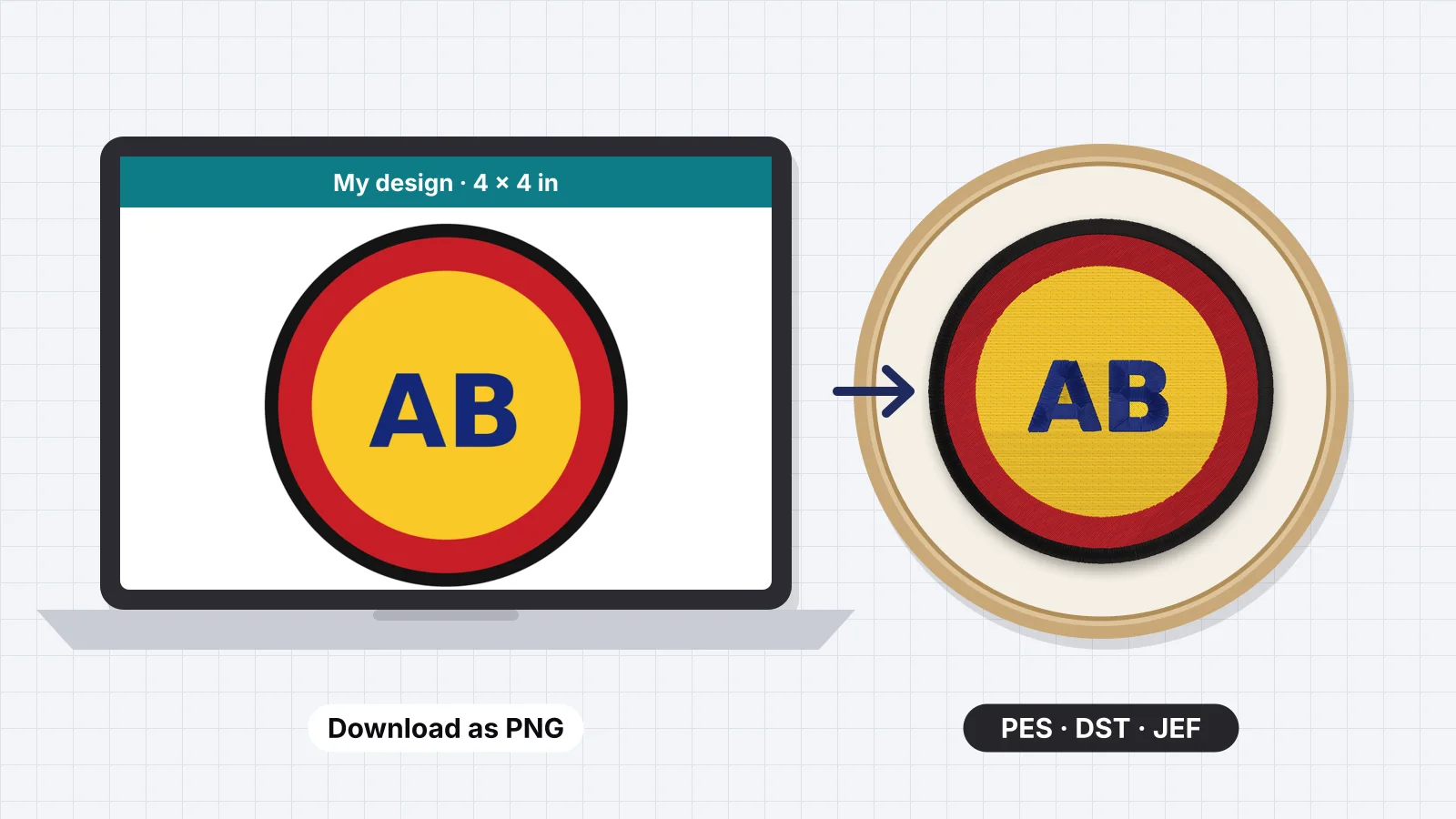
キャンバスを仕上がりサイズに設定しましょう。たとえば4×4の枠なら4 × 4 in、左胸のロゴなら3.5 × 3.5 inです。文字や線が実際の比率のまま保たれます。
- 2
フラットに仕上げる
単色の塗り、太いフォント、はっきりした輪郭線を使いましょう。書き出す前に、影、光彩、グラデーション、写真素材は取り除いてください。
- 3
PNGでダウンロード
「共有」、「ダウンロード」の順に選び、PNGを選択します。Canva Proなら、サイズのスライダーを2〜3倍に上げて、「背景透過」にチェックを入れます。
- 4
Embrizoにアップロード
上のボックスにPNGをドロップします。背景が除去され、色が糸に対応するので、あとは枠と形式を選ぶだけです。
無料アカウント · クレジットカード不要
Canvaからの書き出し方
| ファイルの種類 | PNG(縁の周りにノイズが出るJPGは避ける) |
|---|---|
| サイズ | 横幅1,500〜2,000 px以上 |
| 背景 | 透明(Canva Pro)または無地の白 |
| 色数 | 単色で3〜6色 |
| 文字 | 仕上がりサイズで大文字の高さ5 mm(0.2 in)以上 |
Canvaで避けたいこと
糸は色を混ぜることも、約1 mmより小さいディテールを縫うこともできません。そのため、これらは余分な色や細かな点、隙間になってしまいます。
- グラデーション、デュオトーンの写真、質感のある素材
- エフェクトで付けたドロップシャドウ、光彩、輪郭線
- 小さいサイズの細い筆記体フォント
- 商用利用の権利がない素材
あとはEmbrizoがデータ化
- 背景を除去し、色をBrotherまたはJanomeの糸に対応
- 形ごとにサテン、タタミ、走り縫いを選択
- 下縫い、縫い縮み補正、止め縫いを追加
- 保存前にリアルなステッチプレビューとシミュレーションで確認
- DST、PES、JEF、EXP、VP3、XXXなどに対応
デザインごとのデータ作成料金は不要
データ作成サービスは通常、デザインごとに料金がかかり、納品まで数日かかります。Embrizoなら数秒でファイルが手に入り、何度でも修正できます。
Embrizo
オンラインですぐにデータ化
- 料金
- 月額¥1,370から
- 納期
- 数秒
- 変更について
- 修正は無制限・即時
- ファイル形式
- 全9種類のミシン形式
データ作成サービス
担当者が注文ごとにデータ化
- 料金
- 1デザインあたり通常10〜50米ドル以上
- 納期
- 通常1〜3営業日
- 変更について
- 依頼すれば修正可能(追加料金がかかる場合あり)
- ファイル形式
- 通常は注文した形式のみ
デスクトップソフト
手作業でデータ化
- 料金
- 初期費用が数百米ドルかかることも多い
- 納期
- 作業した分だけ速い
- 変更について
- 無制限
- ファイル形式
- パッケージによる
| 比較 | Embrizoオンラインですぐにデータ化 | データ作成サービス担当者が注文ごとにデータ化 | デスクトップソフト手作業でデータ化 |
|---|---|---|---|
| 料金 | 月額¥1,370から | 1デザインあたり通常10〜50米ドル以上 | 初期費用が数百米ドルかかることも多い |
| 納期 | 数秒 | 通常1〜3営業日 | 作業した分だけ速い |
| 変更について | 修正は無制限・即時 | 依頼すれば修正可能(追加料金がかかる場合あり) | 無制限 |
| ファイル形式 | 全9種類のミシン形式 | 通常は注文した形式のみ | パッケージによる |
サービスやソフトの価格は一般的な目安であり、見積もりではありません。 詳しい比較を見る
別のアプリでデザインしましたか?
PNG、JPG、SVG、PDFを保存できるアプリなら、どれでも同じ手順で使えます。
無料アカウント
Canvaのデザインを刺しゅうに
無料アカウントを作成すると、どんな画像でもデータ化でき、すべての設定を試して、縫い上がる様子も確認できます。プランの選択は、ファイルをダウンロードするときだけで大丈夫です。
- あらゆる画像をデータ化してプレビュー
- リアルなステッチプレビューと刺しゅうシミュレーション
- できあがりの無料刺しゅうデータをダウンロード
- クレジットカード不要



Canvaの刺しゅうデータ化に関するよくある質問
元画像がどう仕上がるかは、実際に試すのがいちばんです。無料アカウントがあれば、データ作成とプレビューは無料で、約1分で済みます。
Canvaで刺しゅうデータは作れますか?
いいえ。Canvaが書き出せるのは画像やPDFで、PESやDSTのような刺しゅうデータは書き出せません。デザインをPNGで書き出し、Embrizoのような刺しゅうデータ作成ツールにアップロードすれば、ミシン用データが手に入ります。
刺しゅうに最適なCanvaの書き出し方は?
背景が透明か無地の白の、大きなPNGです。PNGならフラットな色とくっきりした縁が保たれ、きれいなタタミやサテンになります。
Canvaの素材を販売する刺しゅうに使えますか?
使った素材について、Canvaのコンテンツライセンスを確認してください。ストック素材をロゴや商標の一部として使うことは、通常制限されています。
Embrizoの料金はいくらですか?
データ作成は無料です。Embrizoの無料アカウントがあれば、画像のアップロード、データ化、すべての設定の変更、ステッチプレビューとシミュレーションの確認、デザインチェック、PNGプレビューの保存まで行えます。DST、PES、JEFなどの刺しゅうデータのダウンロードには有料プランが必要です。Hobbyプラン(月額¥3,480、20デザインまでダウンロード)、Shopプラン(月額¥8,480、100デザインまで)、Proプラン(月額¥16,980、無制限)があります。年払いの場合は月額¥1,370からです。1つのデザインは、何種類の形式でダウンロードしても月に1回として数えられ、いつでも解約できます。無料刺しゅうデータ集の既製デザインは、アカウントがあれば無料でダウンロードできます。詳しくは料金プランのページをご覧ください。
画像はサーバーにアップロードされますか?
いいえ。画像はすべてお使いのデバイスのブラウザー上で処理され、アップロードされることはありません。ダウンロードするときだけ、ファイルの作成に必要な完成済みのステッチデータが送信されます。デザインを保存すると、アカウントには完成したステッチデータ、小さなプレビュー、糸色、選んだ設定が保存されますが、元の画像は保存されません。元の画像は、あとでデザインを開き直せるようブラウザーがお使いのデバイスに保管します。
さらに読む
関連ツールとガイド
 ガイドHow to make an embroidery design in CanvaWhat Canva can and can't do for embroidery, setting up the canvas at the finished size, shapes, fonts and colors that stitch, the export settings to use, digitizing the PNG with Embrizo, and checking Canva's license before you sell.ガイドを読む
 無料ツールロゴ高画質化ツールぼやけた、ドットが目立つ、JPEGで劣化したロゴをくっきりと。きれいなフラットな色で描き直し、最大4000 pxのPNGまたはSVGにします。開く
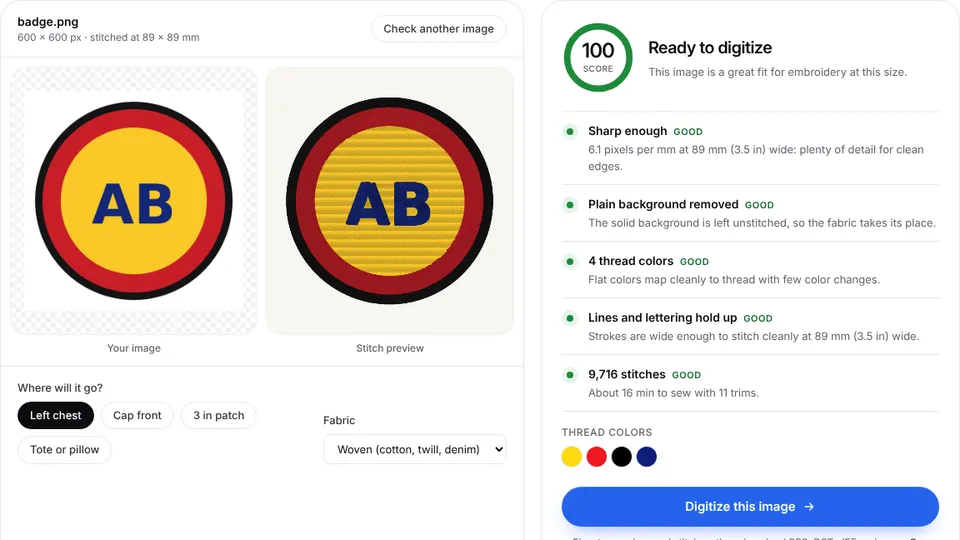 無料ツール刺しゅう画像チェッカー画像をアップロードして、データ化の準備ができているかを確認。色、細部、解像度、改善方法がわかります。開く
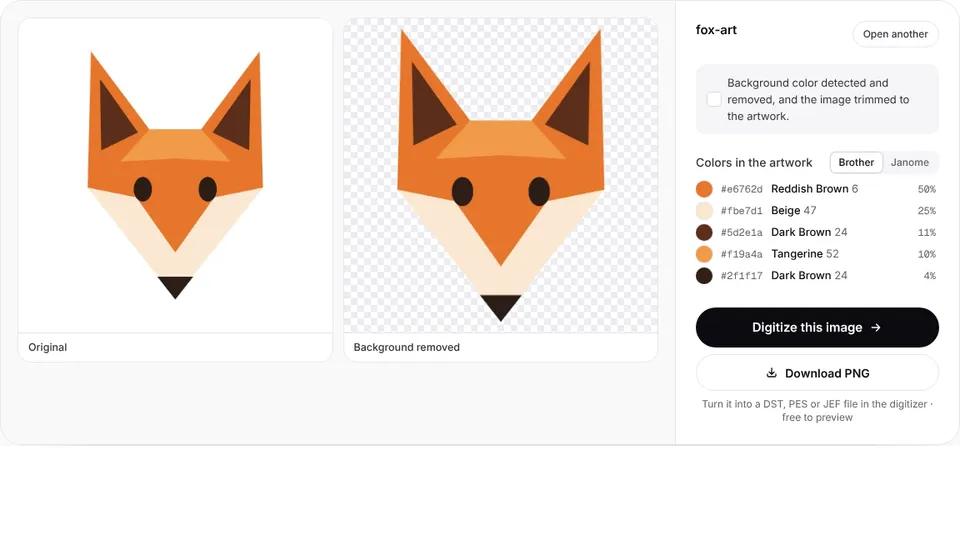 無料ツールロゴ背景除去ツール白や単色の背景からロゴを切り抜き、データ化の準備ができた透明なPNGとして保存します。開く
 無料ツールAI刺しゅうプロンプトジェネレーター刺しゅうにそのまま使えるフラットな絵を描かせる、ChatGPT、Gemini、Midjourney向けのプロンプトを作成します。開く
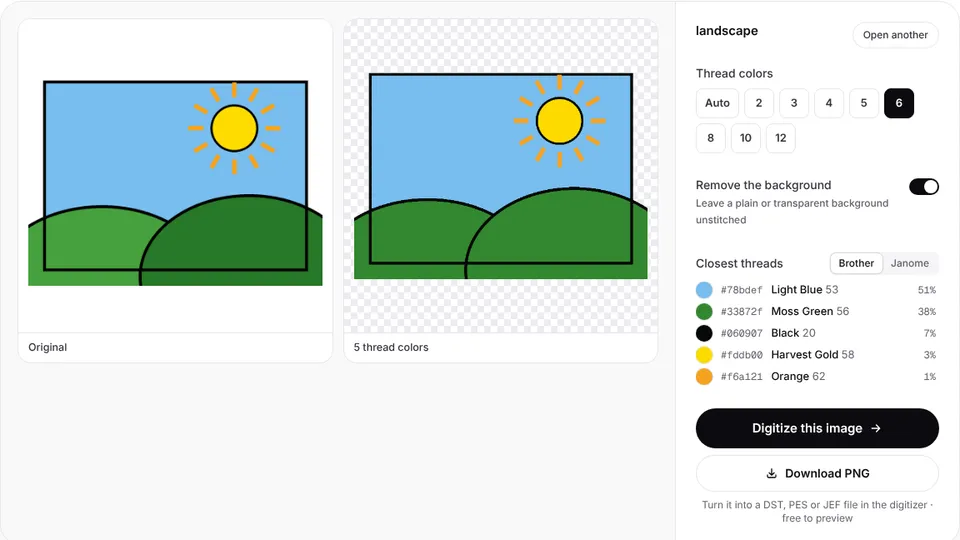 無料ツール画像の減色ツール画像を数色のベタ塗りの糸色に減色し、最も近いBrotherまたはJanomeの糸を表示します。開く