Embrizoが画像を刺しゅうデータに変える仕組み
アップロードしたアートワークから、ミシンが読み込むファイルまで。データ作成ツールの実際の処理を、順を追って紹介します。このページの画像はすべて同じデザインのものです。
- 1デザインあたり約1分
- 9種類のミシン形式
- ブラウザー上で動作
ステップ1
アートワークを読み取る
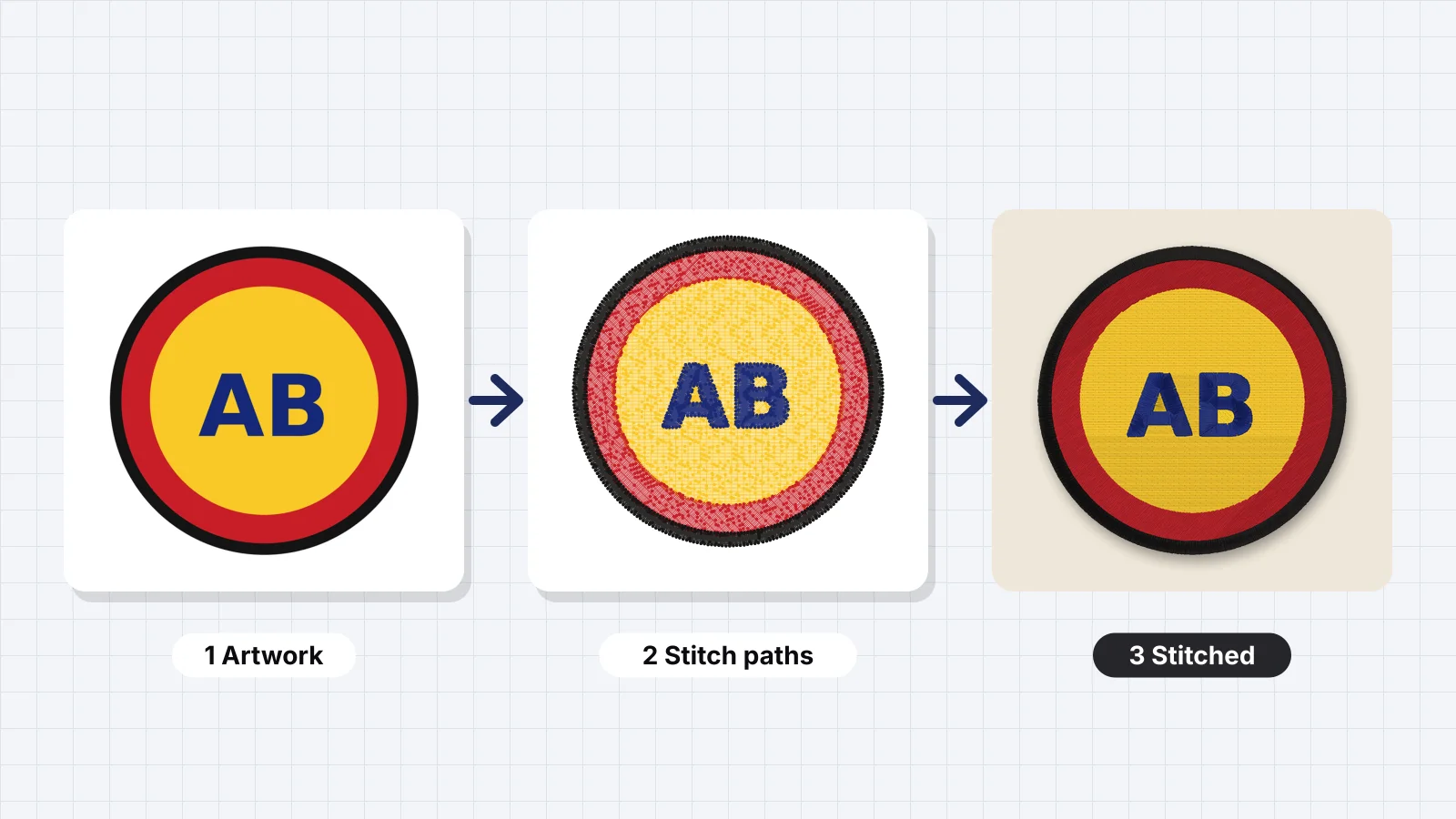
PNG、JPG、WebP、SVG、PDF、Illustratorファイルをアップロードします。透過でもベタ塗りでも背景を見つけ、デザインの範囲に切り詰めて、選んだミリまたはインチのサイズに拡大縮小します。
- 背景を検出して除去
- 枠または入力した幅にサイズを調整
- お使いの端末で処理し、アップロードはしません

ステップ2
糸色を分ける
似た色は目に見えるとおりにまとめられるため、PNGのやわらかい縁やJPGのノイズが余分な糸色になりません。まとまった色はそれぞれ1色の糸色になり、ご希望ならBrotherやJanomeの糸番号に合わせられます。
- 糸の色数は自動で決まり、上限も指定できます
- エッジのピクセルとJPEGノイズは無視
- どの色も、入れ替えたり別の色にまとめたりできます
- #316b50
- #1e4736
- #794b25
- #ecede5
- #f4b13f

ステップ3
形ごとに縫い方を選ぶ
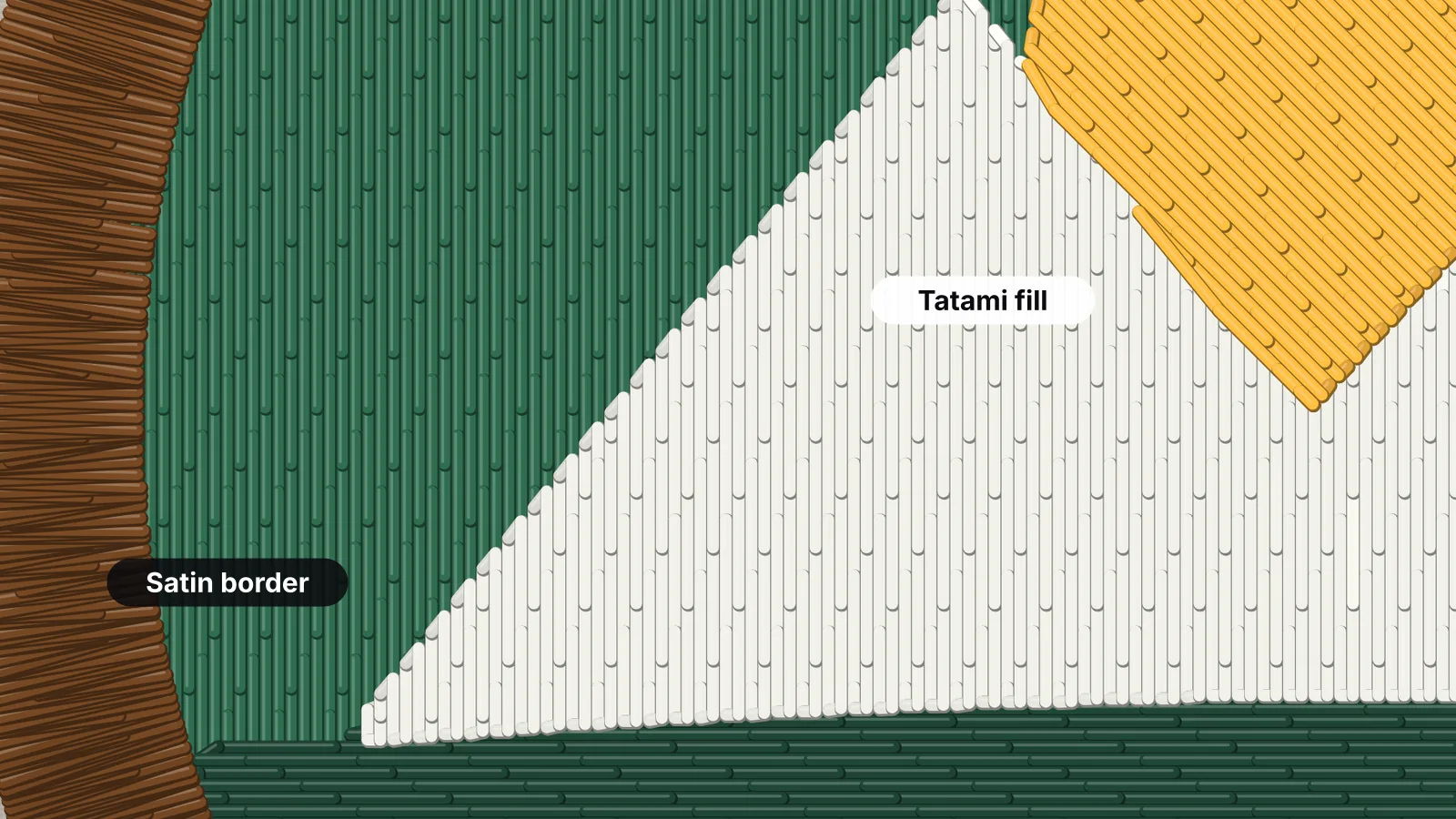
どの形も仕上がりサイズで測ります。約0.75 mmより細い線は走り縫いかビーン縫い、幅約6.5 mmまでの形はなめらかなサテン、それより広い部分は、独自の縫い角度を持つタタミ縫いになります。
- 文字、縁取り、輪郭にはサテン
- 広い面にはタタミ縫い。針の落ち位置を互い違いにずらします
- どの色も、タタミ・サテン・輪郭に切り替えられます

無料アカウント · クレジットカード不要
ステップ4
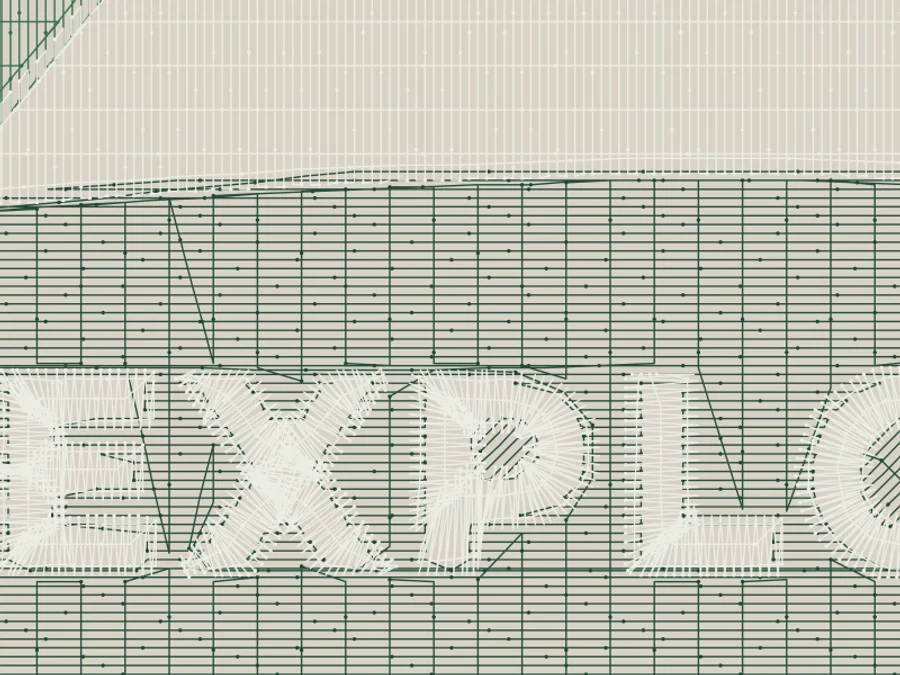
下縫いと縫い縮み補正を加える
下縫いが最初に入り、生地を平らに押さえて、上の縫い目の土台になります。縫い縮み補正では、縫うときに糸が生地を内側へ引っ張るため、形をわずかに広げます。この両方と針の密度は、選んだ生地で決まります。
- 織物、ニット、ストレッチ、フリース、レザー用のプリセット
- 下縫いは4段階。なしから強めまで
- 縫い始めと縫い終わりに止め縫い
ステップ5
縫う順番を決める
色は奥から手前の順に縫い、下の面は隣の面の少し下にもぐり込ませて隙間が出ないようにします。渡り糸はできるだけ後の縫い目の下に隠し、糸切りは必要な場所にだけ入れます。
- 奥から手前へ。色と色のあいだに隙間なし
- ジャンプと糸切りを少なく
- 細かい部分は、タタミを抜かずにその上から縫う

ステップ6
確認してから、ミシン用のデータをダウンロード
リアルなプレビューで、選んだ生地の色の上にすべてのステッチを確認でき、シミュレーションで1針ずつ再生できます。デザインチェックでは、縫うには細かすぎる部分や枠に収まらないサイズを指摘します。そのあとDST、PES、JEF、EXP、VP3、XXX、PEC、U01、TBFでダウンロードします。
- プレビュー、シミュレーション、デザインチェック
- 9種類のミシン形式。すべてをまとめた1つのZIPも
- 「マイデザイン」に自動保存

自分のデザインで試す
ロゴ、イラスト、文字をここにドロップしてください。ご自身のアートワークで同じ手順を確認でき、約1分でステッチプレビューも表示されます。
ここに画像をドロップ
PNG、JPG、SVG、PDF、AI · お使いのデバイスの外には出ません
特に向いているもの
- 色数が少ないベタ塗りのロゴやバッジ
- 文字、名前、モノグラム
- クリップアート、アイコン、シンプルなイラスト
- ベクターファイル:SVG、PDF、Illustrator
少し工夫が必要なもの
- 写真:数色の糸色に単純化されます
- 小さな文字と極細線:大きく縫うか、シンプルにする
- グラデーションと影:先にフラットにする
無料アカウント
自分のデザインが縫い上がる様子を見る
無料アカウントを作成すると、どんな画像でもデータ化でき、すべての設定を試して、縫い上がる様子も確認できます。プランの選択は、ファイルをダウンロードするときだけで大丈夫です。
- あらゆる画像をデータ化してプレビュー
- リアルなステッチプレビューと刺しゅうシミュレーション
- できあがりの無料刺しゅうデータをダウンロード
- クレジットカード不要


仕組みについての質問
元画像がどう仕上がるかは、実際に試すのがいちばんです。無料アカウントがあれば、データ作成とプレビューは無料で、約1分で済みます。
Embrizoは本当にAIですか?
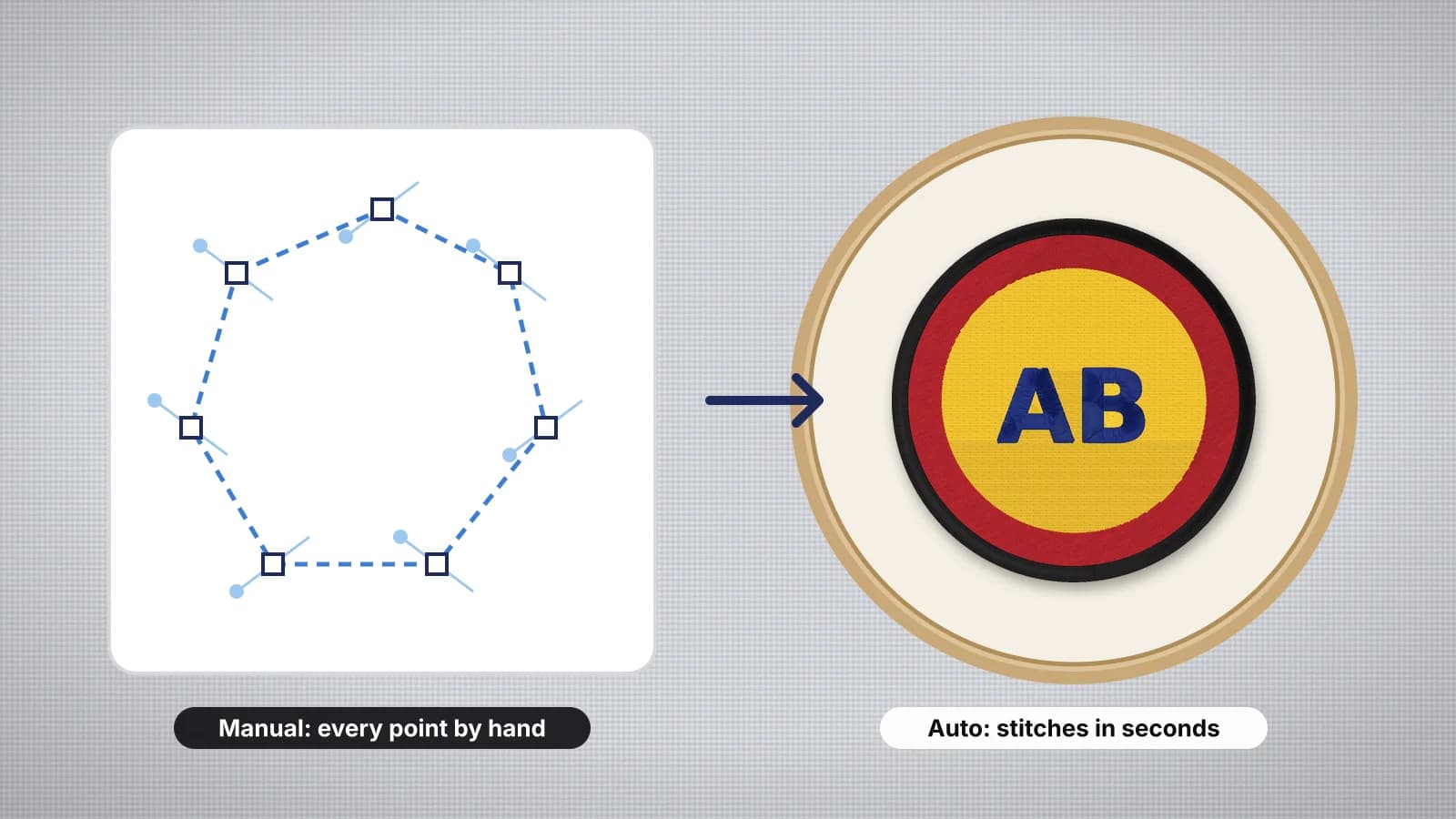
自動化されたコンピュータービジョンという意味でのAIです。形、色、幅を読み取って刺しゅうのルールを当てはめるという、データ作成者が手作業でやる仕事を行います。生成AIではありません。デザインを新しく作ったり描き直したりすることはなく、お客様の画像から学習することもありません。
どれくらい時間がかかりますか?
一般的なロゴで約1分です。その大半はサイズの選択とプレビューの確認に使う時間で、データ化そのものはノートパソコン、Chromebook、iPadでも数秒で終わります。
画像はアップロードされますか?
いいえ。データ化はブラウザー内で行われるため、アートワークはお使いの端末から出ません。アカウントには、デザインの名前、プレビュー、設定が保存され、あとで開き直せます。
自動で選ばれた内容を変更できますか?
はい。サイズと生地の設定、色数の上限、ある色を別の色へのまとめ、どの色もタタミ・サテン・輪郭への切り替え、下縫いの変更、デザインの回転や反転ができます。プレビューはその場で更新されます。
どんな画像が適していますか?
ロゴ、文字、モノグラム、クリップアート、形がはっきりしていて色数が少ないベタ塗りのイラストに向いています。写真も使えますが、数色の糸色に単純化されるため、すっきりしてコントラストの高い写真が最適です。
無料で使えますか?
アカウント作成、データ化、プレビューは無料です。刺しゅうデータのダウンロードにはプランが必要で、どのプランでも9種類すべての形式が使えます。
各ステップの背景にある刺しゅうの知識
 読了時間7分What is embroidery digitizing?A definition, the decisions digitizing makes, why an image can't be sewn directly, manual digitizing, auto-digitizing and services compared, what a digitized file contains, who needs digitizing and how to get started.ガイドを読む
 読了時間7分Auto-digitizing vs manual digitizingWhat auto and manual digitizing are, how they compare on quality, speed and cost, what a good auto-digitizer plans for you, the designs that still need hand digitizing, and how to choose for each job.ガイドを読む
 読了時間6分Satin stitch vs fill stitch: when to use eachHow satin, tatami fill and running stitches differ, the widths each one suits, and how to choose.ガイドを読む
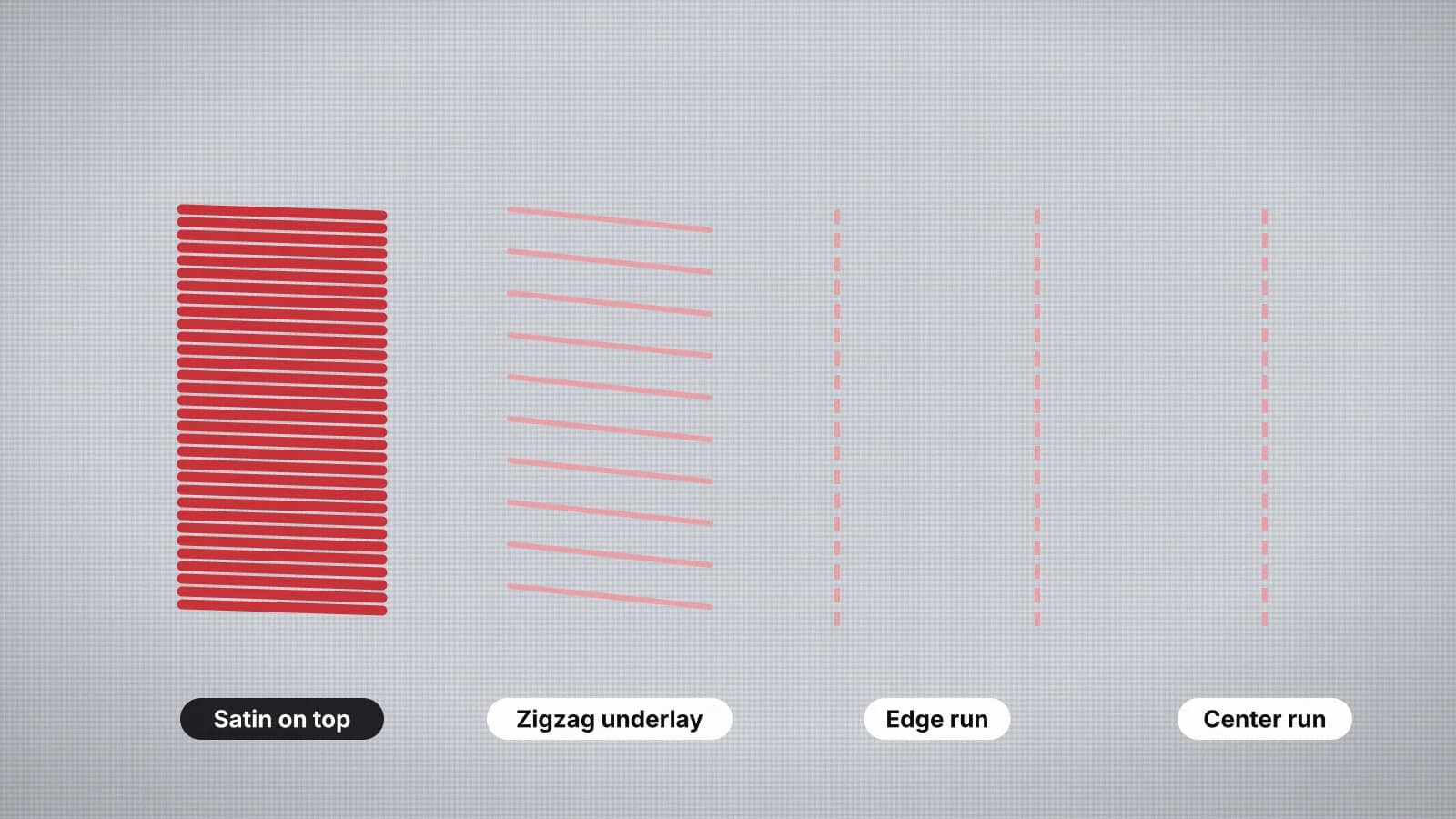 読了時間6分What is underlay in embroidery?What underlay does, the main types, underlay under satin and under fill, how much each fabric needs, Embrizo's four underlay levels, and the signs of too much or too little.ガイドを読む
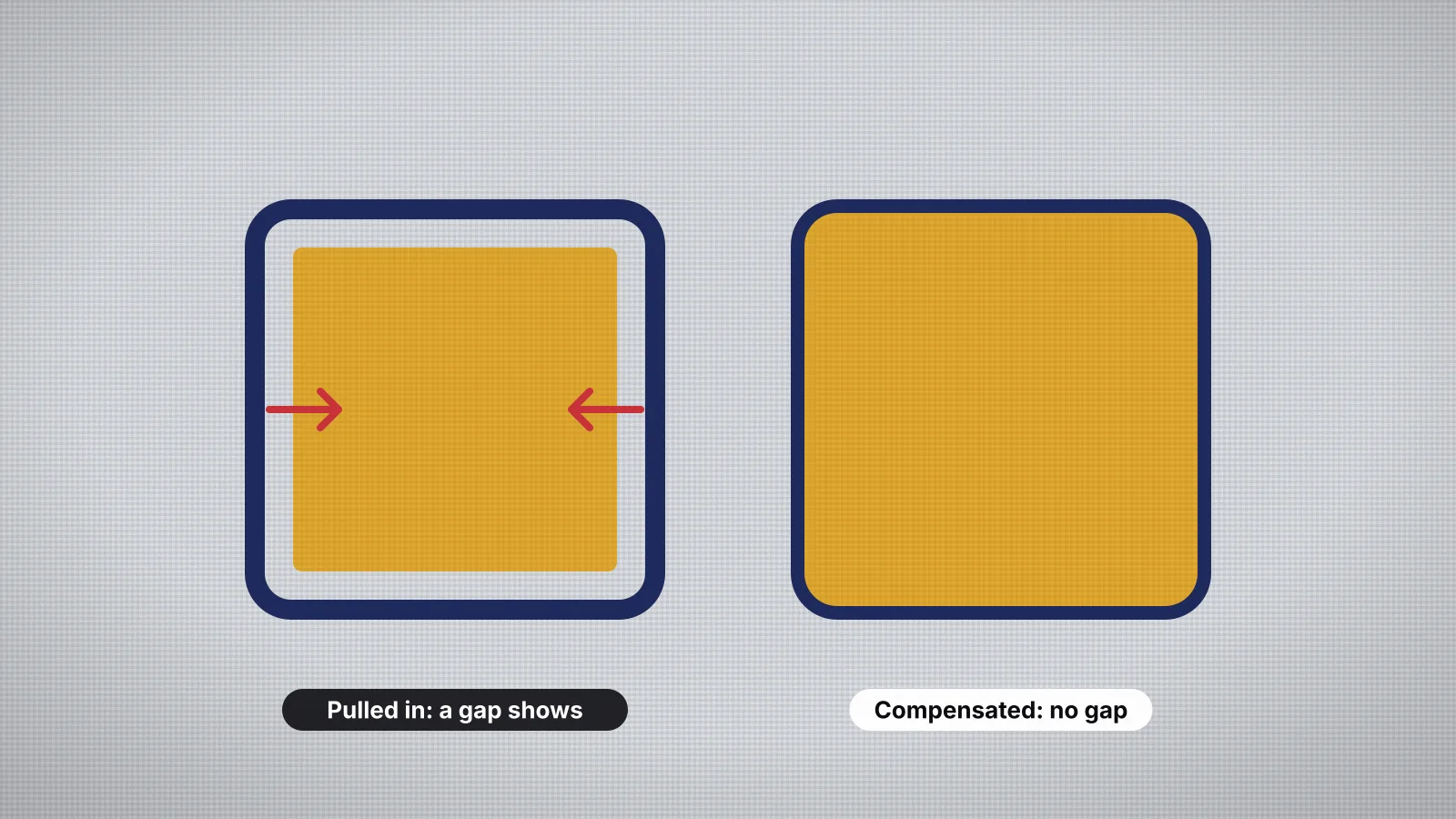 読了時間6分What is pull compensation in embroidery?Why stitches pull the fabric, what pull does to a design, how pull compensation works, typical amounts by fabric, how Embrizo applies it, and how to fix pull problems in the file and the hoop.ガイドを読む
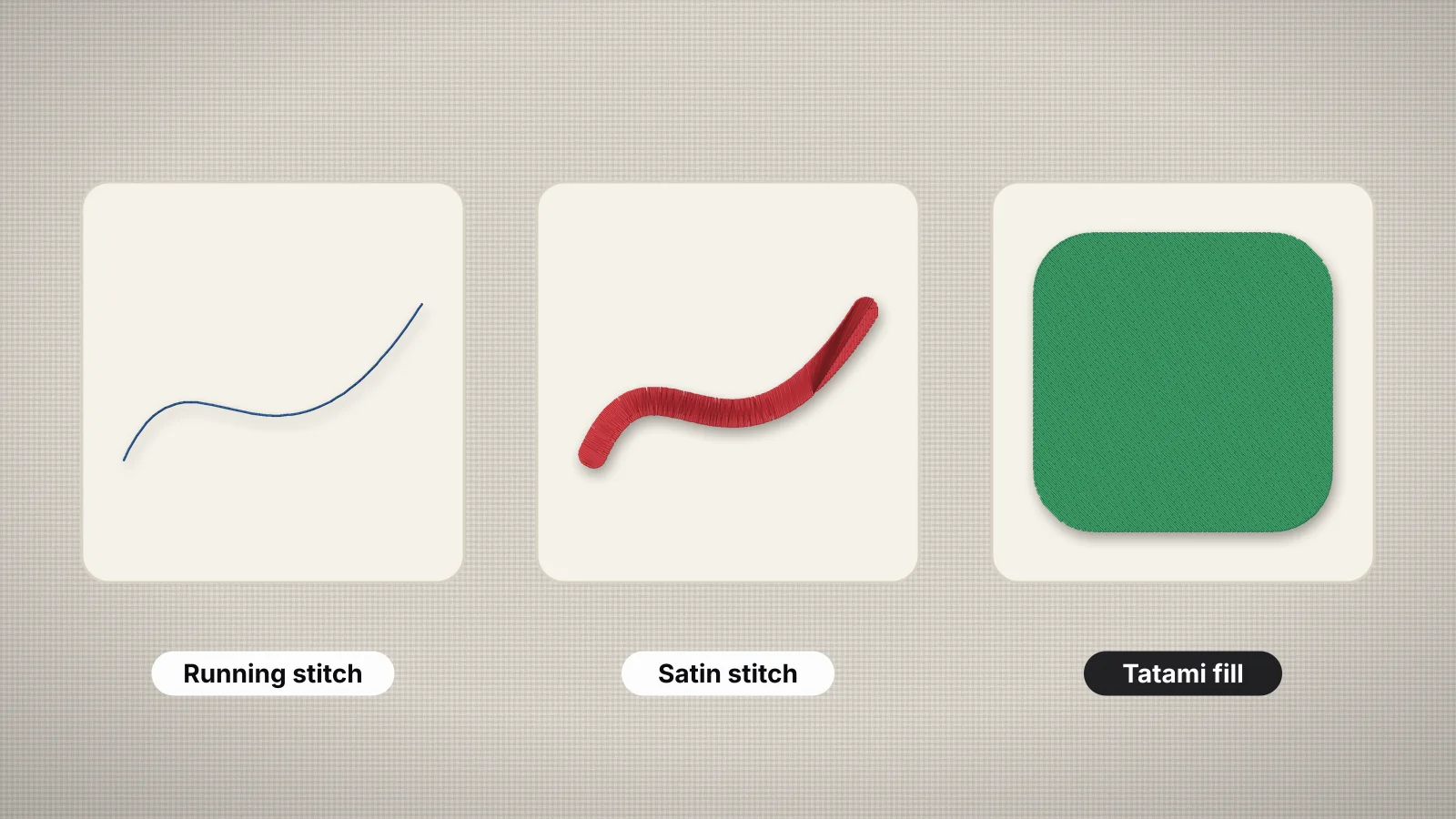 読了時間9分Machine embroidery stitch types and when to use eachA table of every stitch type with its use, width and density, then running and bean stitch, satin columns, tatami and its patterns, motif, E-stitch and appliqué stitches, underlay, lock stitches, jumps and trims, and which stitch Embrizo picks for each shape.ガイドを読む