刺しゅうデータ結合ツール
2つの刺しゅうデザインを1つのファイルに。名前入りのモチーフ、スローガン入りのロゴ、横並びの2デザインなどを、位置をそろえて枠に収まるか確認できます。
最初に縫う
刺しゅうデータをドロップ
DST、PES、JEF、EXP、VP3、XXXなどに対応
2番目に縫う
刺しゅうデータをドロップ
DST、PES、JEF、EXP、VP3、XXXなどに対応
2つのデザインを追加するか、ください。追加する名前が必要なら、先に文字を作成します。
- できること
- 2つの刺しゅうデータを1つに結合:モチーフに名前を添えたり、上下や左右に並べたりして、枠に収まるか確認します。
- 料金
- プレビューは無料、ミシン用データの保存にはプランが必要
- 対応環境
- どのブラウザーでも:Windows、Mac、Chromebook、iPad、スマートフォン
- プライバシー
- ブラウザー上で動作し、画像やファイルはアップロードされません
人気の組み合わせ
デザイン+名前
モチーフの下に名前を中央揃えで配置。ギフトや子ども向けアイテムに。
ロゴ+スローガン
会社のロゴの下にキャッチコピーやウェブサイトを配置します。
2つを横並びに
ボーダーやおそろいのセットなど、モチーフのペアに。
モノグラム+モチーフ
イニシャルを、花、星、ハートの横に。
色替えを削減
デザインのつなぎ目で同じ糸が続く場合は、1つにまとめられます。
枠のチェック
結合後のサイズと、収まる最小の枠を表示します。
きれいにレイアウトするコツ
- モチーフと文字の間は5〜10 mmあけると、どちらもはっきり読めます。
- 名前はデザインの下に中央揃えに。左揃えは企業向けのレイアウトだけにしましょう。
- 文字は、大文字で高さ5 mm以上を保ちましょう。
- 保存する前に、シミュレーションで縫う順番を確認しましょう。
無料アカウント
1分以内にデータ作成を始められます
無料アカウントを作成すると、どんな画像でもデータ化でき、すべての設定を試して、縫い上がる様子も確認できます。プランの選択は、ファイルをダウンロードするときだけで大丈夫です。
- あらゆる画像をデータ化してプレビュー
- リアルなステッチプレビューと刺しゅうシミュレーション
- できあがりの無料刺しゅうデータをダウンロード
- クレジットカード不要



よくある質問
元画像がどう仕上がるかは、実際に試すのがいちばんです。無料アカウントがあれば、データ作成とプレビューは無料で、約1分で済みます。
2つの刺しゅうデザインを1つにまとめるには?
ここで2つのステッチデータを開き、縦並びか横並びかを選んで、間隔と位置をそろえると、1つ目、2つ目の順に縫う1つのデザインに結合されます。枠に収まるかサイズを確認して、お使いのミシンの形式で保存してください。
刺しゅうデザインに名前を追加するには?
文字刺しゅうツールで名前を作って保存し、ここでデザインと結合します。通常は、名前を下に中央揃えで縦に並べます。
結合すると色替えが増えますか?
糸が異なる部分だけです。1つ目のデザインの最後の色と2つ目の最初の色が同じ糸なら、1つにまとめられるので、ミシンは止まりません。
異なるファイル形式を結合できますか?
はい。DST、PES、JEF、EXP、VP3、XXXなど、どんな形式を混ぜて開いても大丈夫です。結果は必要な形式で保存できます。
結合ツールは無料ですか?
結合とプレビューは無料です。結合した刺しゅうデータの保存には有料プランが必要で、年払いで月額¥1,370からご利用いただけます。
その他のツール
さらに読む
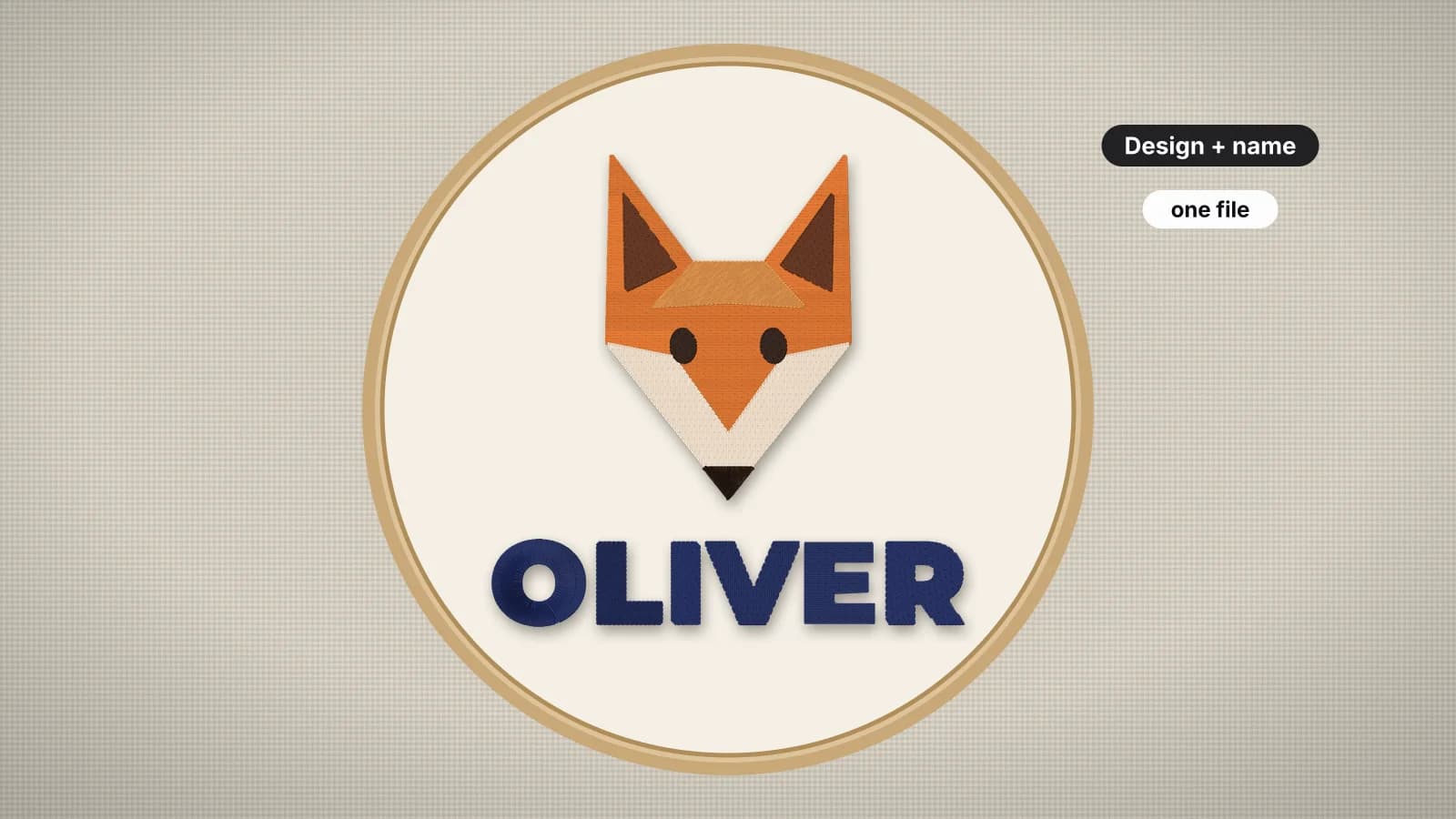 ガイドHow to combine embroidery designsPutting two designs, or a design and a name, into one file: layouts, gaps, stitch order, color stops, checking the combined size against the hoop and test-sewing.ガイドを読む
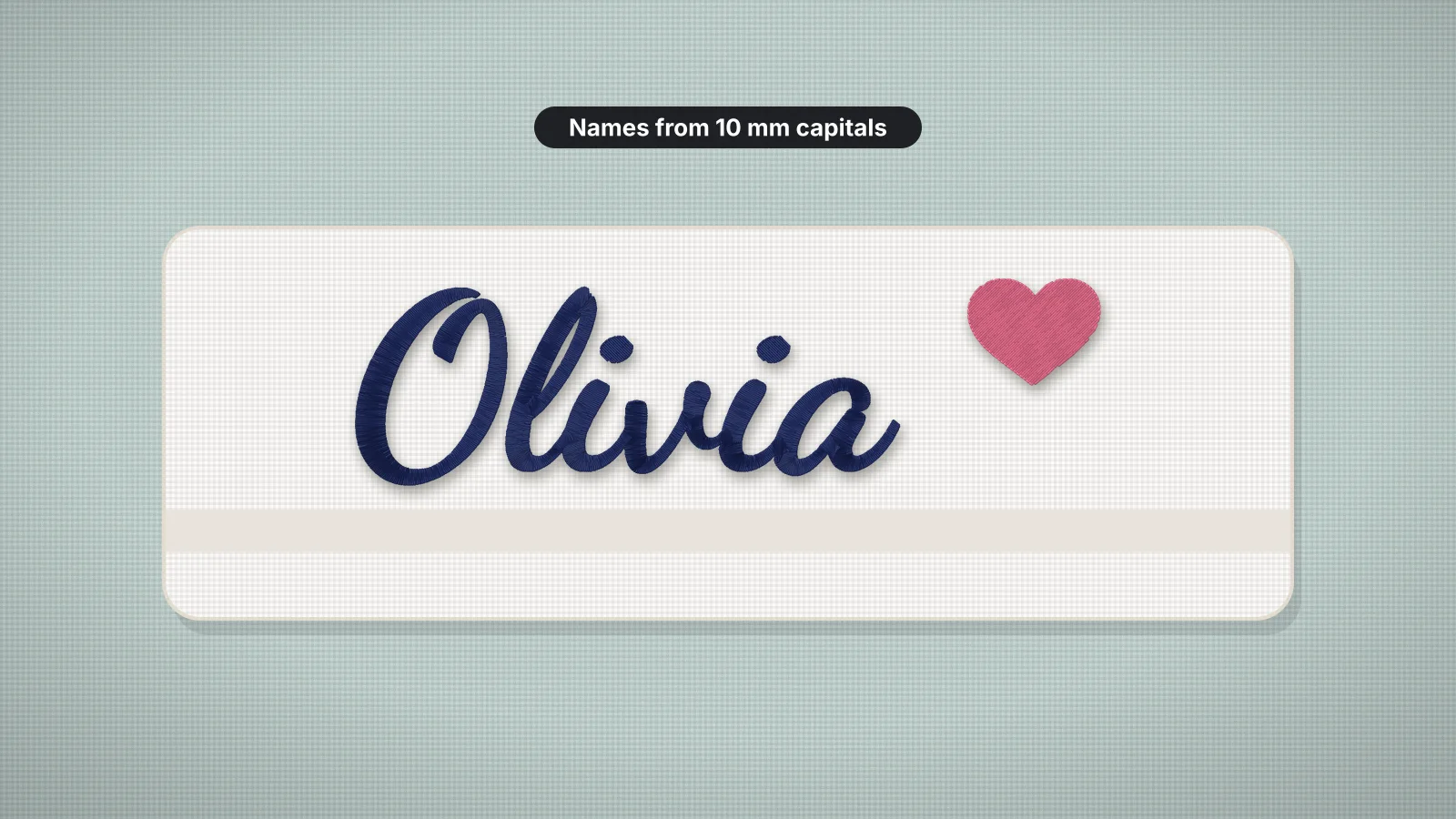 ガイドHow to embroider namesFonts and minimum letter heights for the 12 lettering styles, name sizes by placement, long names and centering, stabilizer by fabric, making the file and test-sewing.ガイドを読む
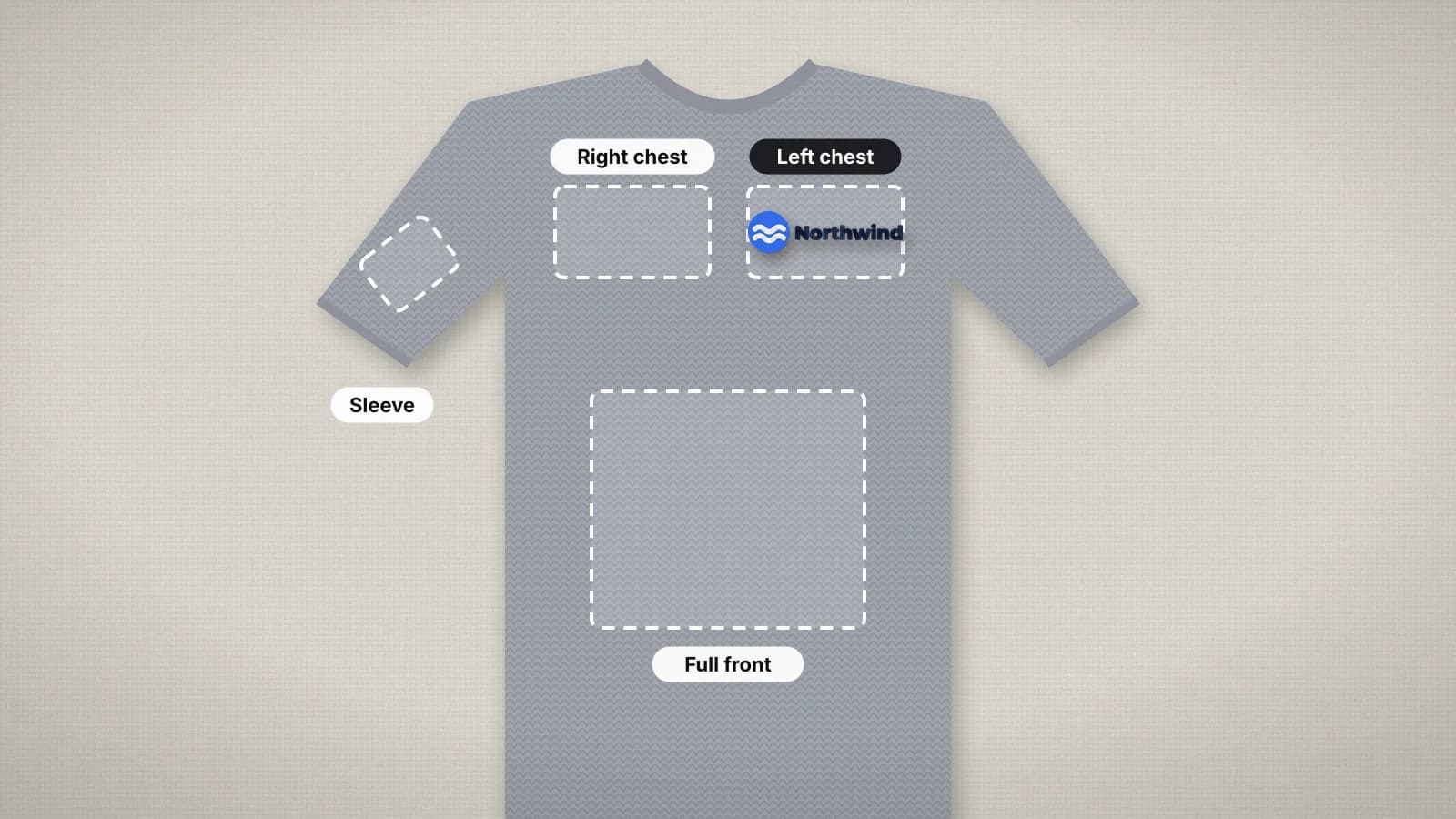 ガイドEmbroidery placement guide: sizes and positionsStandard embroidery placements with sizes in inches and mm, where to measure from and how to hoop each one.ガイドを読む
 プレビュー無料刺しゅうデータ変換ツールPES、DST、JEF、EXP、VP3、XXXファイルを、ほかのミシン形式に変換します。開く
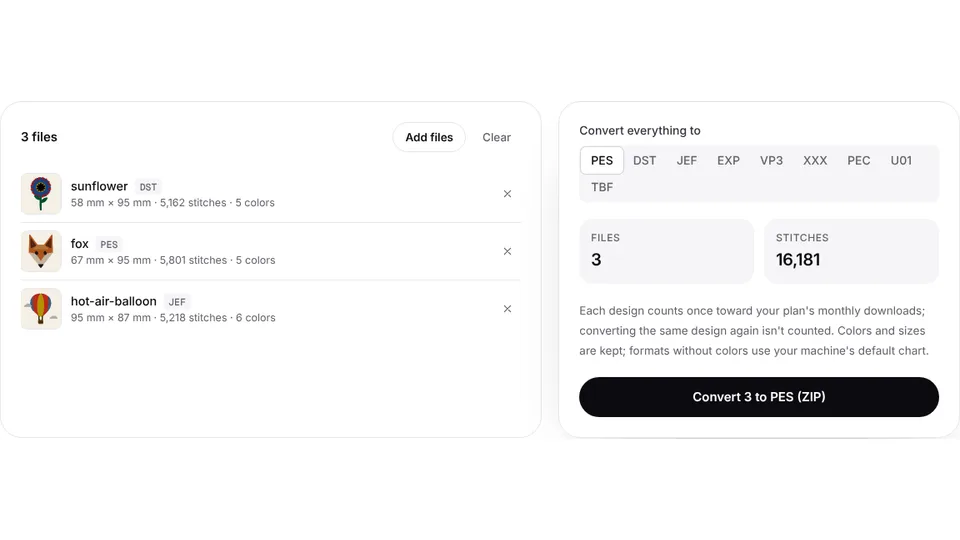 無料ツール刺しゅうデータ一括変換ツール最大50件の刺しゅうデータをPES、DST、JEFなど好きな形式に一括変換し、1つのZIPにまとめます。開く
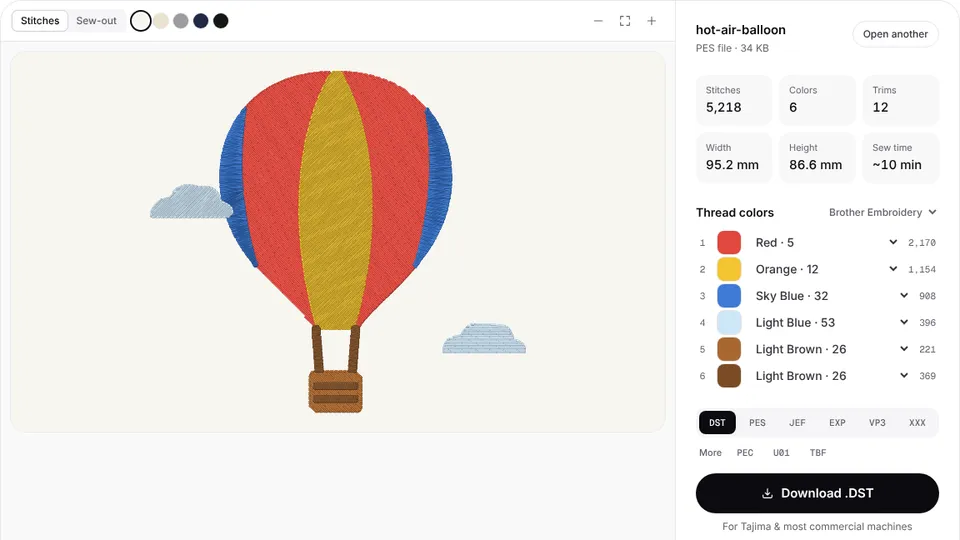
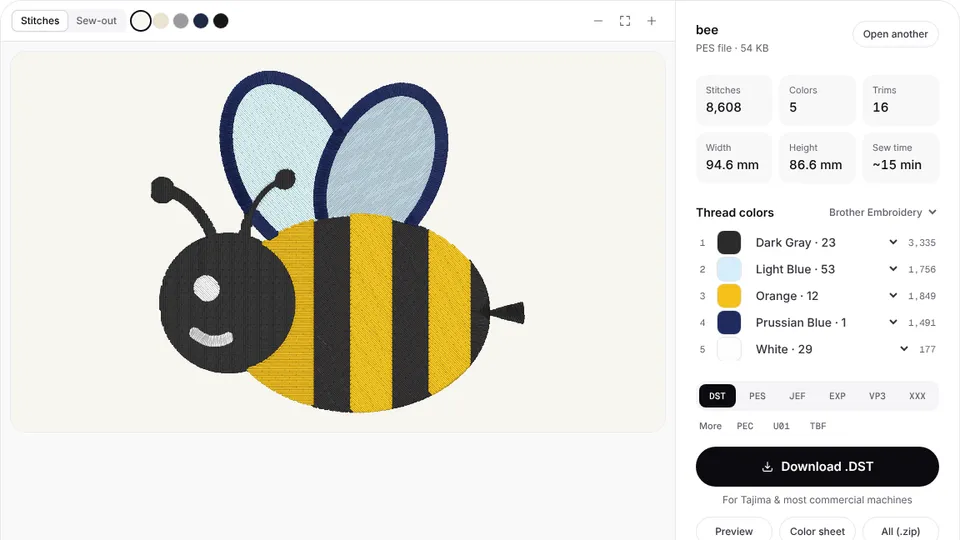 無料ツール刺しゅうデータビューアーDST、PES、JEFなどをブラウザーで開いて、ステッチ、色、サイズ、針数を確認できます。開く