Silhouette Studioのデザインを刺しゅうデータに
Silhouette Studioのカット用デザインは、太くフラットなものなら刺しゅうにうまく変換できます。SVGかPNGで書き出してアップロードすれば、Embrizoが刺しゅうデータを作成します。
Silhouette Studioから書き出した画像をここにドロップ
PNG、JPG、SVG、PDF、AI · お使いのデバイスの外には出ません
- PNG、JPG、SVG、PDF、AI
- 9種類のミシン形式
- 無料アカウントとプレビュー


Silhouette Studioのデザインを刺しゅうデータにする方法
一度正しく書き出せば、あとはデータ作成ツールにおまかせ。色、縫い方の種類、下縫い、お使いのミシンの形式まで設定します。
- 1
デザインを書き出す
デザインをSVG、PDF、PNGで保存または書き出します。使える形式はSilhouette Studioのエディションによって異なります。書き出せない場合は、読み込んだ元のファイルを使いましょう。
- 2
形を塗りつぶす
すべての形に単色の塗りを設定しましょう。輪郭だけのカットパスは、細い線として縫われてしまいます。
- 3
細かな部分をシンプルにする
線と隙間は、仕上がりサイズで幅1 mm以上にしましょう。
- 4
Embrizoにアップロード
ファイルをドロップしてサイズを設定し、お使いのミシンの形式でダウンロードします。
無料アカウント · クレジットカード不要
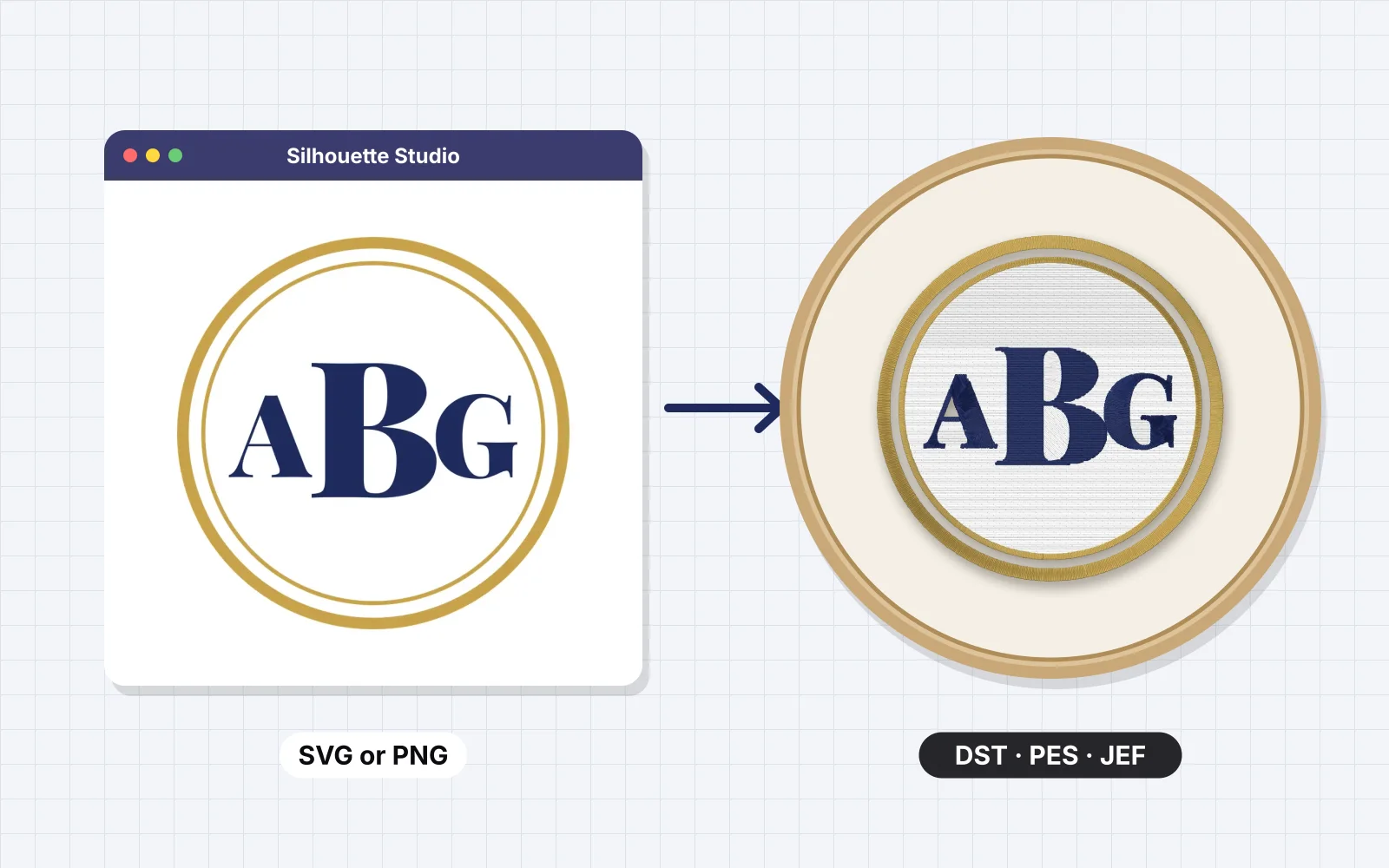
Silhouette Studioからの書き出し方
| ファイルの種類 | SVGまたはPNG(PDFは先にPNGに変換) |
|---|---|
| 塗り | 輪郭だけでなく、単色で塗りつぶす |
| 線と隙間 | 1 mm以上 |
| 色数 | 2〜6色 |
Silhouette Studioで避けたいこと
糸は色を混ぜることも、約1 mmより小さいディテールを縫うこともできません。そのため、これらは余分な色や細かな点、隙間になってしまいます。
- 塗りのない、輪郭だけのカットパス
- 非常に小さな文字や細い筆記体
- ダメージ加工の質感
- トンボ(位置合わせマーク)
あとはEmbrizoがデータ化
- 背景を除去し、色をBrotherまたはJanomeの糸に対応
- 形ごとにサテン、タタミ、走り縫いを選択
- 下縫い、縫い縮み補正、止め縫いを追加
- 保存前にリアルなステッチプレビューとシミュレーションで確認
- DST、PES、JEF、EXP、VP3、XXXなどに対応
デザインごとのデータ作成料金は不要
データ作成サービスは通常、デザインごとに料金がかかり、納品まで数日かかります。Embrizoなら数秒でファイルが手に入り、何度でも修正できます。
Embrizo
オンラインですぐにデータ化
- 料金
- 月額¥1,370から
- 納期
- 数秒
- 変更について
- 修正は無制限・即時
- ファイル形式
- 全9種類のミシン形式
データ作成サービス
担当者が注文ごとにデータ化
- 料金
- 1デザインあたり通常10〜50米ドル以上
- 納期
- 通常1〜3営業日
- 変更について
- 依頼すれば修正可能(追加料金がかかる場合あり)
- ファイル形式
- 通常は注文した形式のみ
デスクトップソフト
手作業でデータ化
- 料金
- 初期費用が数百米ドルかかることも多い
- 納期
- 作業した分だけ速い
- 変更について
- 無制限
- ファイル形式
- パッケージによる
| 比較 | Embrizoオンラインですぐにデータ化 | データ作成サービス担当者が注文ごとにデータ化 | デスクトップソフト手作業でデータ化 |
|---|---|---|---|
| 料金 | 月額¥1,370から | 1デザインあたり通常10〜50米ドル以上 | 初期費用が数百米ドルかかることも多い |
| 納期 | 数秒 | 通常1〜3営業日 | 作業した分だけ速い |
| 変更について | 修正は無制限・即時 | 依頼すれば修正可能(追加料金がかかる場合あり) | 無制限 |
| ファイル形式 | 全9種類のミシン形式 | 通常は注文した形式のみ | パッケージによる |
サービスやソフトの価格は一般的な目安であり、見積もりではありません。 詳しい比較を見る
別のアプリでデザインしましたか?
PNG、JPG、SVG、PDFを保存できるアプリなら、どれでも同じ手順で使えます。
無料アカウント
Silhouette Studioのデザインを刺しゅうに
無料アカウントを作成すると、どんな画像でもデータ化でき、すべての設定を試して、縫い上がる様子も確認できます。プランの選択は、ファイルをダウンロードするときだけで大丈夫です。
- あらゆる画像をデータ化してプレビュー
- リアルなステッチプレビューと刺しゅうシミュレーション
- できあがりの無料刺しゅうデータをダウンロード
- クレジットカード不要


Silhouette Studioの刺しゅうデータ化に関するよくある質問
元画像がどう仕上がるかは、実際に試すのがいちばんです。無料アカウントがあれば、データ作成とプレビューは無料で、約1分で済みます。
Silhouetteで刺しゅうデータは作れますか?
いいえ。Silhouette Studioはカット用のソフトです。デザインを書き出せば、EmbrizoがDST、PES、JEFなどのミシン形式に変換します。
デザインが輪郭線だけです。使えますか?
先に形を色で塗りつぶしてください。輪郭線だけだと走り縫いになり、塗りつぶした形よりずっと軽い印象になります。
PDFをアップロードできますか?
先にPNGかSVGに変換してください。EmbrizoはPNG、JPG、WebP、SVGを読み込めます。
Embrizoの料金はいくらですか?
データ作成は無料です。Embrizoの無料アカウントがあれば、画像のアップロード、データ化、すべての設定の変更、ステッチプレビューとシミュレーションの確認、デザインチェック、PNGプレビューの保存まで行えます。DST、PES、JEFなどの刺しゅうデータのダウンロードには有料プランが必要です。Hobbyプラン(月額¥3,480、20デザインまでダウンロード)、Shopプラン(月額¥8,480、100デザインまで)、Proプラン(月額¥16,980、無制限)があります。年払いの場合は月額¥1,370からです。1つのデザインは、何種類の形式でダウンロードしても月に1回として数えられ、いつでも解約できます。無料刺しゅうデータ集の既製デザインは、アカウントがあれば無料でダウンロードできます。詳しくは料金プランのページをご覧ください。
画像はサーバーにアップロードされますか?
いいえ。画像はすべてお使いのデバイスのブラウザー上で処理され、アップロードされることはありません。ダウンロードするときだけ、ファイルの作成に必要な完成済みのステッチデータが送信されます。デザインを保存すると、アカウントには完成したステッチデータ、小さなプレビュー、糸色、選んだ設定が保存されますが、元の画像は保存されません。元の画像は、あとでデザインを開き直せるようブラウザーがお使いのデバイスに保管します。
さらに読む
関連ツールとガイド
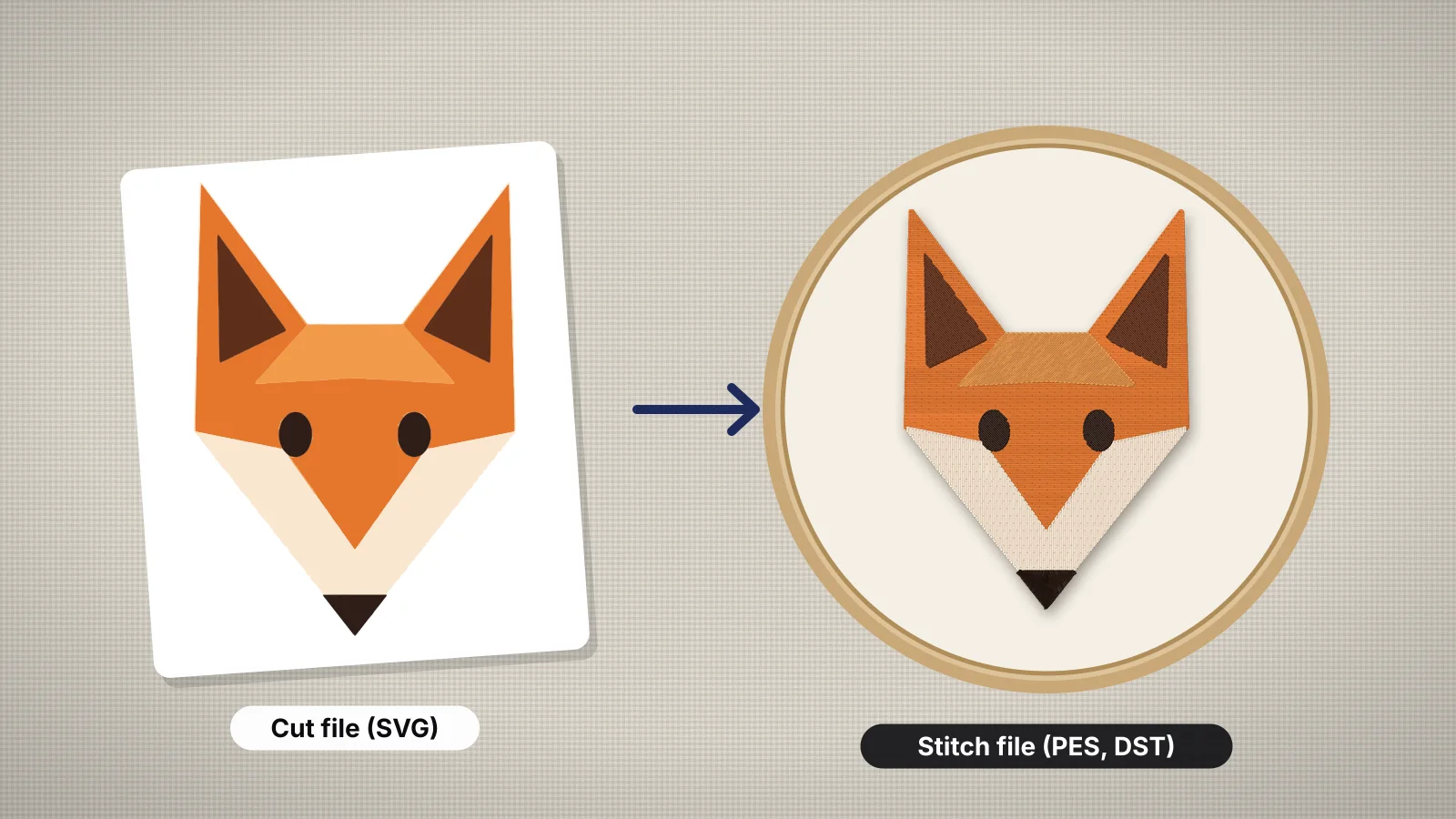 ガイドHow to convert an SVG to an embroidery fileWhy an SVG cut file isn't a stitch file, what changes when shapes become stitches, preparing a Cricut-style SVG, converting it to PES, DST or JEF in Embrizo, the ways to do it compared, checking the license of a purchased SVG, and test-stitching.ガイドを読む
 無料ツールロゴ高画質化ツールぼやけた、ドットが目立つ、JPEGで劣化したロゴをくっきりと。きれいなフラットな色で描き直し、最大4000 pxのPNGまたはSVGにします。開く
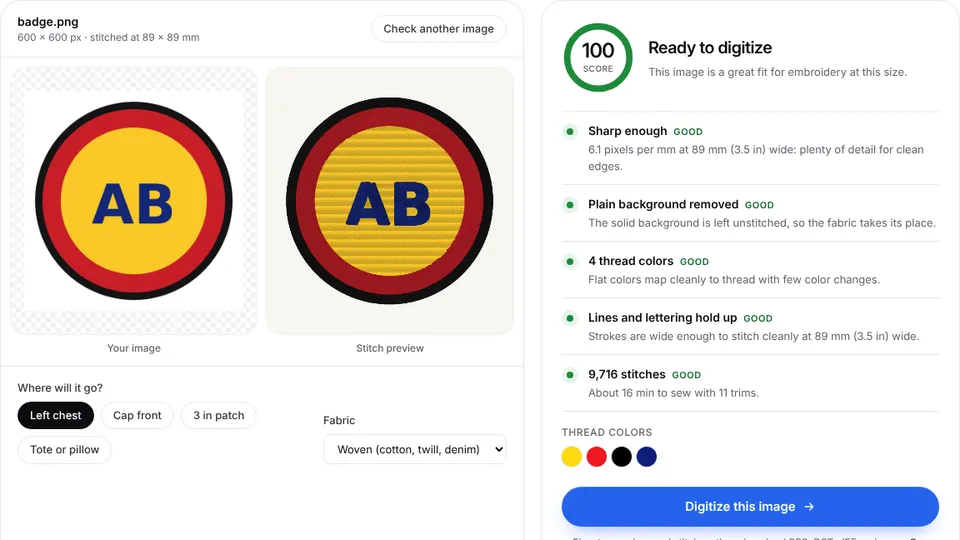 無料ツール刺しゅう画像チェッカー画像をアップロードして、データ化の準備ができているかを確認。色、細部、解像度、改善方法がわかります。開く
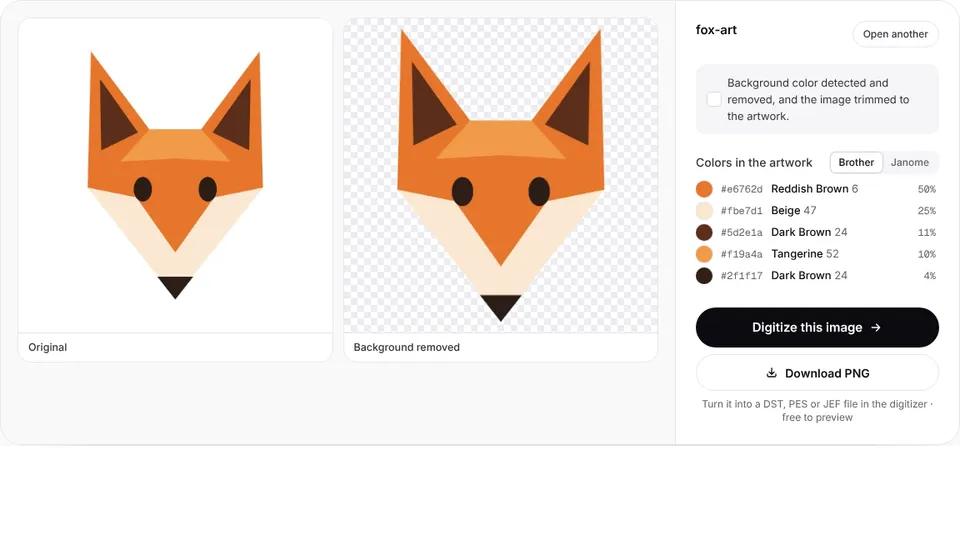 無料ツールロゴ背景除去ツール白や単色の背景からロゴを切り抜き、データ化の準備ができた透明なPNGとして保存します。開く
 無料ツールAI刺しゅうプロンプトジェネレーター刺しゅうにそのまま使えるフラットな絵を描かせる、ChatGPT、Gemini、Midjourney向けのプロンプトを作成します。開く
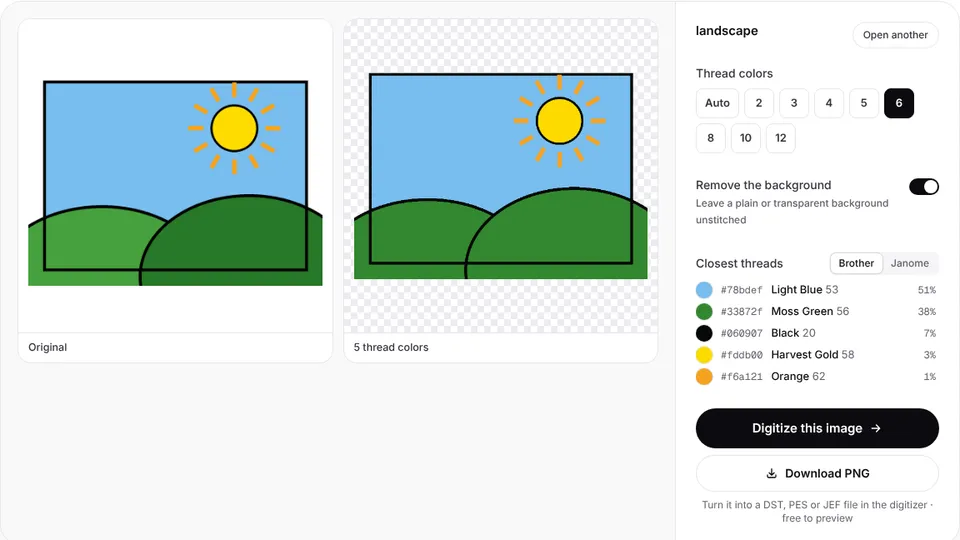 無料ツール画像の減色ツール画像を数色のベタ塗りの糸色に減色し、最も近いBrotherまたはJanomeの糸を表示します。開く
今すぐ刺しゅうデータを作成
無料で新規登録して、Silhouette Studioから書き出した画像をアップロードすれば、1分以内に刺しゅうの仕上がりを確認できます。