PES dosyası görüntüleyici
Brother PES (.pes) nakış dosyalarını tarayıcınızda açın. Her dikişi görün, dikim simülasyonunu izleyin ve dikmeden önce boyutu, iplik renklerini ve batış sayısını kontrol edin. Kurulum gerektirmez.
.pes dosyanızı buraya bırakın
DST, PES, JEF, EXP, VP3, XXX, PEC, U01, TBF, HUS, SHV, SEW, JPX, PCS · doğrudan tarayıcınızda açılır
- Ne yapar
- .pes nakış dosyalarını tarayıcınızda açın: dikişler, işleme simülasyonu, renkler, boyut ve batış sayısı.
- Fiyat
- Ücretsiz
- Çalıştığı cihazlar
- Her tarayıcı: Windows, Mac, Chromebook, iPad ve telefonlar
- Gizlilik
- Tarayıcınızda çalışır; görselleriniz ve dosyalarınız hiçbir yere yüklenmez
.pes dosyası nasıl açılır?
- 1
.pes dosyasını bırakın
Yukarıdaki görüntüleyiciye sürükleyin veya Dosya seç'e basın. Dosya tarayıcınızda okunur.
- 2
Tasarımı kontrol edin
Dikişlere yakınlaştırın, dikim simülasyonunu oynatın; genişliği, yüksekliği ve batış sayısını kontrol edin.
- 3
İplikleri gözden geçirin
PES iplik renklerini saklar; renkler dikiş sayılarıyla birlikte listelenir. Kaydetmeden önce istediğinizi değiştirin.
- 4
Kaydedin veya dönüştürün
PNG önizleme veya renk listesi indirin ya da bir planla tasarımı DST veya başka bir formatta kaydedin.
Brother PES dosyaları hakkında
PES, Brother nakış makinelerinin ve PE-Design'ın kullandığı formattır. Baby Lock makineleri aynı platform üzerine kuruludur ve PES de okur.
Dosyalar, en yaygın desteklenen sürüm olan PES sürüm 1 olarak yazılır; böylece eski ve yeni Brother ve Baby Lock makineleri bunları okuyabilir. Her dosyada dikişler, Brother paleti renkleri ve makinenizin ekranda gösterdiği küçük resim bulunur.
Renkler 61 renkli Brother iplik kartelasıyla eşleştirilir; böylece makine ekranında desen renklerinizin yakın karşılıkları görünür.
Diğer görüntüleyiciler
Dikmeden önce bakmanız gereken her şey
Gerçekçi dikiş önizlemesi
Beş kumaş renginde iplik dokusu; tek tek dikişlere kadar yakınlaştırma.
Dikim simülasyonu
Renklerin ve bölümlerin hangi sırayla dikildiğini görmek için tasarımı dikiş dikiş oynatın.
Boyut ve kasnak
Tasarımın kasnağınıza sığdığını kontrol etmek için mm veya inç cinsinden tam genişlik ve yükseklik.
Batış sayısı ve dikim süresi
Planlama ve fiyatlandırma için toplam dikiş, iplik kesme sayısı ve tahmini dikim süresi.
İplik renkleri
Her renk bloğu, iplik adı ve dikiş sayısıyla.
Başka bir formatta kaydedin
Bir planla tasarımı PES, DST, JEF, EXP, VP3, XXX, PEC, U01 veya TBF olarak kaydedin.
PES dosyasını makinenize aktarma
- .pes dosyasını FAT32 olarak biçimlendirilmiş bir USB belleğe kopyalayın ya da makinenizin aktarım uygulamasını veya kablosunu kullanın.
- Dosya adlarını kısa ve basit tutun; bazı makineler yalnızca ilk birkaç karakteri gösterir.
- Aktarmadan önce tasarım boyutunu en büyük kasnağınızla karşılaştırın.
- Dosyadaki iplik renkleri birer öneridir: bunları elinizdeki ipliklerle eşleştirin.
Ücretsiz hesap
Bir dakikadan kısa sürede dijitalleştirmeye başlayın
Her görseli dijitalleştirmek, tüm ayarları denemek ve dikilişini izlemek için ücretsiz bir hesap oluşturun. Plan seçmeniz yalnızca dosya indirmek istediğinizde gerekir.
- Her görseli dijitalleştirin ve önizleyin
- Gerçekçi dikiş önizlemesi ve dikim simülasyonu
- Ücretsiz hazır desenler indirin
- Kredi kartı gerekmez



Sorular
Çiziminizle ne yaptığını görmenin en hızlı yolu denemektir. Ücretsiz bir hesapla dijitalleştirme ve önizleme hiçbir şeye mal olmaz ve yaklaşık bir dakika sürer.
Bir .pes dosyasını programsız nasıl açarım?
Dosyayı yukarıdaki görüntüleyiciye bırakın. Windows, Mac, Linux veya tablette doğrudan tarayıcınızda açılır; dikişleri, iplik renklerini, boyutu, batış sayısını ve tahmini dikim süresini gösterir.
Brother makinem doğru renkleri gösterir mi?
Evet. Her desen rengi Brother iplik kartelasındaki en yakın renkle eşleştirilir ve makine bu renkleri gösterir. İndirmeden önce herhangi bir renk için farklı bir iplik seçebilirsiniz.
PES dosyasını makineme nasıl aktarırım?
.pes dosyasını bir USB belleğe kopyalayın (veya Brother'ın uygulaması ya da yazılımıyla aktarın), belleği makineye takın ve nakış menüsünden dosyayı seçin.
PES dosyasını başka bir formata dönüştürebilir miyim?
Evet. Dosyayı açtıktan sonra DST, JEF veya EXP gibi başka bir format seçip indirin. Görüntüleme ücretsizdir; dönüştürülen dosyaları indirmek her plana dahildir.
Dosyam bir yere yükleniyor mu?
Hayır. Görüntüleme tamamen tarayıcınızda gerçekleşir. Tasarımı başka bir formatta indirirseniz yeni dosyayı yazmak için yalnızca dikişleri gönderilir.
Diğer araçlar
Devam edin
 RehberHow to open PES, DST and JEF embroidery filesWhat machine embroidery files are, how to view them on any computer, and how to get them into your machine's format and onto the machine.Rehberi oku
 RehberEmbroidery file formats explainedWhat each machine embroidery format is, which machines read it, and how to pick and convert the right one.Rehberi oku
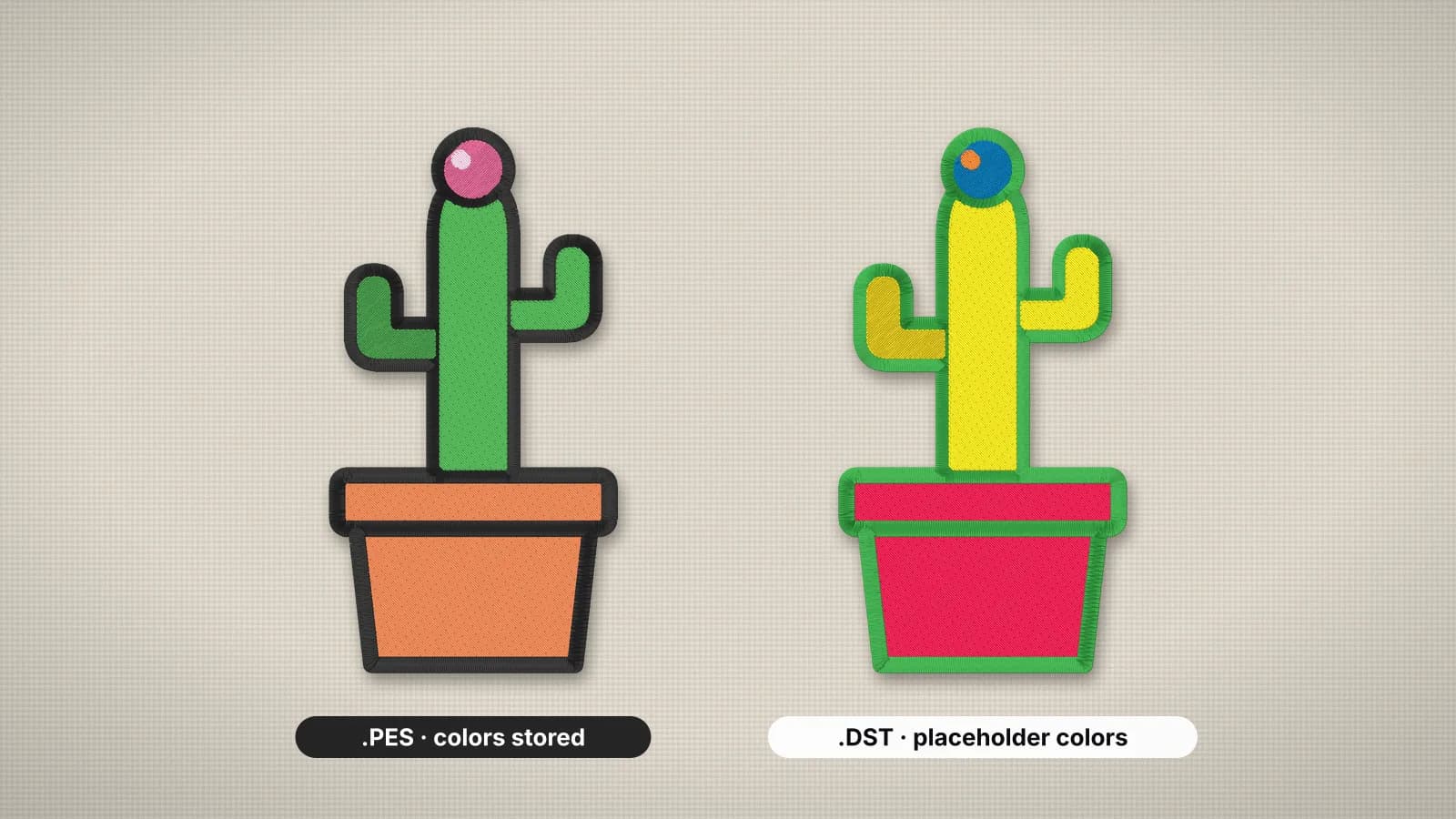 RehberPES vs DST: which embroidery file format should you use?How Brother's PES and Tajima's DST differ, which one your machine or shop needs, and what converting changes.Rehberi oku
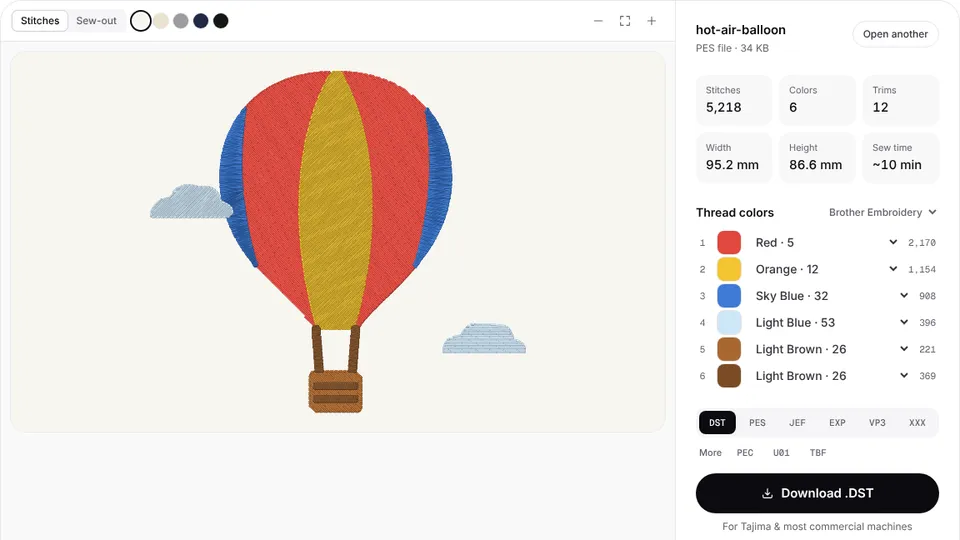 Ücretsiz önizlemeNakış dosyası dönüştürücüPES, DST, JEF, EXP, VP3 ve XXX dosyalarını başka herhangi bir makine formatına dönüştürün.Aç
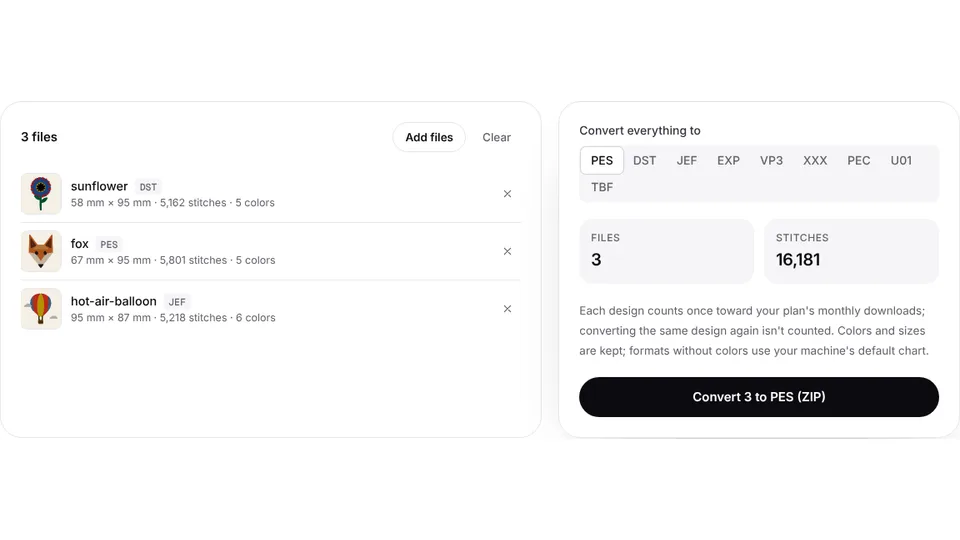 Ücretsiz araçToplu nakış dosyası dönüştürücü50'ye kadar nakış dosyasını tek seferde PES, DST, JEF veya herhangi bir formata dönüştürün, tek bir ZIP hâlinde alın.Aç
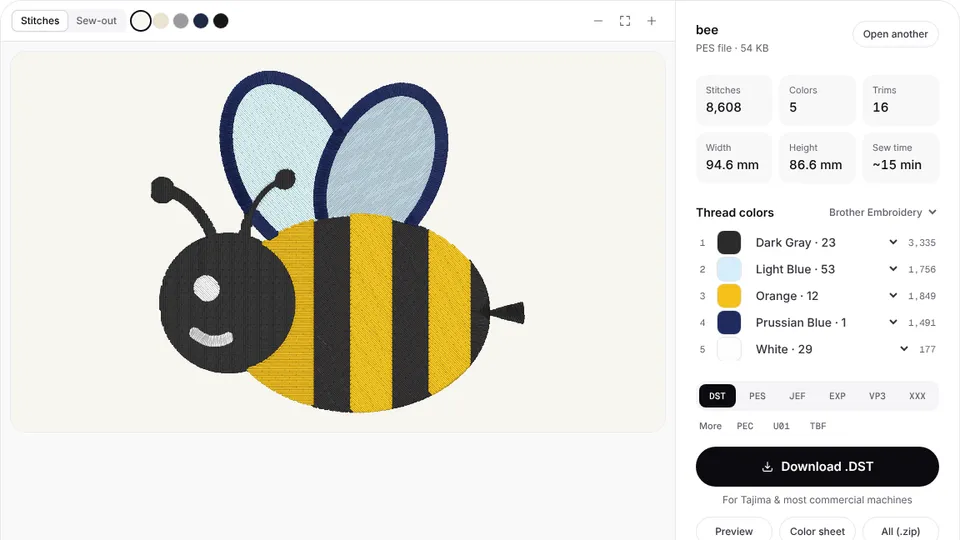 Ücretsiz araçNakış dosyası görüntüleyiciDST, PES, JEF ve diğerlerini tarayıcınızda açın: dikiş önizlemesi, renkler, boyut ve batış sayısı.Aç
Kendi tasarımınızın PES dosyasına mı ihtiyacınız var?
Bir logo veya resim yükleyin; dijitalleştirici Brother ve Baby Lock makineleri için dikime hazır bir PES dosyası oluştursun.