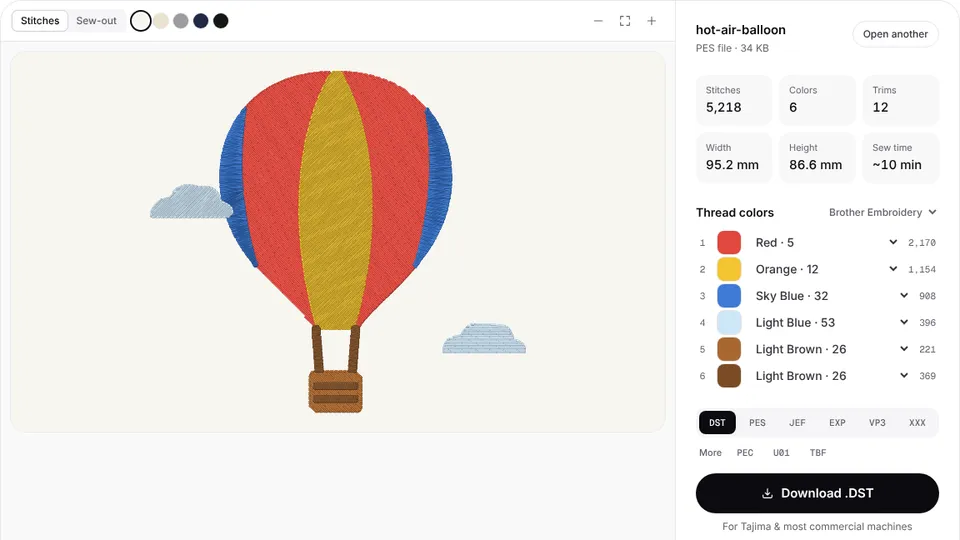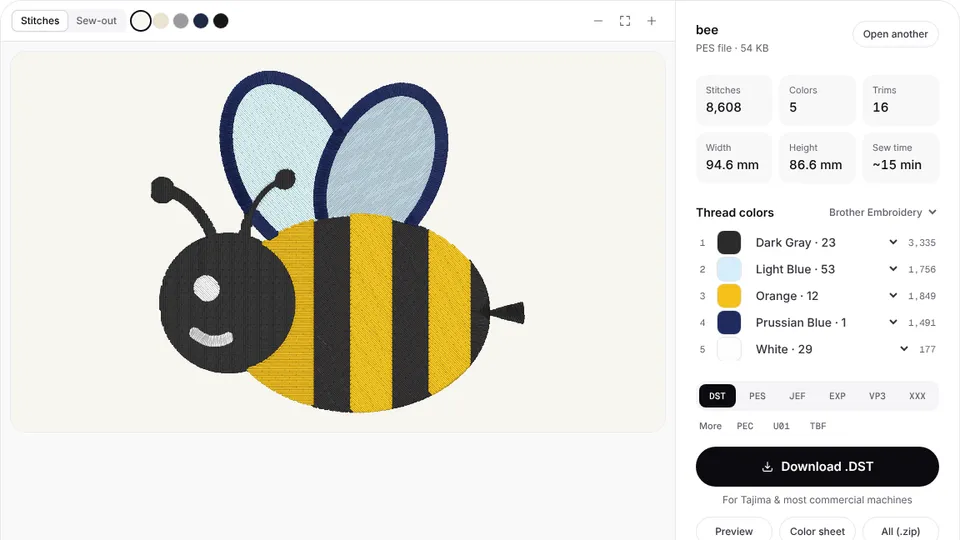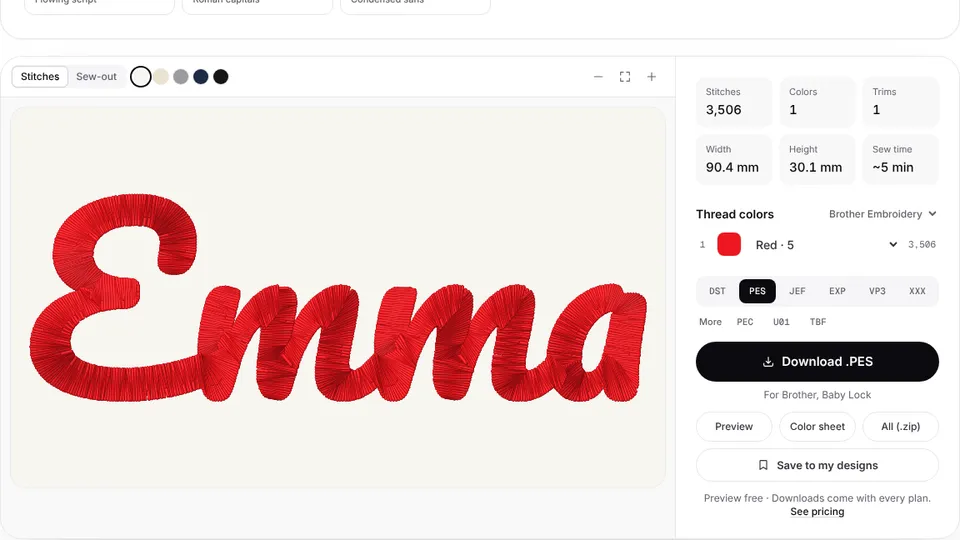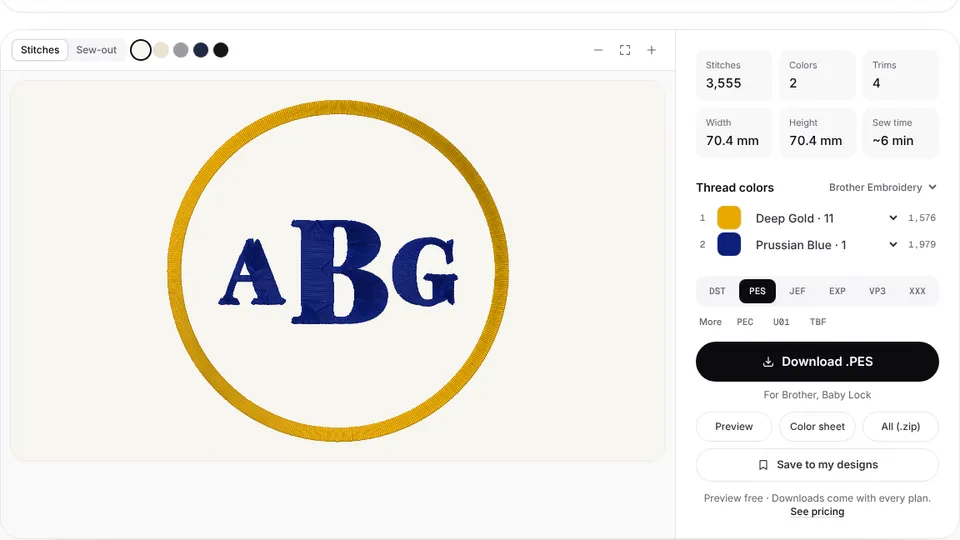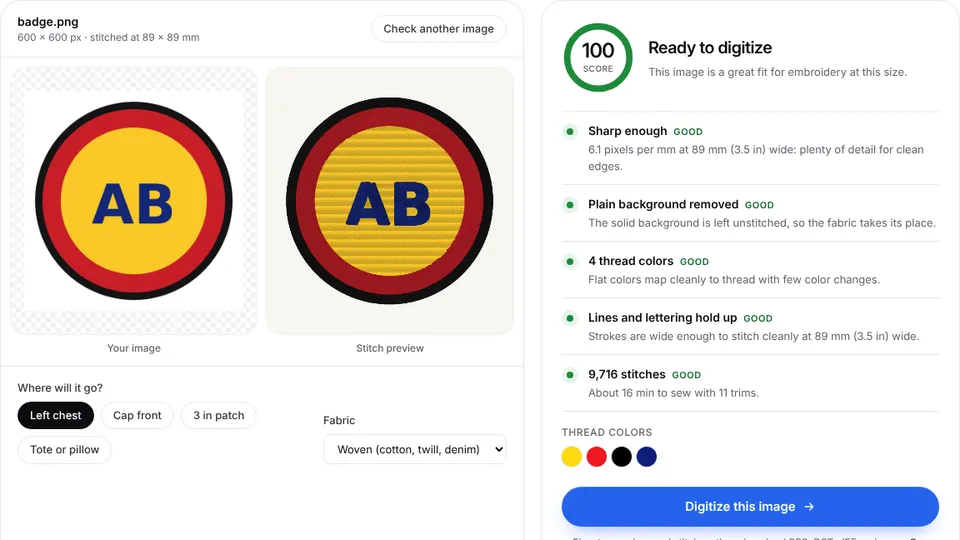
Brother-Stickmaschinen lesen PES-Dateien. Der Digitalisierer von Embrizo macht in deinem Browser aus einem PNG, JPG oder SVG eine PES-Datei und ordnet jede Farbe der Brother-Farbkarte mit 61 Garnfarben zu, sodass das Display der Maschine das Design in nahezu echten Farben zeigt.
Du musst keine Software installieren, dein Bild wird nie hochgeladen, und die Stichvorschau ist kostenlos. Erstelle jetzt eine PES-Datei oder lies weiter, um mehr über Übertragungswege, Rahmengrößen und passende Einstellungen für Brother-Maschinen zu erfahren.
Welches Dateiformat Brother-Maschinen verwenden
PES ist das Format der Software PE-Design von Brother und seiner Haushalts- und Mehrnadel-Stickmaschinen. Eine PES-Datei enthält die Stiche und die Garnfarben, in einem PEC-Block mit Farben der Brother-Palette und dem kleinen Vorschaubild, das du auf dem Display der Maschine siehst. Der Digitalisierer schreibt PES in Version 1, die alte wie neue Brother-Maschinen lesen.
Viele Brother-Modelle lesen auch DST, und bei einigen ist PHC angegeben, ein weiteres Brother-Format. DST funktioniert, enthält aber keine Farben, daher zeigt das Display Standardfarben, und du legst die Garnreihenfolge anhand der Farbliste fest. Nimm PES, wenn möglich.
Sehr alte Brother-Maschinen lesen neuere PES-Versionen eventuell nicht. Wenn deine die Datei nicht anzeigt, probier die PEC- oder DST-Datei aus dem ZIP-Download.
So kommt eine PES-Datei auf deine Brother-Maschine
- Lade die .pes-Datei aus dem Digitalisierer herunter.
- Kopiere sie auf einen USB-Stick. Ein kleiner, mit FAT32 formatierter Stick ist die sicherste Wahl, besonders bei älteren Maschinen.
- Stecke den Stick in den USB-Anschluss der Maschine und öffne ihn im Stickbildschirm.
- Wähle das Design aus, prüfe, ob es in den eingesetzten Rahmen passt, und beginne mit dem Sticken.
Drahtlose Modelle bieten mehr Möglichkeiten. Die kostenlose App Artspira von Brother sendet Designs per Bluetooth oder WLAN an kompatible Maschinen. Design Database Transfer, eine kostenlose Windows-App, sendet Dateien von deinem Computer an WLAN-Modelle wie die Luminaire-XP-Serie, und auch PE-Design 11 kann Designs über das Netzwerk senden. Prüfe die Kompatibilitätsliste von Brother für dein Modell, bevor du dich auf die drahtlose Übertragung verlässt.
Rahmengrößen und Stickfelder bei Brother
Das größte Stickfeld deiner Maschine bestimmt das größte Design, das du mit einer Einspannung sticken kannst. Einige gut dokumentierte Beispiele:
| Modell | Typ | Maximales Stickfeld |
|---|---|---|
| SE600 / SE630 | Nähen und Sticken | 4 × 4 Zoll (100 × 100 mm) |
| PE800 | Nur Sticken | 5 × 7 Zoll (130 × 180 mm) |
| NQ1700E | Nur Sticken | 6 × 10 Zoll (160 × 260 mm) |
| Luminaire Innov-is XP3 | Nähen und Sticken | 10-5/8 × 16 Zoll (272 × 408 mm) |
| PR1055X | 10 Nadeln | 14 × 8 Zoll (360 × 200 mm) |
Die Voreinstellungen 4×4, 5×7 und 6×10 des Digitalisierers entsprechen den gängigen Brother-Rahmen. Für andere Größen gib die Breite ein und prüfe das Ergebnis mit dem Rahmengrößen-Rechner.
Tipps für bessere Ergebnisse auf Brother-Maschinen
- Verwende die Brother-Farbkarte. Sie ist die PES- und PEC-Palette, daher passen die Farben auf dem Display zu den Garnen, die die Datei nennt. Vergleiche Farbtöne in der Garnfarbkarte.
- Halte die Farbanzahl bei Einnadelmodellen gering. Jeder Farbwechsel stoppt die Maschine zum Neueinfädeln. Führe nahezu identische Farbtöne vor dem Download zusammen.
- Wähle die Stoffvorgabe. Sie legt Dichte, Unterlage und Zugausgleich für Webware, Maschenware, Stretch, Fleece oder Leder fest.
- Lege die Größe im Digitalisierer fest. Wenn du eine Stickdatei an der Maschine skalierst, kann sich ihre Dichte ändern; stell bei großen Änderungen also die neue Größe ein und lade erneut herunter.
- Teste zuerst auf einem Reststück, mit demselben Stoff und Vlies wie beim fertigen Stück.
Bei einer Brother-Mehrnadelmaschine wie der PR-Serie werden die Farben an der Maschine den Nadeln zugewiesen. Die TXT-Farbliste nennt jede Farbe in Stickreihenfolge mit ihrer Stichzahl, sodass das Einrichten der Nadeln schneller geht.
Andere Stickformate in PES umwandeln
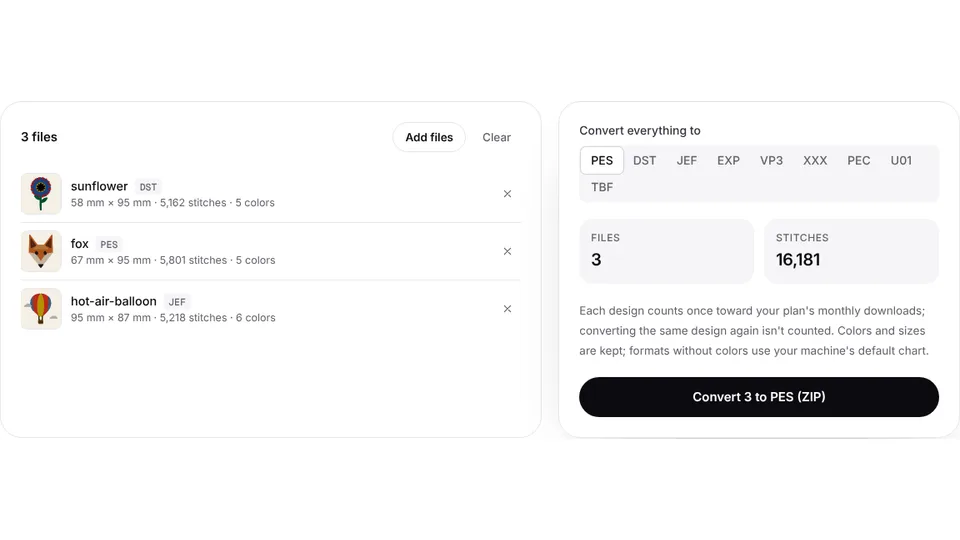
Hast du ein Design im Format einer anderen Maschine? Wandle es in deinem Browser um. Die Stiche werden exakt übernommen, und jede Farbe wird einem Brother-Garn zugeordnet:
- DST in PES für Designs von gewerblichen Maschinen und Betrieben
- JEF in PES für Janome-Designs
- VP3 in PES für Designs von Husqvarna Viking und Pfaff
- EXP in PES und XXX in PES für Designs von Bernina, Melco und Singer
Wenn du lieber von einem Motiv ausgehst, nutze PNG in PES oder Bild in PES.