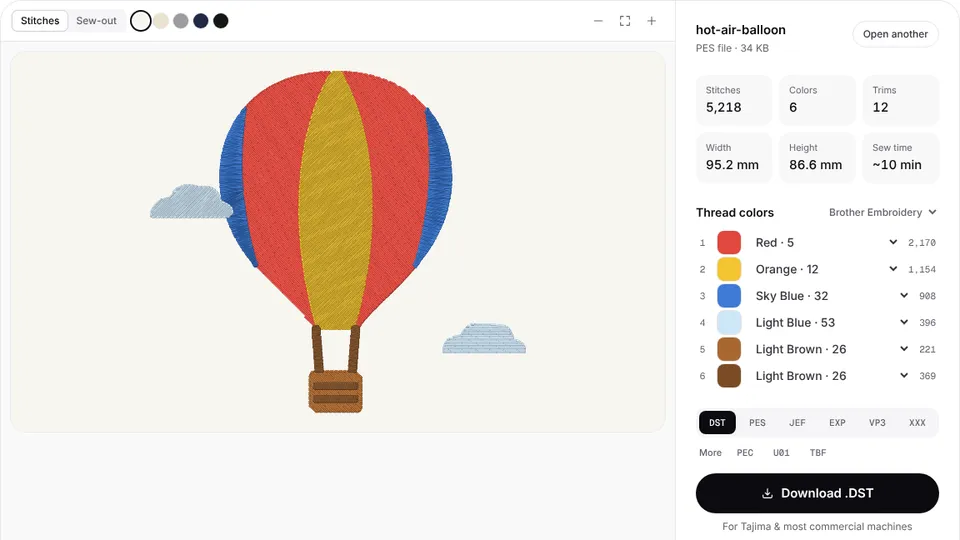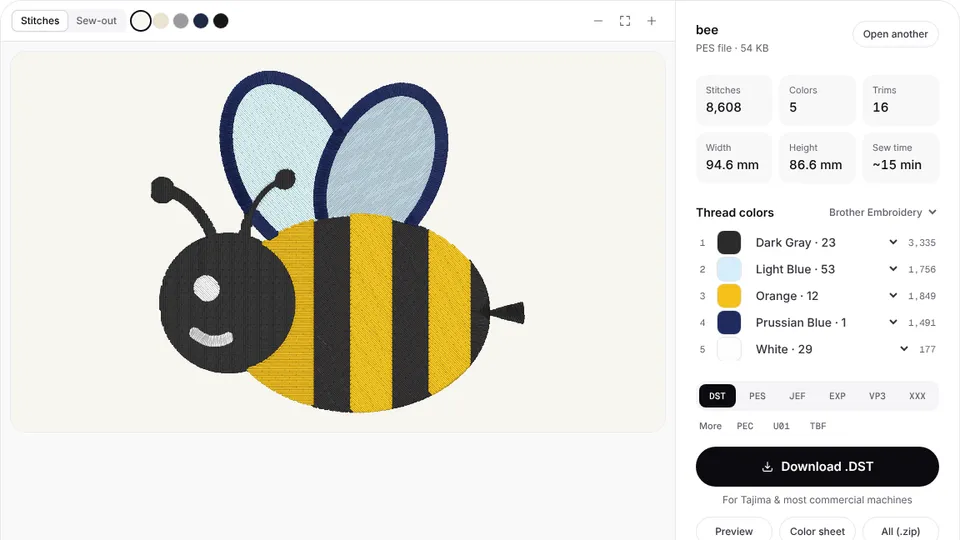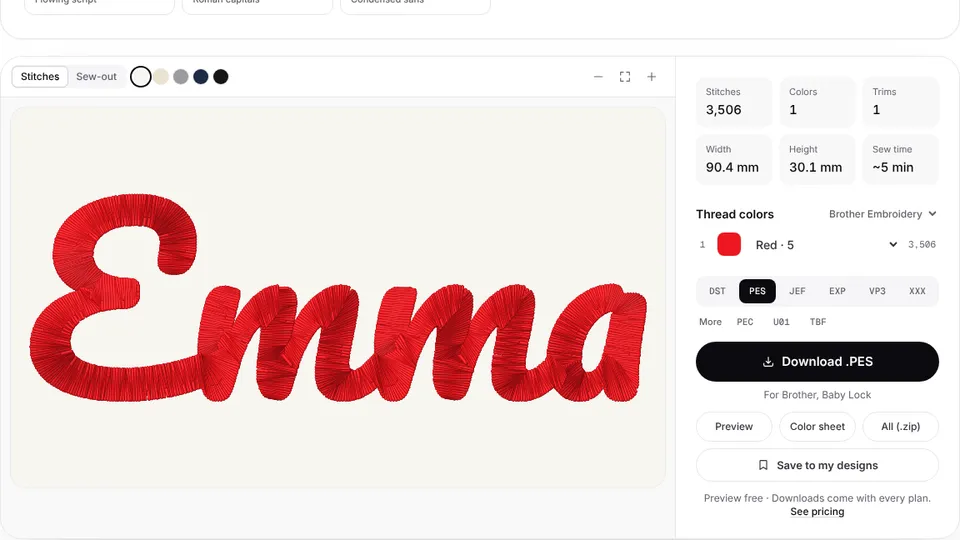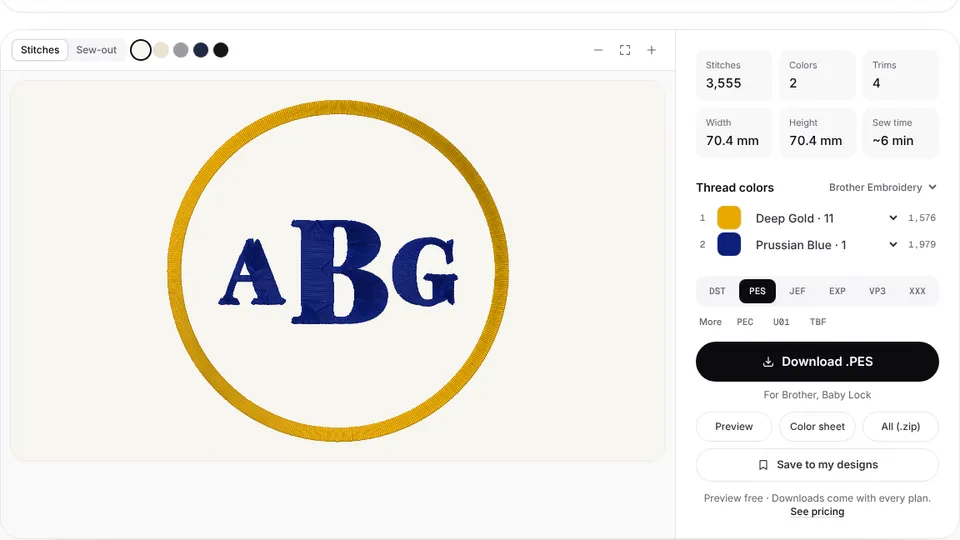

Baby-Lock-Stickmaschinen verwenden PES, dasselbe Dateiformat wie Brother. Jede PES-Datei aus dem Digitalisierer von Embrizo funktioniert also auf einer Baby Lock, mit Garnfarben passend zur Brother-Farbkarte mit 61 Farben, der PES-Palette, die auch Baby-Lock-Maschinen nutzen.
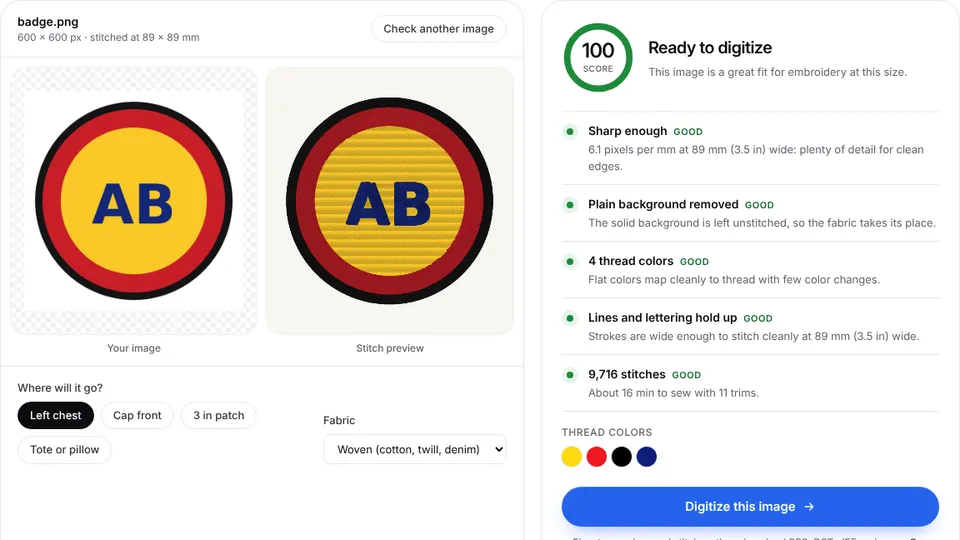
Lade ein Logo oder Bild hoch, prüfe die Stichvorschau kostenlos und lade eine PES-Datei herunter. Alles läuft in deinem Browser, und dein Bild wird nie hochgeladen.
Welches Dateiformat Baby-Lock-Maschinen verwenden
PES ist das native Format der Einnadel- und Mehrnadel-Stickmaschinen von Baby Lock. Die eigene Software Design Database Transfer von Baby Lock nennt .pes, .phc, .phx und .dst als Formate, die sie an Maschinen sendet – ein guter Anhaltspunkt dafür, was die Maschinen lesen.
Nimm PES statt DST, wenn möglich. PES speichert die Garnfarben und ein Vorschaubild, sodass das Display der Maschine das Design so zeigt, wie es gestickt wird. Eine DST-Datei wird in Standardfarben geladen, und du ermittelst die Garnreihenfolge anhand der TXT-Farbliste.
Ältere Baby-Lock-Modelle lesen eventuell nur ältere PES-Versionen. Wenn eine Maschine die Datei nicht anzeigt, probier die PEC- oder DST-Datei aus dem ZIP-Download.
So kommen Designs auf eine Baby Lock
Die meisten Baby-Lock-Stickmaschinen übernehmen Designs von einem USB-Stick. Kopiere die .pes-Datei auf den Stick, stecke ihn ein und wähle das Design im Stickbildschirm aus. Ein kleiner, mit FAT32 formatierter Stick ist die sicherste Wahl.
Maschinen mit WLAN können Designs auch über Design Database Transfer empfangen, das kostenlose Tool von Baby Lock, mit dem du deine Designbibliothek ansiehst und Designs ohne USB-Stick an die Maschine sendest. Nicht jedes Modell hat WLAN, prüfe also zuerst die technischen Daten deiner Maschine.
Rahmengrößen und Stickfelder bei Baby Lock
Die größeren Maschinen von Baby Lock gehen weit über die üblichen Rahmengrößen für zu Hause hinaus. Einige dokumentierte Beispiele:
| Modell | Typ | Maximales Stickfeld |
|---|---|---|
| Solaris Vision | Nähen und Sticken | 10-5/8 × 16 Zoll (272 × 408 mm) |
| Meridian 2 | Einnadel-Stickmaschine | 9,5 × 14 Zoll (240 × 360 mm) |
| Valiant (verkauft 2017–2020) | 10 Nadeln | 7-7/8 × 14 Zoll (200 × 360 mm) |
Die Rahmen-Voreinstellungen des Digitalisierers reichen von 4×4 bis 8×12 Zoll. Für ein größeres Stickfeld gib die gewünschte Breite ein; der Digitalisierer verarbeitet Designs bis etwa 40 cm. Der Design-Check weist dann darauf hin, dass das Design größer als ein Stickfeld von 8×12 Zoll ist, was auf diesen Maschinen kein Problem ist. Prüfe die Passform mit dem Rahmengrößen-Rechner.
Tipps zum Sticken mit Baby Lock
- Gleiche die Farben mit der Brother-Farbkarte ab. Baby-Lock-Maschinen zeigen Farben aus derselben Palette, sodass die Vorschau auf dem Display nah an deinem Motiv bleibt.
- Plane für große Rahmen. Ein Design mit 9,5 × 14 Zoll kann Zehntausende Stiche haben. Schätze die Zeit vorher mit dem Stichzahl-Rechner.
- Spanne große Designs fest ein. Je größer das Stickfeld, desto mehr kann sich der Stoff verschieben. Nimm bei allem Dehnbaren Schneidvlies und sieh dir den Stickvlies-Ratgeber an.
- Wähle die Stoffvorgabe, damit Dichte, Unterlage und Zugausgleich zum Kleidungsstück passen.
- Sticke eine Probe auf passendem Reststoff, bevor du das fertige Stück bestickst.
Andere Formate für deine Baby Lock umwandeln
Wenn ein gekauftes oder erhaltenes Design nicht im PES-Format vorliegt, wandle es um, ohne etwas zu installieren:
- DST in PES: der häufigste Fall, da viele Design-Shops DST verkaufen
- JEF in PES für Designs, die für Janome erstellt wurden
- VP3 in PES für Designs von Husqvarna Viking und Pfaff
- EXP in PES und XXX in PES für Dateien von Bernina, Melco und Singer
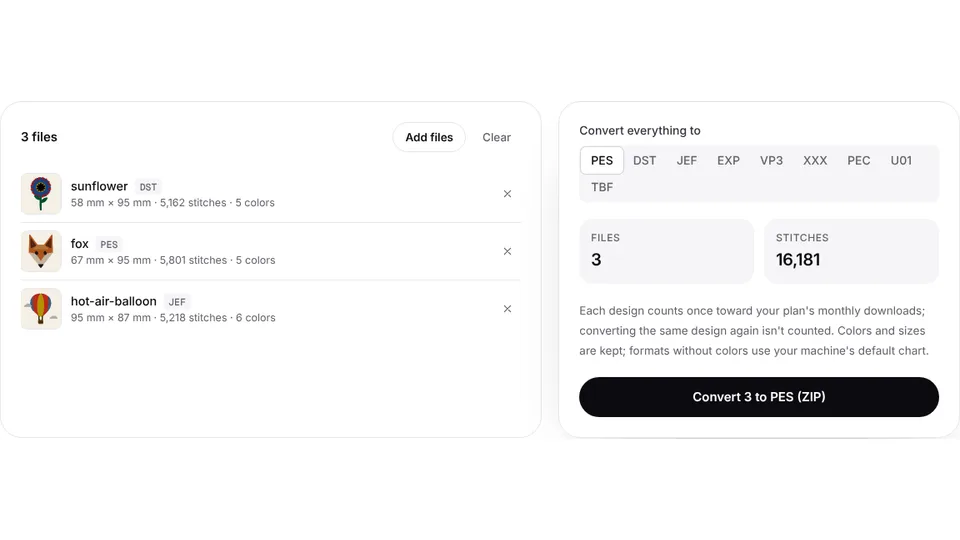
Umgewandelte Dateien behalten jeden Stich. Prüfe Farben und Größe im Stickdatei-Viewer, bevor du sie auf die Maschine kopierst.