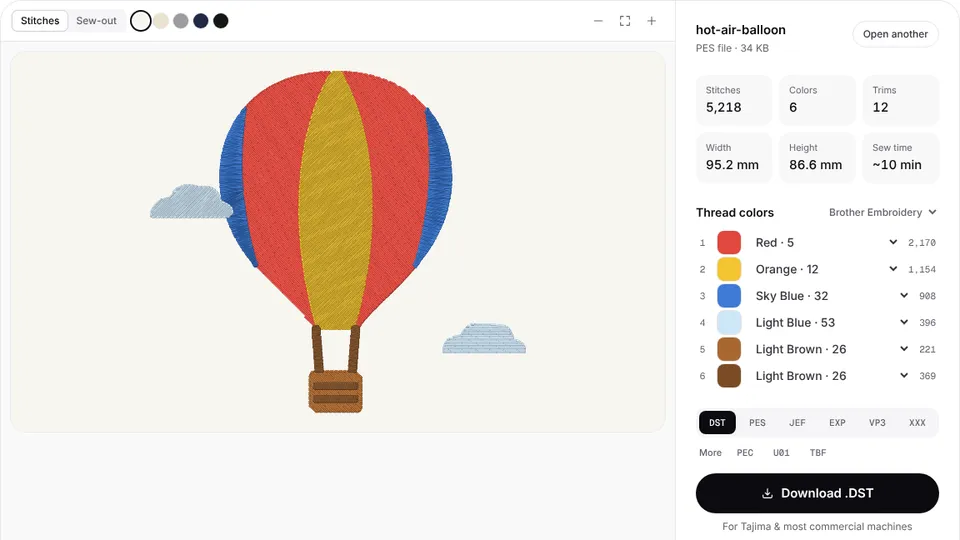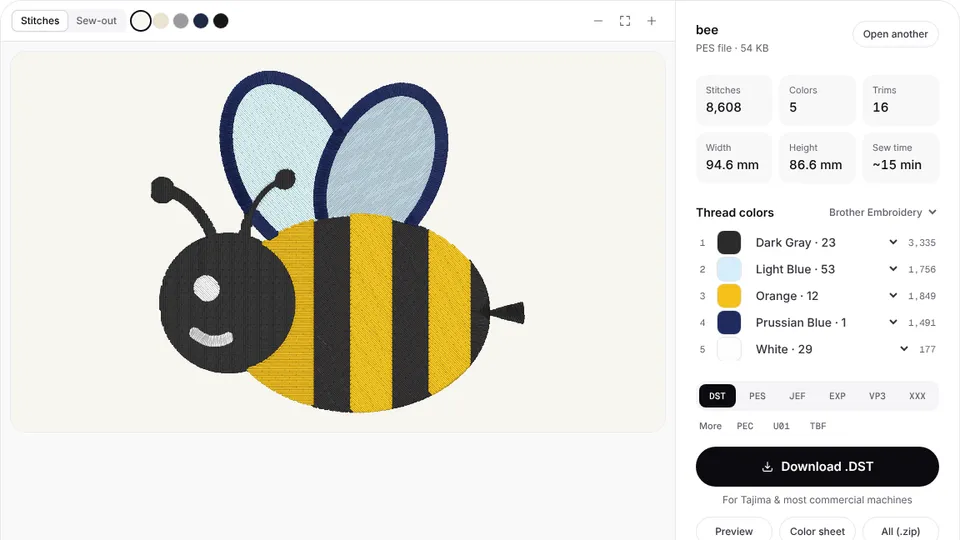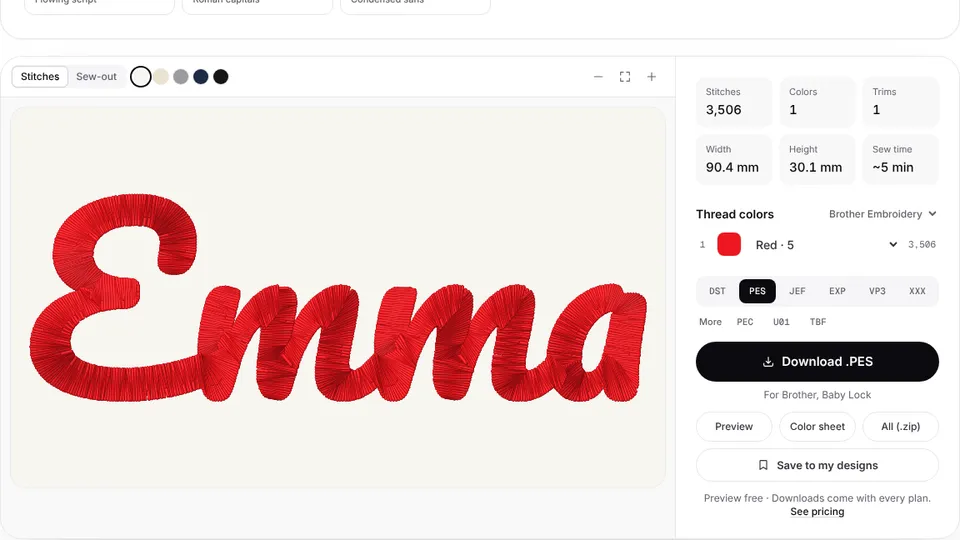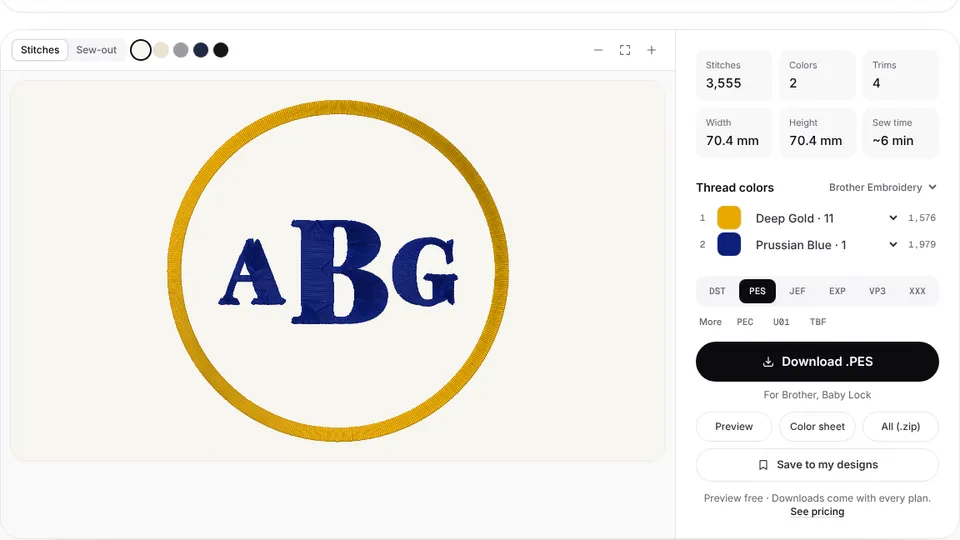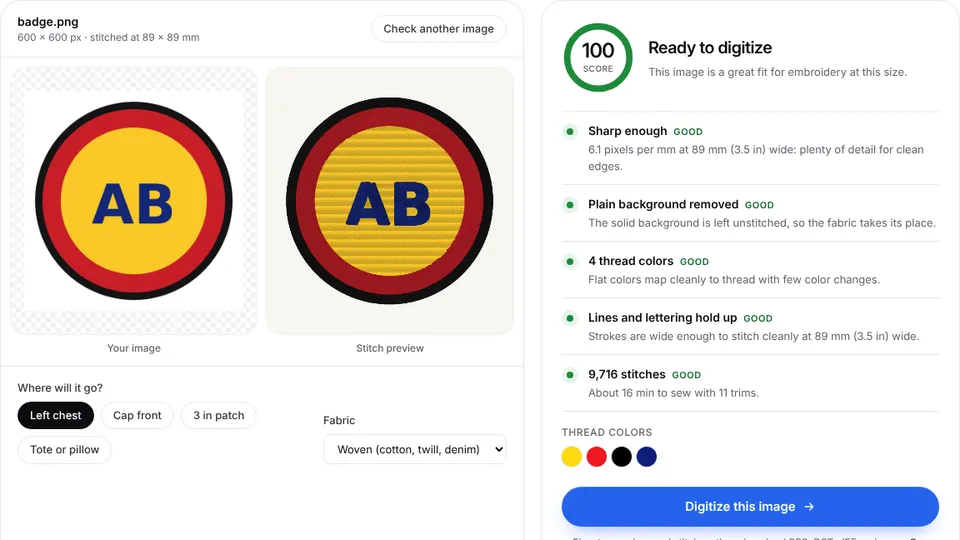
Janome-Stickmaschinen lesen JEF-Dateien. Der Digitalisierer von Embrizo erstellt im Browser aus deinem Bild eine JEF-Datei, mit Farben passend zur Janome-Farbkarte mit 78 Garnfarben, und hinterlegt den kleinsten Janome-Standardrahmen, in den das Design passt.
Lade ein PNG, JPG oder SVG hoch und erstelle eine JEF-Datei. Du musst nichts installieren, die Stichvorschau ist kostenlos, und das Bild bleibt auf deinem Gerät.
Welches Dateiformat Janome-Maschinen verwenden
JEF ist das Stickformat von Janome und wird in den Serien Memory Craft und Skyline sowie von Elna-Maschinen auf derselben Plattform verwendet. Es speichert die Stiche, die Garnfarben als Nummern der Janome-Palette und einen Code für die Rahmengröße.
Janome hat außerdem neuere Formate, JEF+ und JPX, die mit der eigenen Software von Janome erstellt werden. Aktuelle Modelle wie die Memory Craft 550E nennen .JEF, .JEF+ und .JPX, eine einfache JEF-Datei funktioniert also darauf. Die meisten Janome-Haushaltsmaschinen nennen DST nicht, einige Mehrnadelmodelle wie die MB-7 aber schon, daher ist JEF die sichere Wahl.
So kommt eine JEF-Datei auf eine Janome-Maschine
- Lade die .jef-Datei aus dem Digitalisierer herunter.
- Kopiere sie auf einen USB-Stick. Ein kleiner, mit FAT32 formatierter Stick ist die sicherste Wahl.
- Stecke den Stick in die Maschine und öffne das Design im Stickbildschirm.
- Setze den Rahmen ein, den die Maschine verlangt, und beginne dann mit dem Sticken.
WLAN-fähige Janome-Maschinen können Designs auch über Apps von Janome empfangen, etwa AcuDesign für iOS, oder über Artistic Digitizer, die Desktop-Software von Janome für Windows und Mac. Gerät und Maschine müssen im selben Netzwerk sein. Prüfe, welche Apps dein Modell unterstützen.
Rahmengrößen und Stickfelder bei Janome
Janome bezeichnet seine Rahmen mit Codes wie SQ14 (140 × 140 mm) und SQ20 (200 × 200 mm). Maximale Stickfelder einiger aktueller Maschinen:
| Modell | Typ | Maximales Stickfeld |
|---|---|---|
| Memory Craft 400E | Nur Sticken | 200 × 200 mm (7,9 × 7,9 Zoll) |
| Memory Craft 500E | Nur Sticken | 200 × 280 mm (7,9 × 11 Zoll) |
| MB-7 | 7 Nadeln | 240 × 200 mm (9,4 × 7,9 Zoll) |
Der Digitalisierer kennzeichnet jede JEF-Datei mit dem kleinsten Janome-Standardrahmen, in den sie passt (50 × 50, 126 × 110, 140 × 200 oder 200 × 200 mm). Wenn das Design in einen bestimmten Rahmen passen soll, lege seine Größe vor dem Download fest und prüfe sie mit dem Rahmengrößen-Rechner.
Tipps zum Sticken mit Janome
- Wähle die Janome-Farbkarte. Die Datei speichert Farben der Janome-Palette, daher bleiben die Farben auf dem Display beim Abgleich mit dieser Karte nah an deinen Garnen. Sieh sie dir in der Garnfarbkarte an.
- Lass einen Rand. Janome-Maschinen prüfen das Design gegen den Rahmen, und ein Design, das das Stickfeld von Kante zu Kante füllt, lässt sich schwerer platzieren.
- Dreh das Design, wenn es hilft. Wenn es quer besser in den Rahmen passt, dreh es im Digitalisierer um 90°.
- Wähle die Stoffvorgabe für das Kleidungsstück, damit Dichte und Unterlage passen.
- Sticke zuerst eine Probe auf passendem Stoff und Vlies.
Andere Formate in JEF umwandeln
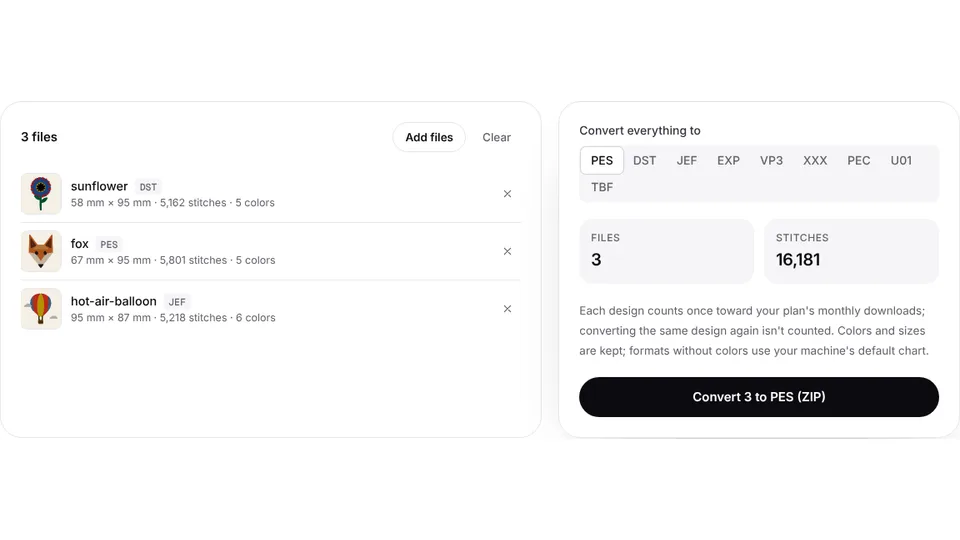
Die meisten Design-Shops verkaufen JEF, aber wenn du eine Datei für eine andere Maschine hast, wandle sie in deinem Browser um:
- PES in JEF für Designs von Brother und Baby Lock
- DST in JEF für Designs für gewerbliche Maschinen
- VP3 in JEF für Designs von Husqvarna Viking und Pfaff
- EXP in JEF und XXX in JEF für Dateien von Bernina, Melco und Singer
Für Motive nutze PNG in JEF oder Bild in JEF.