Wie Embrizo ein Bild in eine Stickdatei verwandelt
Ein echter Durchlauf des Digitalisierers, Schritt für Schritt, vom hochgeladenen Motiv bis zur Datei, die deine Maschine liest. Jedes Bild auf dieser Seite stammt vom selben Design.
- Etwa eine Minute pro Design
- 9 Maschinenformate
- Läuft in deinem Browser
Schritt 1
Es liest dein Motiv
Lade eine PNG-, JPG-, WebP-, SVG-, PDF- oder Illustrator-Datei hoch. Der Digitalisierer erkennt den Hintergrund, ob transparent oder einfarbig, schneidet auf das Design zu und skaliert es auf die gewählte Größe, in Millimetern oder Zoll.
- Hintergrund erkannt und entfernt
- Auf deinen Rahmen oder eine eingetippte Breite skaliert
- Auf deinem Gerät verarbeitet, nie hochgeladen

Schritt 2
Es trennt die Garnfarben
Ähnliche Töne werden so gruppiert, wie das Auge sie sieht, damit die weichen Kanten einer PNG und das Rauschen in einer JPG nicht zu zusätzlichen Garnen werden. Jede Gruppe wird zu einer Garnfarbe, auf Wunsch passend zu Brother- oder Janome-Garnnummern.
- Garnanzahl automatisch gewählt oder von dir begrenzt
- Randpixel und JPEG-Rauschen werden ignoriert
- Jede Farbe kann getauscht oder mit einer anderen zusammengeführt werden
- #316b50
- #1e4736
- #794b25
- #ecede5
- #f4b13f

Schritt 3
Es wählt für jede Form eine Stichart
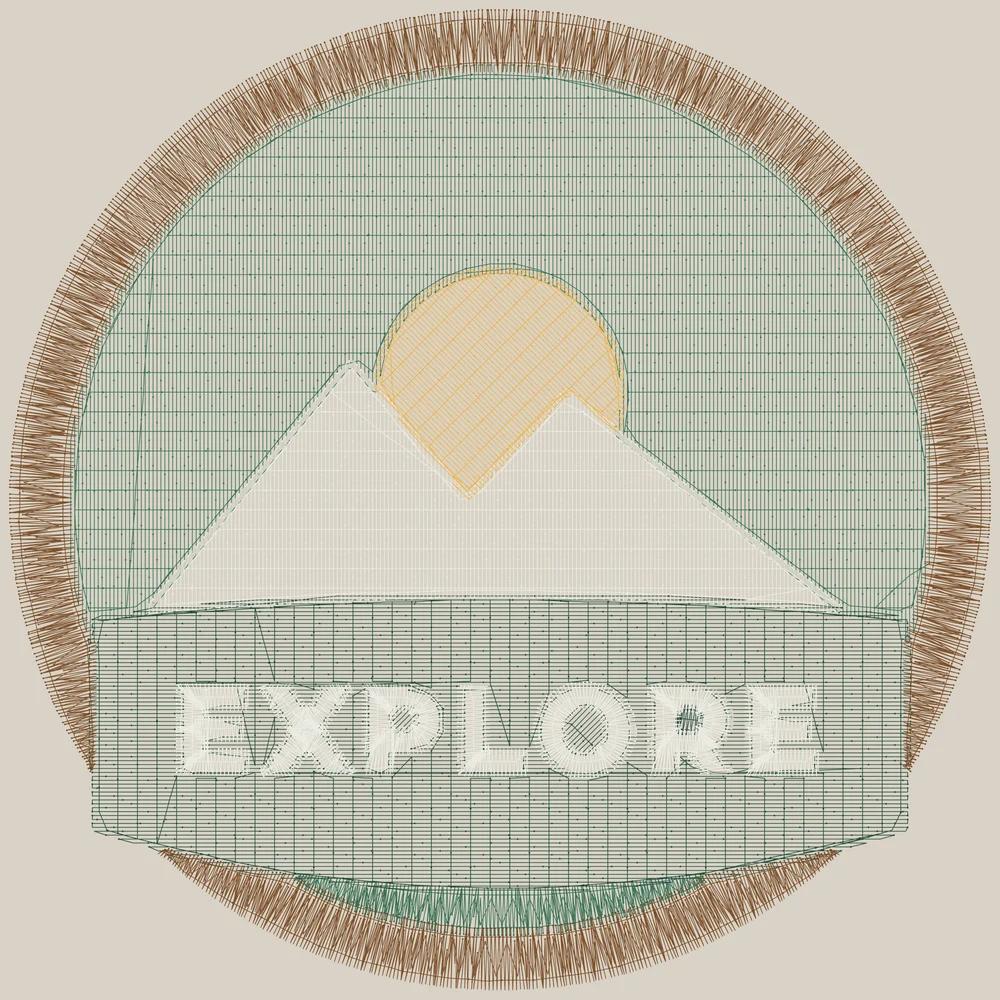
Jede Form wird in ihrer Endgröße gemessen. Linien, die dünner als etwa 0,75 mm sind, werden zu Geradstich oder Bohnenstich, Formen bis etwa 6,5 mm Breite zu glatten Satinsäulen, und alles Breitere bekommt eine Tatami-Füllung mit eigenem Stichwinkel.
- Satin für Schrift, Ränder und Konturen
- Tatami-Füllung für große Flächen, mit versetzten Einstichpunkten
- Du kannst jede Farbe auf Füllung, Satin oder Kontur umstellen
Kostenloses Konto · Keine Kreditkarte nötig
Schritt 4
Es fügt Unterlage und Zugausgleich hinzu
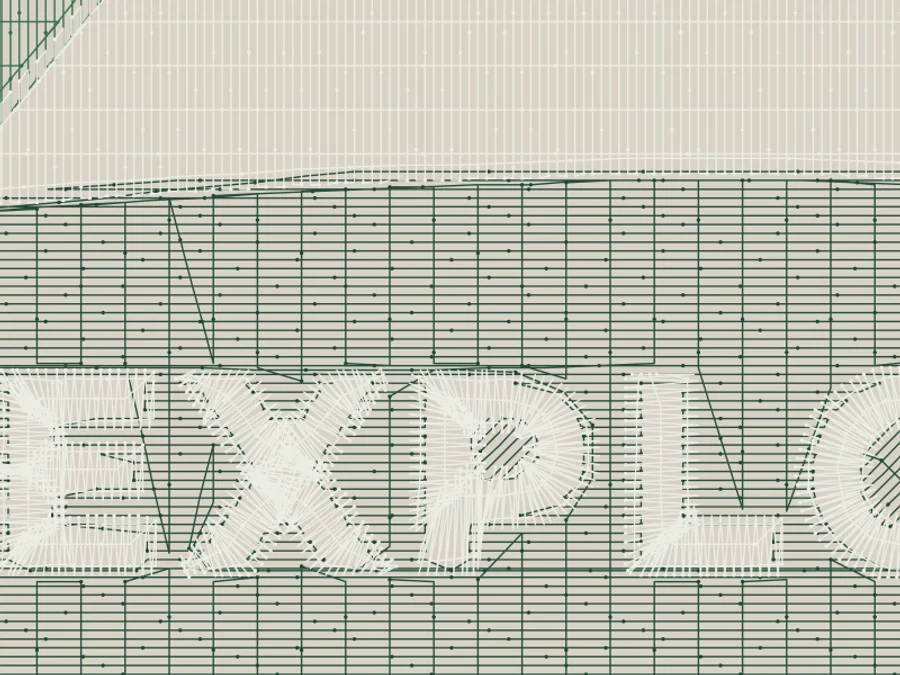
Unterlagestiche kommen zuerst, halten den Stoff flach und geben den oberen Stichen Halt. Der Zugausgleich macht Formen etwas breiter, weil der Faden beim Sticken den Stoff nach innen zieht. Beides richtet sich nach dem gewählten Stoff, ebenso wie die Stichdichte.
- Vorgaben für Webware, Maschenware, Stretch, Fleece und Leder
- Vier Unterlagestufen, von keiner bis kräftig
- Vernähstiche an jedem Anfang und Ende
Schritt 5
Es plant die Stickreihenfolge
Farben werden von hinten nach vorn gestickt, und tieferliegende Flächen laufen leicht unter ihre Nachbarn, damit keine Lücken sichtbar werden. Verbindungsstiche werden möglichst unter späteren Stichen versteckt, und Fadenschnitte gibt es nur dort, wo sie nötig sind.
- Von hinten nach vorn, keine Lücken zwischen Farben
- Weniger Sprünge und Fadenschnitte
- Kleine Details werden auf Füllungen gestickt, nicht aus ihnen ausgespart

Schritt 6
Du prüfst es und lädst dann die Datei für deine Maschine herunter
Eine realistische Vorschau zeigt jeden Stich auf der gewählten Stofffarbe, und die Sticksimulation spielt ihn Stich für Stich ab. Ein Design-Check meldet zu feine Details und Größen, die nicht passen. Lade dann DST, PES, JEF, EXP, VP3, XXX, PEC, U01 oder TBF herunter.
- Vorschau, Sticksimulation und Design-Check
- Neun Maschinenformate oder alle in einer ZIP-Datei
- Automatisch unter „Meine Designs“ gespeichert

Probiere es an deinem eigenen Design aus
Zieh ein Logo, eine Zeichnung oder einen Schriftzug hierher. Du siehst dieselben Schritte an deinem Motiv, mit Stickvorschau in etwa einer Minute.
Bild hierher ziehen
PNG, JPG, SVG, PDF oder AI · bleibt auf deinem Gerät
Funktioniert am besten bei
- Logos und Abzeichen mit wenigen einfarbigen Flächen
- Schriftzüge, Namen und Monogramme
- Clipart, Icons und einfache Zeichnungen
- Vektordateien: SVG, PDF und Illustrator
Braucht etwas Hilfe
- Fotos: Sie werden auf wenige Garnfarben vereinfacht
- Winziger Text und Haarlinien: größer sticken oder vereinfachen
- Verläufe und Schatten: vorher flach machen
Kostenloses Konto
Sieh dein eigenes Design gestickt
Erstelle ein kostenloses Konto, um jedes Bild zu digitalisieren, alle Einstellungen auszuprobieren und dem Sticken zuzusehen. Einen Tarif brauchst du erst, wenn du Dateien herunterladen möchtest.
- Jedes Bild digitalisieren und in der Vorschau ansehen
- Realistische Stichvorschau und Stickablauf
- Kostenlose, fertige Designs herunterladen
- Keine Kreditkarte nötig


Fragen zur Funktionsweise
Am schnellsten siehst du, was Embrizo mit deinem Motiv macht, wenn du es ausprobierst. Mit einem kostenlosen Konto kosten Digitalisieren und Vorschau nichts und dauern etwa eine Minute.
Ist Embrizo wirklich KI?
Es ist KI im Sinne automatisierter Computer Vision: Es übernimmt die Arbeit, die ein Digitalisierer von Hand macht, liest Formen, Farben und Breiten und wendet Stickregeln darauf an. Es ist keine generative KI. Es erfindet oder zeichnet dein Design nicht neu und lernt nicht aus deinen Bildern.
Wie lange dauert es?
Etwa eine Minute für ein typisches Logo, die meiste Zeit davon mit Größenwahl und Vorschauprüfung. Das Digitalisieren selbst dauert auf einem Laptop, Chromebook oder iPad nur Sekunden.
Wird mein Bild hochgeladen?
Nein. Das Digitalisieren läuft in deinem Browser, dein Motiv bleibt also auf deinem Gerät. Dein Konto speichert Name, Vorschau und Einstellungen des Designs, damit du es wieder öffnen kannst.
Kann ich ändern, was es wählt?
Ja. Du kannst Größe und Stoff festlegen, die Farbanzahl begrenzen, eine Farbe mit einer anderen zusammenführen, jede Farbe auf Füllung, Satin oder Kontur umstellen, die Unterlage ändern und das Design drehen oder spiegeln. Die Vorschau aktualisiert sich dabei laufend.
Welche Bilder funktionieren am besten?
Logos, Schriftzüge, Monogramme, Clipart und Zeichnungen mit klaren Formen und wenigen einfarbigen Flächen. Fotos funktionieren auch, werden aber auf eine Handvoll Garnfarben vereinfacht, daher gibt ein sauberes, kontrastreiches Foto das beste Ergebnis.
Ist das kostenlos?
Ein Konto zu erstellen, zu digitalisieren und die Vorschau zu nutzen ist kostenlos. Zum Herunterladen von Stickdateien brauchst du einen Tarif, und jeder Tarif enthält alle neun Formate.
Die Stickerei hinter jedem Schritt
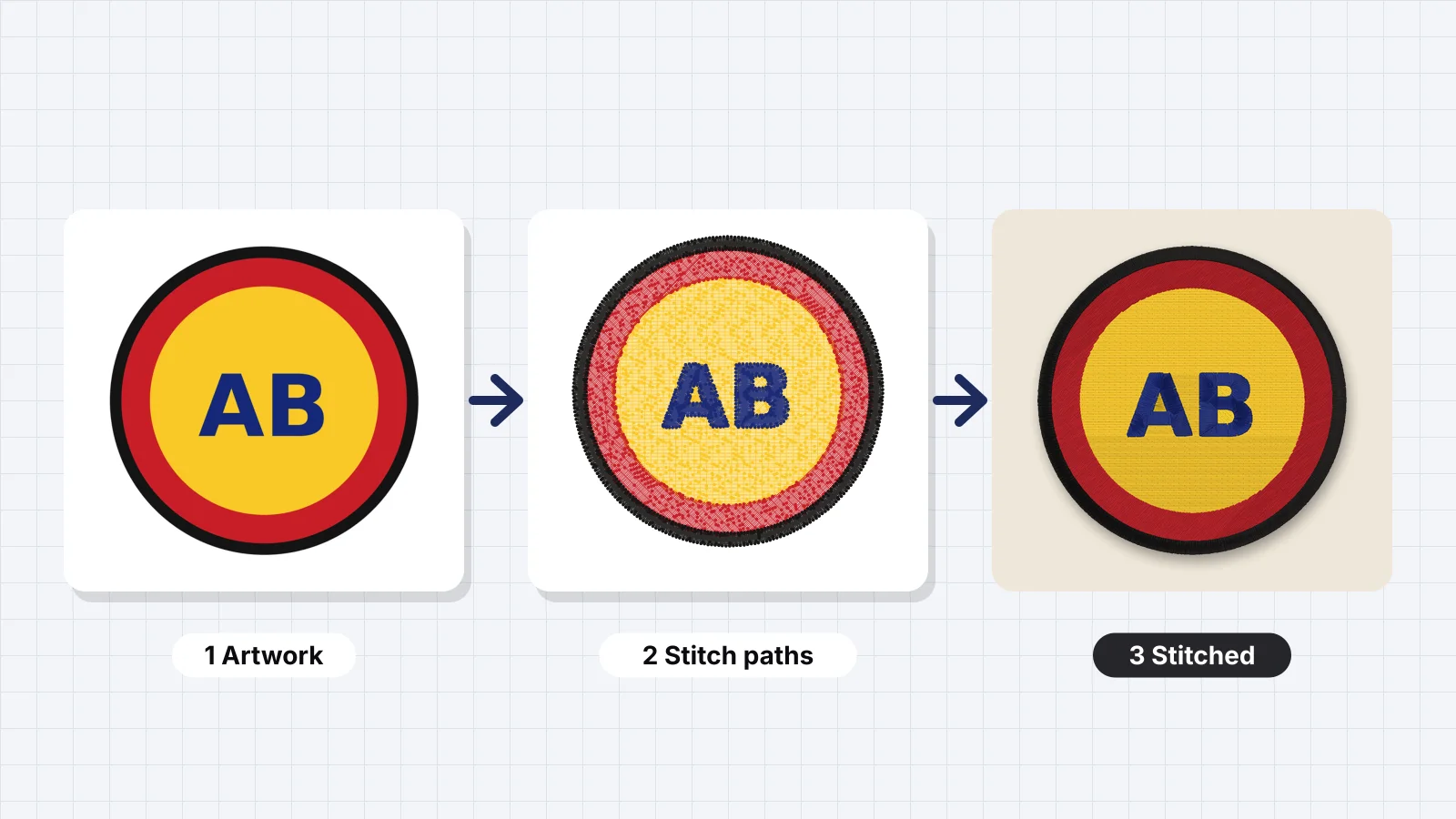 7 Min. LesezeitWhat is embroidery digitizing?A definition, the decisions digitizing makes, why an image can't be sewn directly, manual digitizing, auto-digitizing and services compared, what a digitized file contains, who needs digitizing and how to get started.Ratgeber lesen
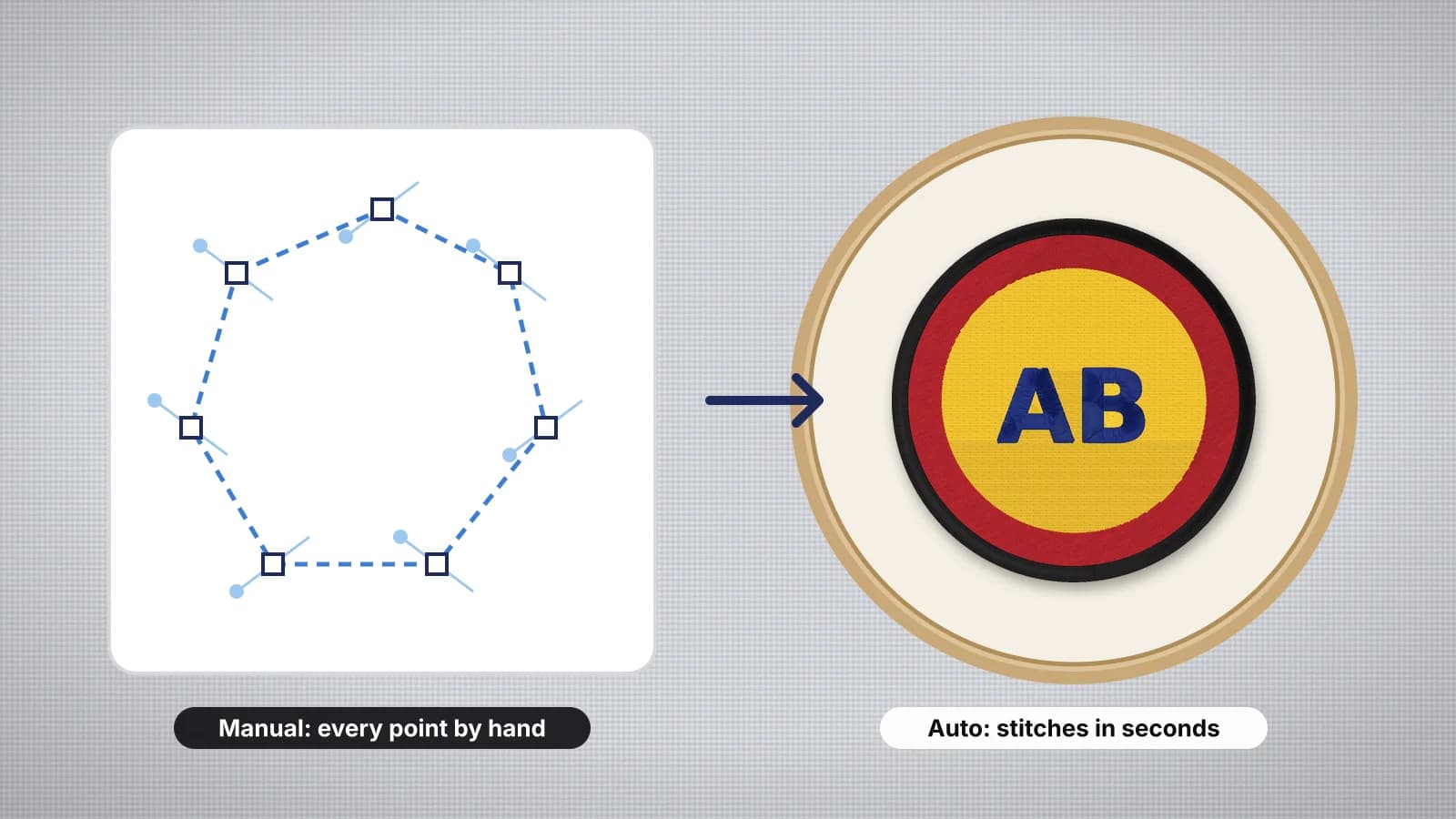 7 Min. LesezeitAuto-digitizing vs manual digitizingWhat auto and manual digitizing are, how they compare on quality, speed and cost, what a good auto-digitizer plans for you, the designs that still need hand digitizing, and how to choose for each job.Ratgeber lesen
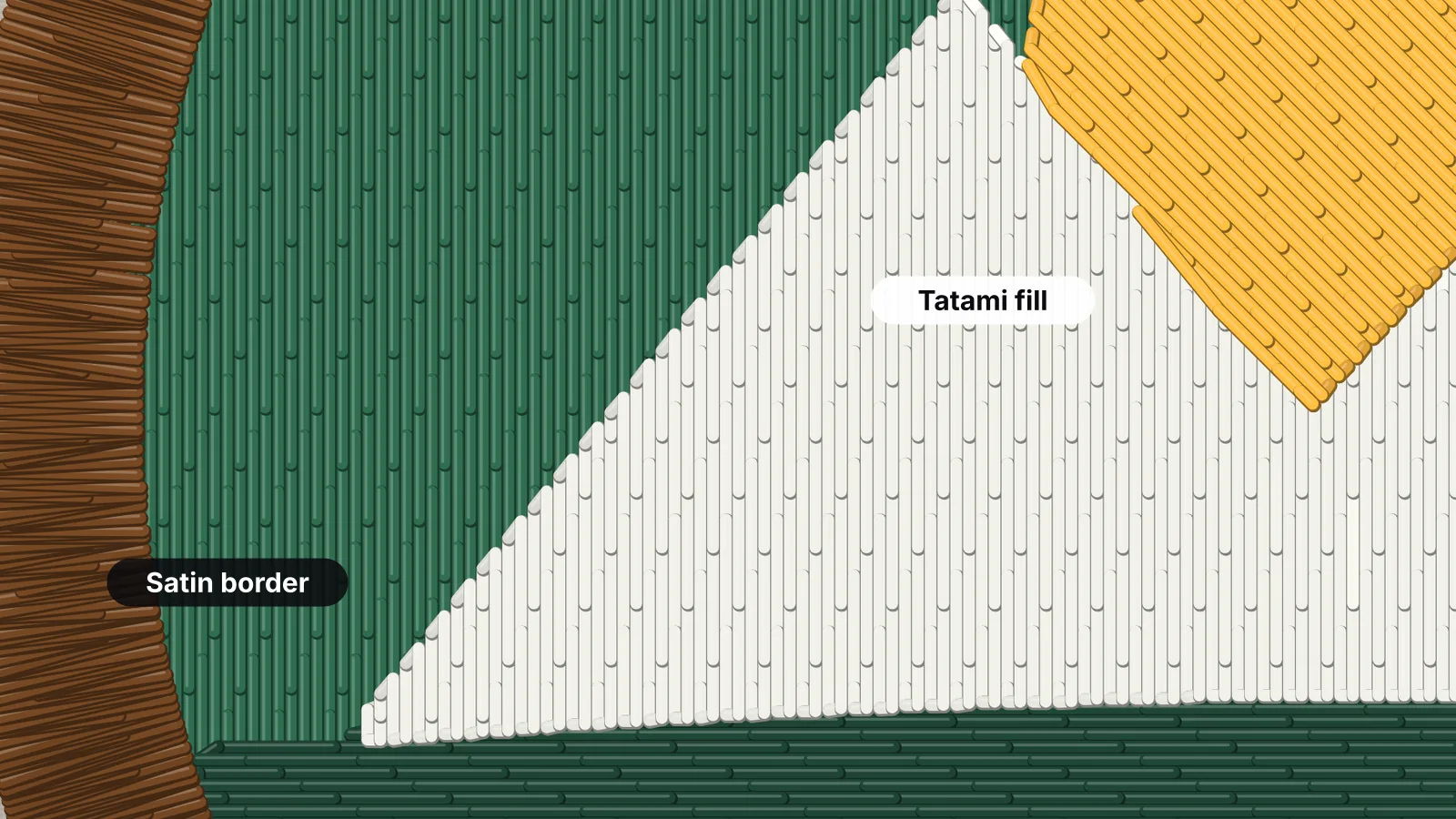 6 Min. LesezeitSatin stitch vs fill stitch: when to use eachHow satin, tatami fill and running stitches differ, the widths each one suits, and how to choose.Ratgeber lesen
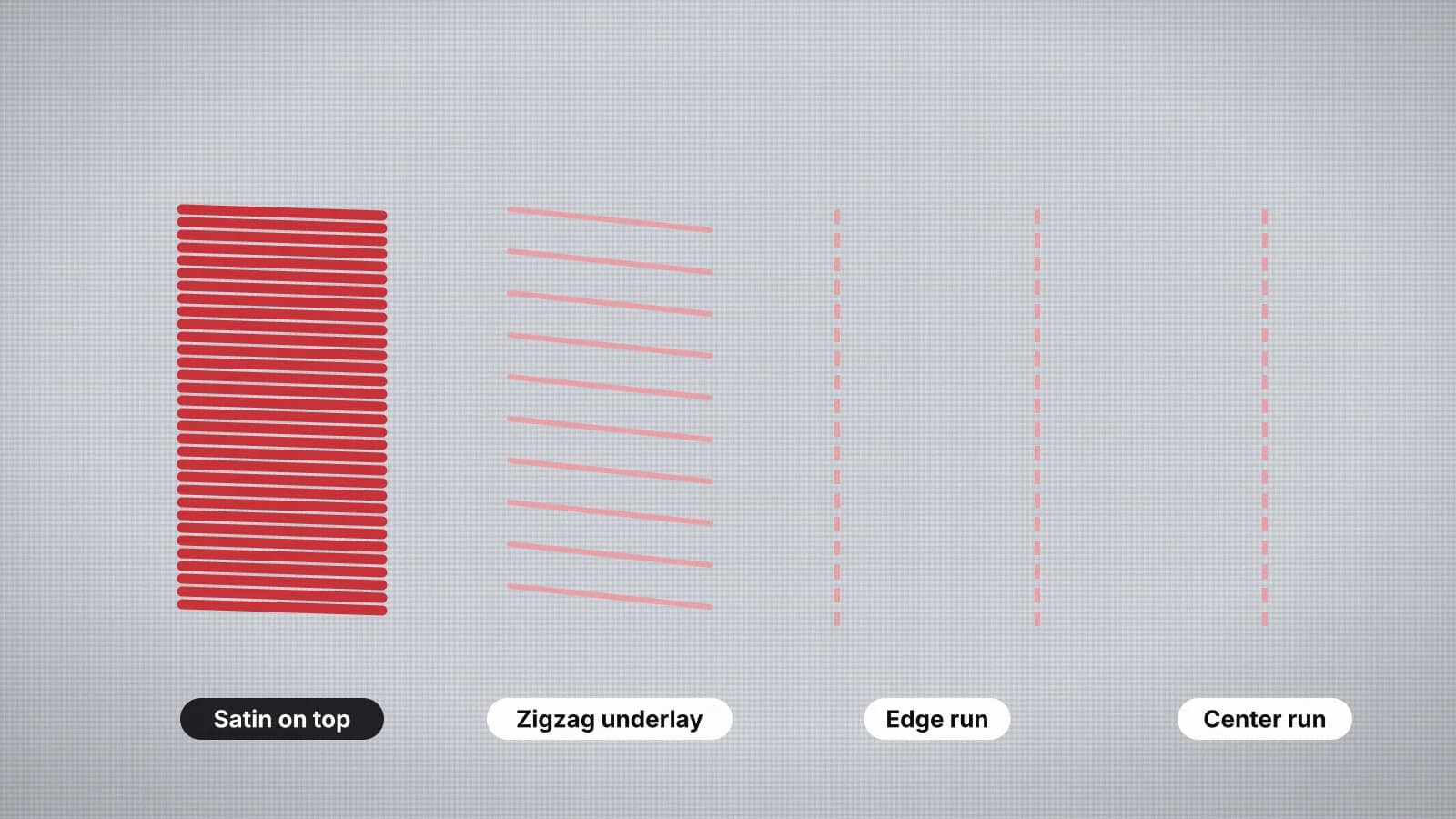 6 Min. LesezeitWhat is underlay in embroidery?What underlay does, the main types, underlay under satin and under fill, how much each fabric needs, Embrizo's four underlay levels, and the signs of too much or too little.Ratgeber lesen
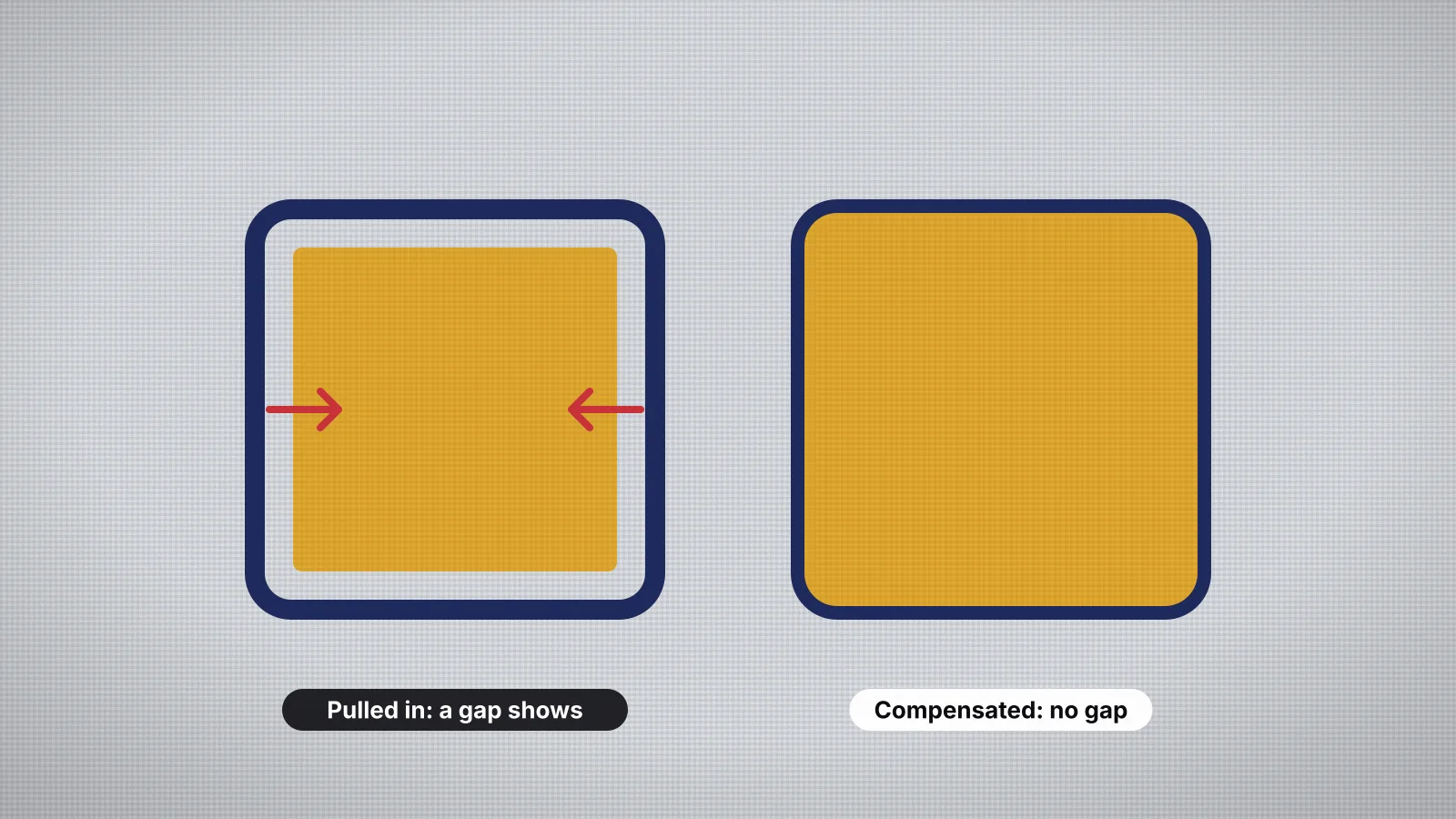 6 Min. LesezeitWhat is pull compensation in embroidery?Why stitches pull the fabric, what pull does to a design, how pull compensation works, typical amounts by fabric, how Embrizo applies it, and how to fix pull problems in the file and the hoop.Ratgeber lesen
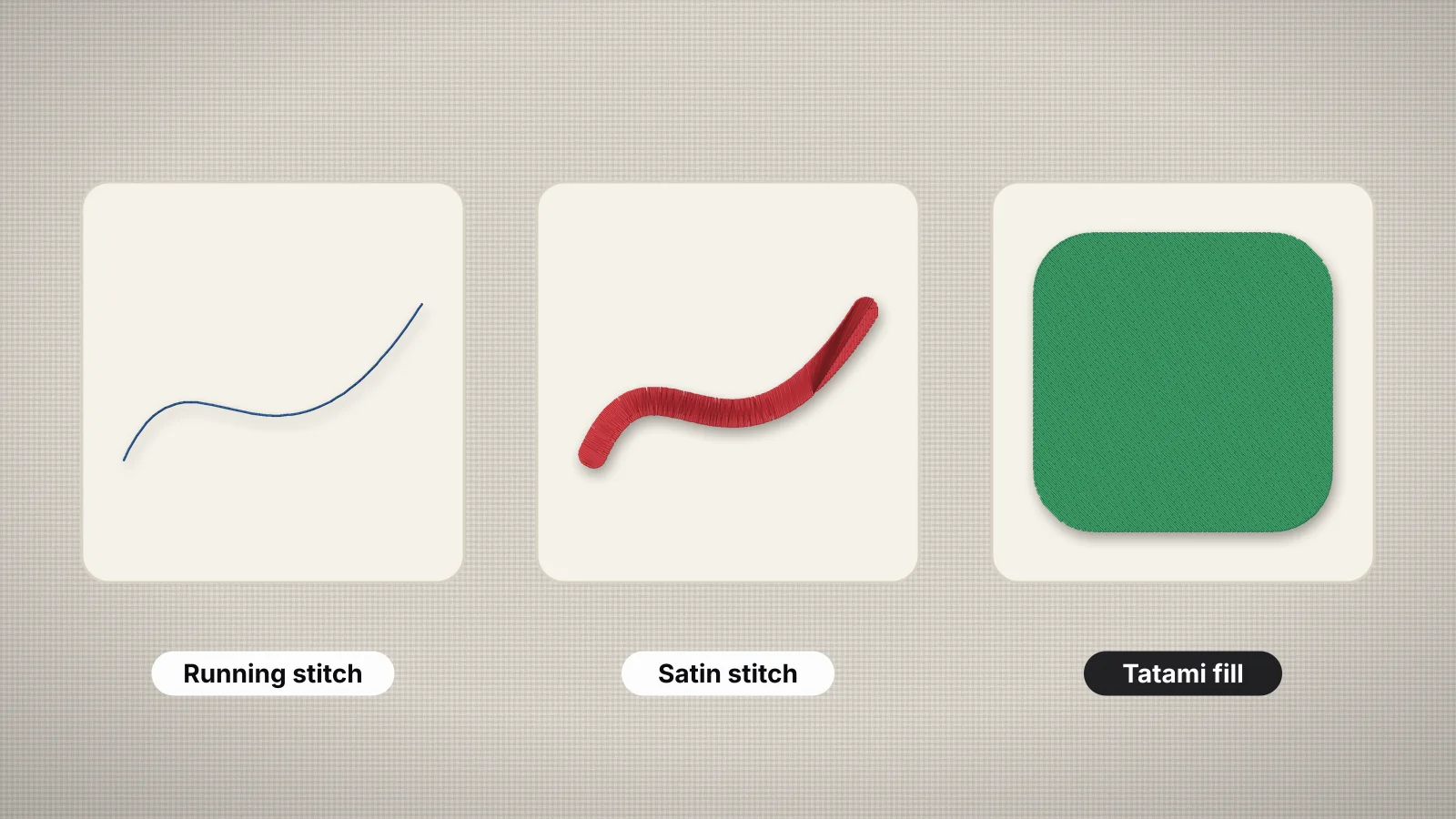 9 Min. LesezeitMachine embroidery stitch types and when to use eachA table of every stitch type with its use, width and density, then running and bean stitch, satin columns, tatami and its patterns, motif, E-stitch and appliqué stitches, underlay, lock stitches, jumps and trims, and which stitch Embrizo picks for each shape.Ratgeber lesen
Dein Design, bereit zum Sticken
Registriere dich kostenlos, lade ein Bild hoch und sieh es in unter einer Minute gestickt. Dein Bild bleibt auf deinem Gerät.