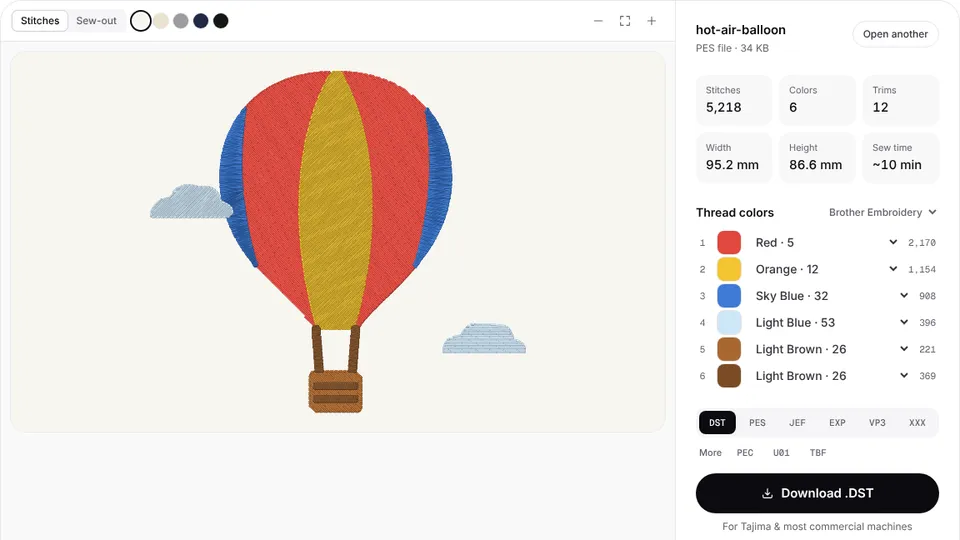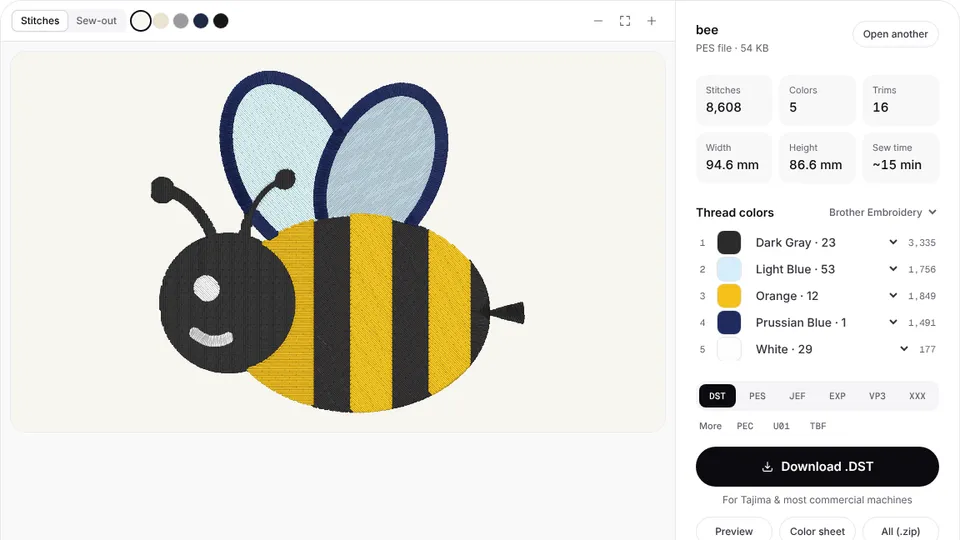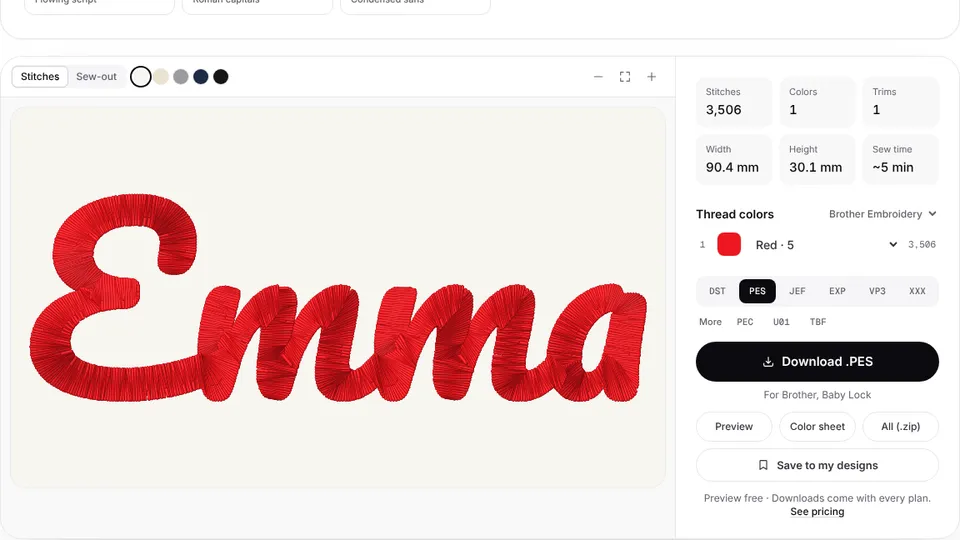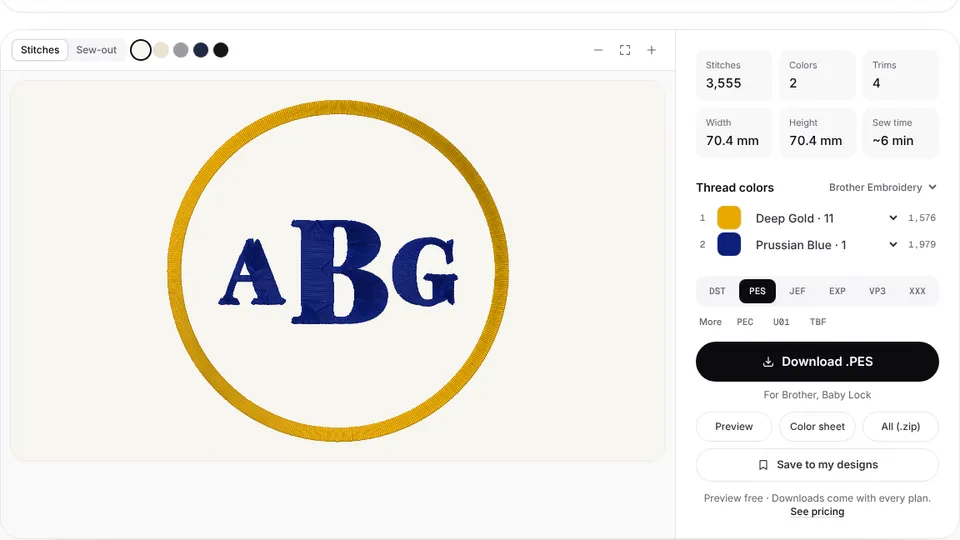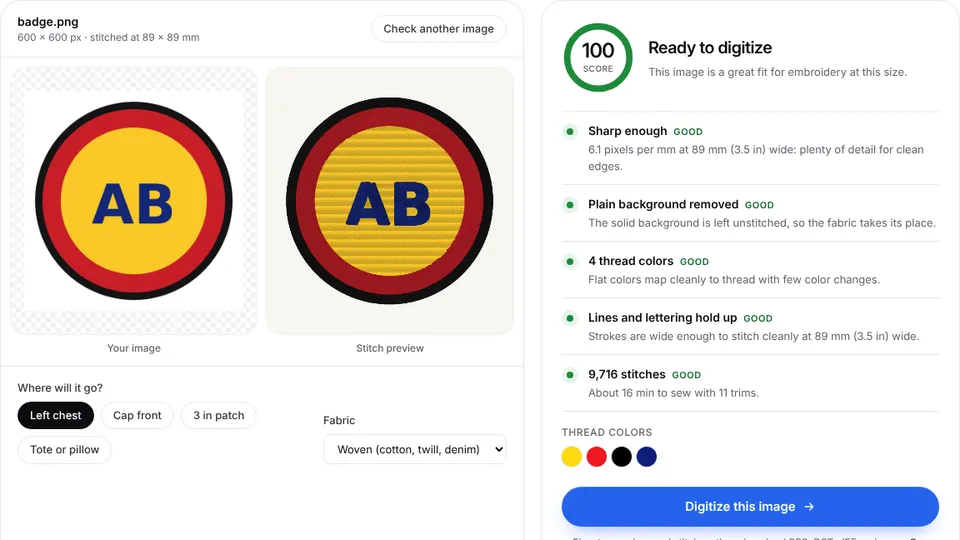

bernette-Stickmaschinen sticken aus EXP-Dateien, dem Stickformat, das sie mit BERNINA teilen. Der Digitalisierer von Embrizo macht in deinem Browser aus einem PNG, JPG oder SVG eine EXP-Datei, in der Größe, die du für deinen Rahmen festlegst.
Lade dein Motiv hoch, prüfe die Stichvorschau und erstelle eine EXP-Datei. Digitalisieren und Vorschau sind mit einem Konto kostenlos; zum Herunterladen der Datei brauchst du einen Tarif.
Welches Dateiformat bernette-Maschinen verwenden
EXP ist das eine Format, das jede bernette-Stickmaschine liest. Die ältere Chicago 7 liest .exp-Dateien und sonst nichts. Die Anleitung der bernette 79 Harry Potter beschreibt das vollständige Set: die .exp-Stickdatei, eine .BMP-Vorschau und eine .INF-Datei mit den Garnfarben.
Die 70 DECO und die 79 nehmen mehr an. Die Broschüre zur 70er-Serie von bernette nennt VP3, VIP, PEC, HUS, DST, EXP, JEF und PES als Designformate, die diese beiden Maschinen lesen.
Der Digitalisierer schreibt nur die .exp-Stickdatei. Ohne .INF-Datei zeigt die Maschine das Design in Standardfarben, und du kannst die Farben an der Maschine einstellen. Die TXT-Farbliste führt jedes Garn in Stickreihenfolge auf.
So kommen Designs auf eine bernette
- Lade die .exp-Datei aus dem Digitalisierer herunter.
- Kopiere sie auf einen USB-Stick. Wenn zum Design .INF- und .BMP-Dateien gehören, kopiere sie mit.
- Tippe an einer 70 DECO oder 79 auf „Selection“, stecke den Stick ein, tippe auf „USB Stick“ und wähle dein Design.
- Prüfe, ob das Design in den angesetzten Rahmen passt, und starte dann das Sticken.
Die Chicago 7 ist strenger. Laut ihrer Anleitung muss der Stick USB 2.0 unterstützen und darf höchstens 32 GB groß sein, und der Dateiname eines Designs darf höchstens 17 Zeichen lang sein.
Die Anleitungen von bernette empfehlen, Designs aus anderen Quellen mit BERNINA Embroidery Software auf den Stick zu laden. Eine einfache .exp öffnet sich trotzdem, in Standardfarben.
bernette-Rahmen und Stickfelder
| Modell | Typ | Maximales Stickfeld |
|---|---|---|
| bernette 70 DECO | Nur Sticken | 260 × 160 mm (10,2 × 6,3 Zoll) |
| bernette 79 | Nähen und Sticken | 260 × 160 mm (10,2 × 6,3 Zoll) |
| bernette 79 Yaya Han Edition | Nähen und Sticken | 260 × 160 mm (10,2 × 6,3 Zoll) |
| bernette Chicago 7 | Nähen und Sticken | 110 × 170 mm |
Die 70 DECO und die 79 werden mit drei Rahmen geliefert: Groß (160 × 260 mm), Mittel (120 × 180 mm) und Klein (50 × 70 mm). Der große Rahmen entspricht der Voreinstellung 6×10 im Digitalisierer. Der mittlere Rahmen ist etwas schmaler als die Voreinstellung 5×7, gib die Breite also selbst ein.
Die Chicago 7 wird mit einem Rahmen von 110 × 170 mm geliefert; Rahmen mit 100 × 100 mm und 40 × 40 mm sind optional. Prüfe jede Größe mit dem Rahmengrößen-Rechner.
Tipps fürs Sticken mit bernette
- Die endgültige Größe im Digitalisierer festlegen. Laut der Anleitung von bernette funktioniert das Skalieren an der Maschine am besten innerhalb von 20 %. Für eine größere Änderung lade eine neue Datei herunter.
- Den kleinsten passenden Rahmen verwenden. Laut Anleitung ergibt das das beste Ergebnis, und die 70 DECO und die 79 erkennen den angesetzten Rahmen.
- Die Farbliste griffbereit halten. Eine einfache EXP enthält keine Garnfarben, daher ist die Liste deine Garnübersicht. Vergleiche Farbtöne in der Garnfarbkarte.
- Sticke eine Probe auf demselben Stoff und mit demselben Stickvlies, die du für das eigentliche Stück verwendest.
Andere Formate für eine bernette umwandeln
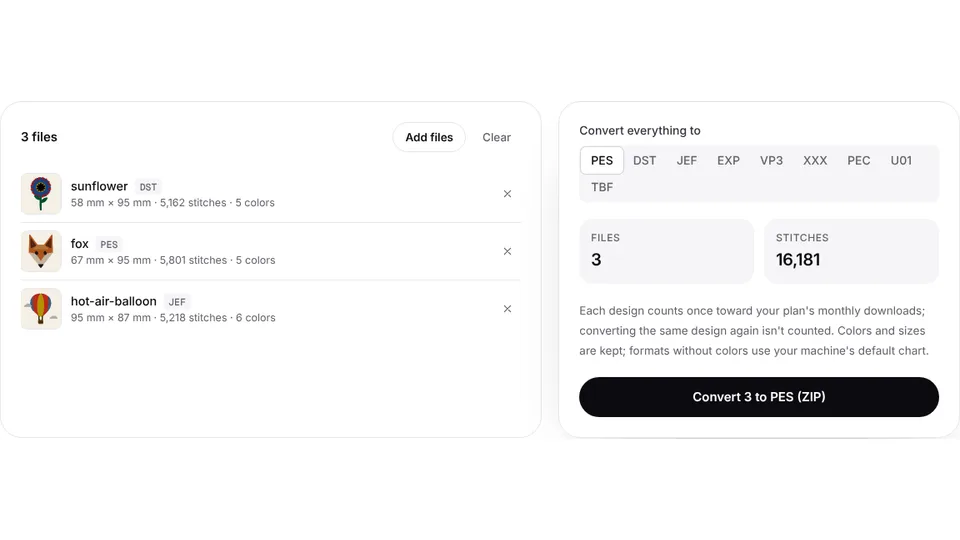
Die Chicago 7 braucht für alles EXP, und EXP ist auf jeder bernette die sichere Wahl. Wandle Designs in deinem Browser um:
- PES in EXP für Designs von Brother und Baby Lock
- DST in EXP für gewerbliche Designs
- JEF in EXP, VP3 in EXP und XXX in EXP für Dateien von Janome, Viking, Pfaff und Singer
Um von einem Motiv auszugehen, nutze PNG in EXP. Die Seite zum EXP-Format erklärt, was die Datei enthält.