인쇄용 자수틀 템플릿
자수 영역, 안전 여백, 중심선, 격자가 들어간 실제 크기 자수틀 템플릿을 인쇄하고, 디자인이 놓일 자리를 정확히 표시하세요. 어떤 크기든 SVG로 다운로드할 수 있어요.
자수틀
격자
용지
US Letter 용지 한 장에 들어가요.
검은 실선: 자수 영역. 파란 점선: 3 mm 안전 여백. 인쇄한 템플릿을 원단에 테이프로 붙이고, 가운데 십자 표시를 위치 표시에 맞춘 뒤 자수틀에 끼우세요. 디자인을 어디에 넣을까요?
- 하는 일
- 격자, 중심선, 디자인 영역을 표시한 실제 크기 자수틀 템플릿을 인쇄하세요.
- 가격
- 무료
- 지원 환경
- 모든 브라우저: Windows, Mac, Chromebook, iPad, 스마트폰
- 개인정보
- 브라우저에서 실행되며 이미지와 파일은 업로드되지 않아요


반듯하게 틀을 끼우는 데 필요한 모든 것
자수 영역
자수기가 수놓을 수 있는 영역을 표준 자수틀이나 내 자수틀의 실제 크기로.
안전 여백
영역 안쪽 3 mm에 그어진 점선. 디자인은 이 안에 있어야 해요.
중심선
위치 표시에 맞출 십자와 원.
격자
디자인을 재고 반듯하게 맞추는 1 cm 또는 0.5인치 칸.
디자인 영역
가운데에 디자인의 너비와 높이가 그려져요.
배율 확인
인쇄물이 실제 크기인지 확인하는 50 mm 막대.
템플릿 인쇄와 사용법
- 항상 100%로 인쇄하세요. ‘페이지에 맞춤’은 템플릿을 줄여서 디자인이 엉뚱한 곳에 수놓아져요.
- 의류가 비쳐 보이도록 얇은 종이나 트레싱지에 인쇄하세요.
- 틀을 끼우기 전에 물에 지워지는 펜으로 중앙 십자 위치를 의류에 표시하세요.
- 자수틀 안쪽 틀을 템플릿과 한 번 대 보세요. 브랜드마다 몇 mm씩 차이가 나요.
자수틀별 상세 정보
무료 계정
1분 안에 디지타이징 시작
무료 계정을 만들면 어떤 이미지든 디지타이징하고, 모든 설정을 써 보고, 수놓아지는 과정을 볼 수 있어요. 플랜은 파일을 다운로드하고 싶을 때만 고르면 돼요.
- 어떤 이미지든 디지타이징하고 미리보기
- 실감 나는 스티치 미리보기와 자수 시뮬레이션
- 완성된 무료 자수 도안 다운로드
- 신용카드 필요 없음



자주 묻는 질문
아트워크가 어떻게 바뀌는지 가장 빨리 알아보는 방법은 직접 해 보는 거예요. 무료 계정이면 디지타이징과 미리보기에 비용이 들지 않고 1분 정도면 돼요.
자수틀 템플릿을 정확한 크기로 인쇄하려면 어떻게 하나요?
‘실제 크기로 인쇄’를 누르고, 인쇄 대화 상자에서 배율을 100%로 설정하세요(‘페이지에 맞춤’ 아님). 사용하기 전에 인쇄물의 50 mm 막대를 자로 확인하세요.
5x7 자수틀의 자수 영역은 얼마인가요?
5x7 자수틀은 보통 약 130 × 180 mm를 수놓을 수 있어요. 4x4는 약 100 × 100 mm, 6x10은 약 160 × 260 mm, 8x8은 약 200 × 200 mm, 8x12는 약 200 × 300 mm예요. 정확한 영역은 자수기 설명서를 확인하세요.
자수틀 템플릿은 어떻게 사용하나요?
의류에 디자인의 중심을 표시하고, 템플릿의 중앙 십자를 맞춘 다음 테이프로 고정하세요. 템플릿이 자수틀 안에서 반듯하게 놓이도록 틀을 끼운 뒤 템플릿을 떼면, 표시한 곳에 디자인이 수놓아져요.
자수틀이 종이보다 커요. 어떻게 하죠?
SVG를 다운로드하세요. 실제 크기로 그려져 있어서 PDF 뷰어나 인쇄소에서 여러 장에 나눠 인쇄하거나 큰 종이에 인쇄할 수 있어요.
다른 도구
더 알아보기
 가이드Embroidery hoop sizes: a practical guideStandard hoop sizes with their real sewing fields, how to choose one and what to do when a design is too big.가이드 읽기
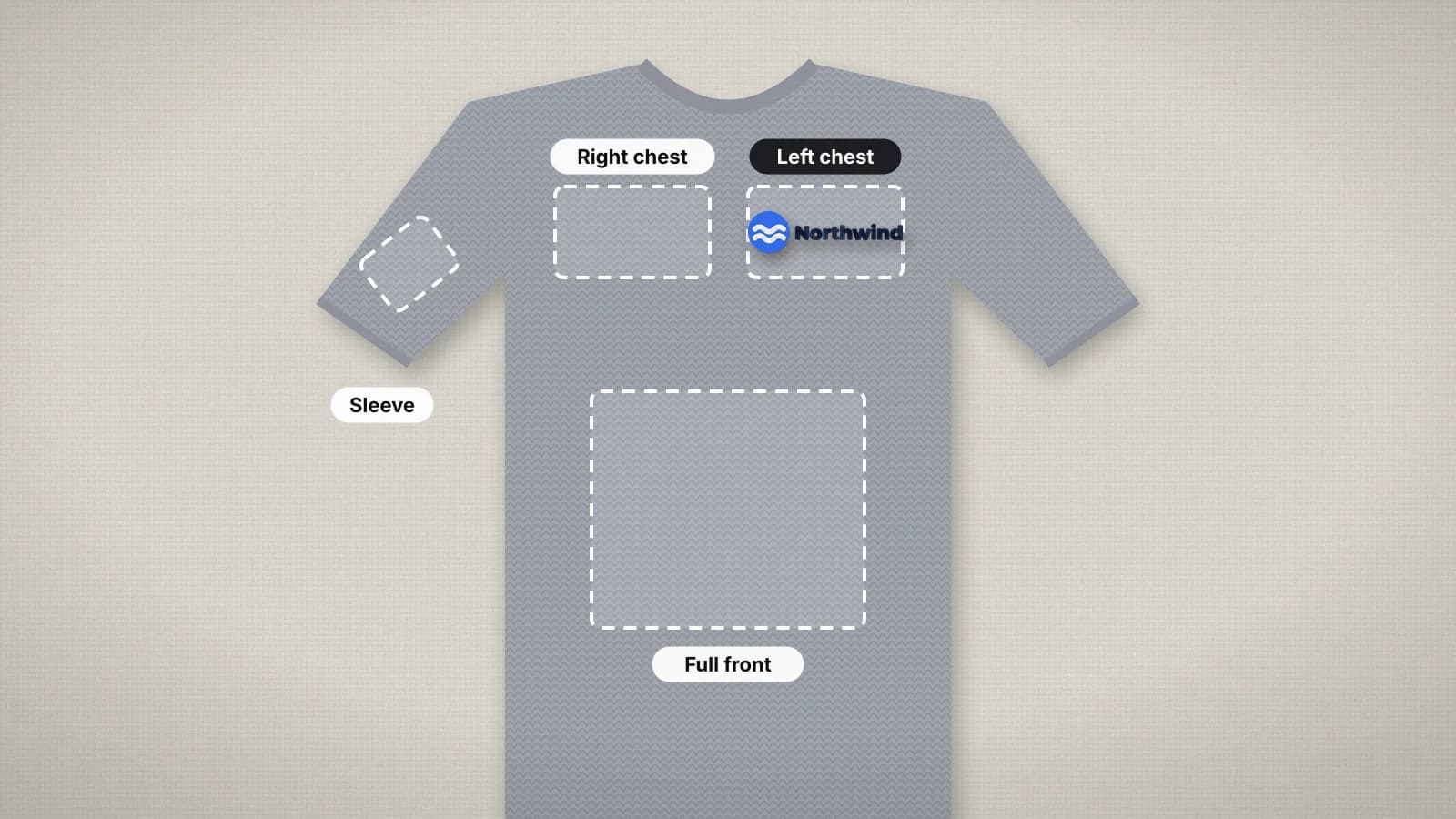 가이드Embroidery placement guide: sizes and positionsStandard embroidery placements with sizes in inches and mm, where to measure from and how to hoop each one.가이드 읽기
 가이드Machine embroidery for beginnersWhat to buy, what to stitch first and how to hoop, back and thread it, from an unboxed machine to a clean first sew-out.가이드 읽기
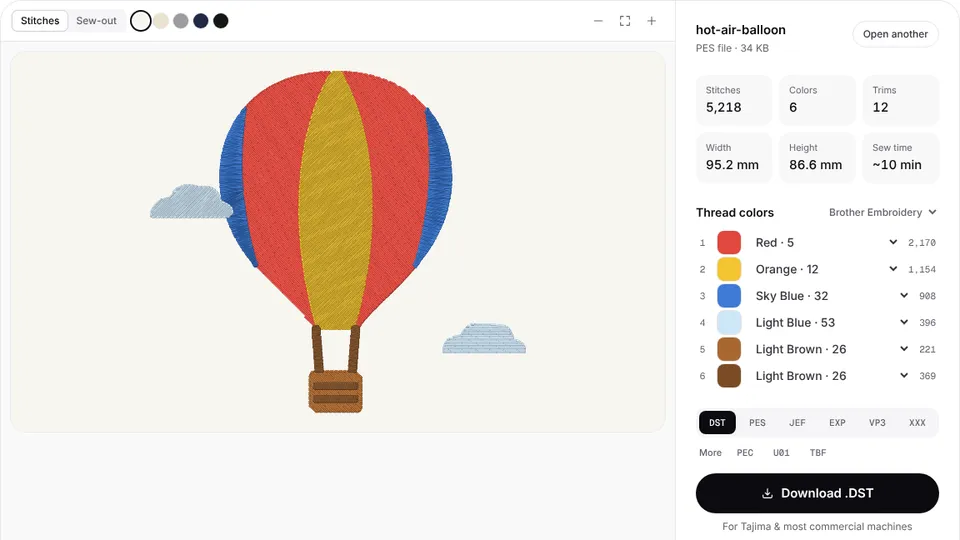 무료 미리보기자수 파일 변환기PES, DST, JEF, EXP, VP3, XXX 파일을 다른 자수기 포맷으로 변환하세요.열기
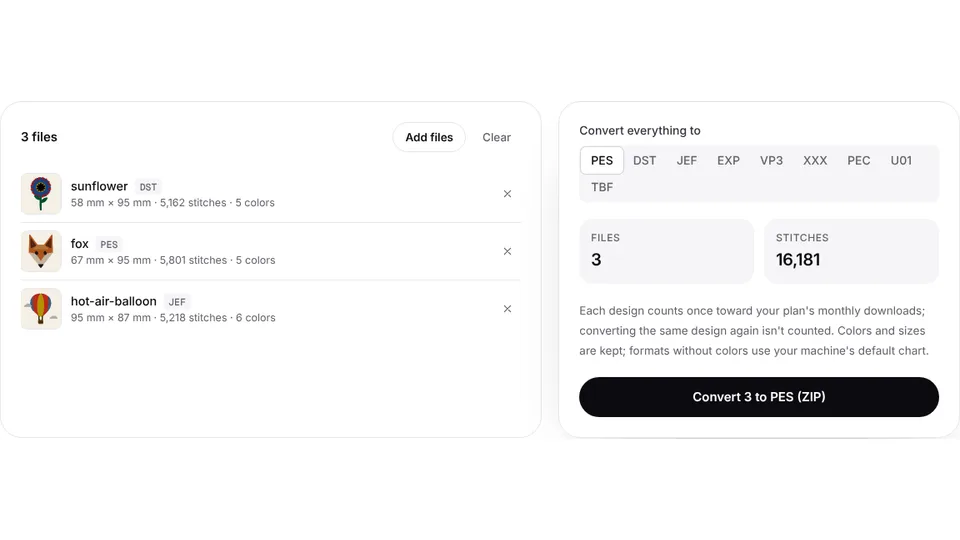 무료 도구자수 파일 일괄 변환기자수 파일을 최대 50개까지 한 번에 PES, DST, JEF 등 원하는 포맷으로 변환해 ZIP 하나로 받으세요.열기
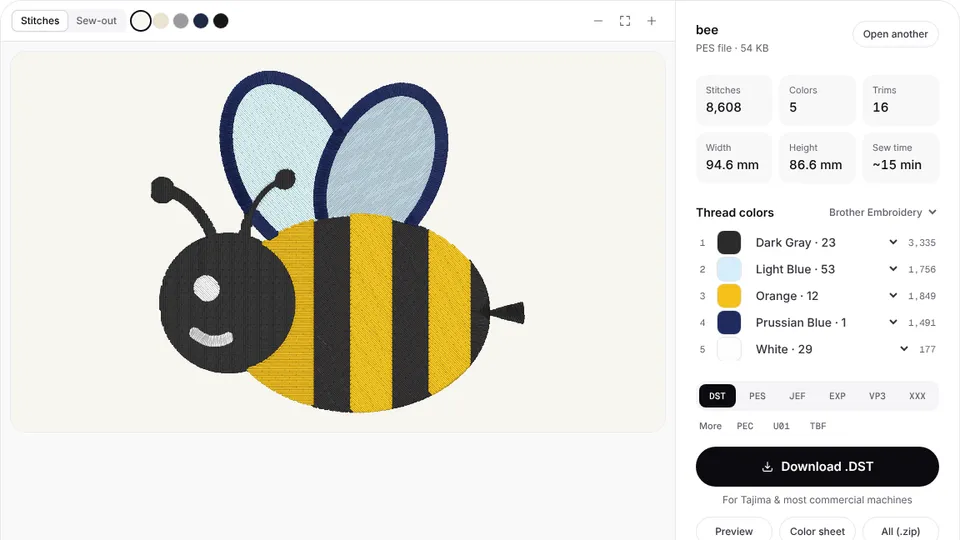 무료 도구자수 파일 뷰어DST, PES, JEF 등을 브라우저에서 열어 스티치 미리보기, 색상, 크기, 스티치 수를 확인하세요.열기