자수 도안 합치기
자수 도안 두 개를 한 파일에 담으세요. 모티프와 이름, 로고와 슬로건, 또는 나란히 놓은 두 디자인을 정렬하고 자수틀에 맞는지 확인해요.
먼저 수놓기
자수 파일을 끌어다 놓으세요
DST, PES, JEF, EXP, VP3, XXX 등 지원
두 번째로 수놓기
자수 파일을 끌어다 놓으세요
DST, PES, JEF, EXP, VP3, XXX 등 지원
디자인 두 개를 추가하거나 . 이름을 넣고 싶나요? 먼저 레터링을 만드세요.
- 하는 일
- 자수 파일 두 개를 하나로 합치세요. 모티프와 이름을 위아래나 나란히 배치하고 자수틀 크기도 확인해요.
- 가격
- 미리보기 무료, 자수 파일 저장은 플랜 필요
- 지원 환경
- 모든 브라우저: Windows, Mac, Chromebook, iPad, 스마트폰
- 개인정보
- 브라우저에서 실행되며 이미지와 파일은 업로드되지 않아요
인기 조합
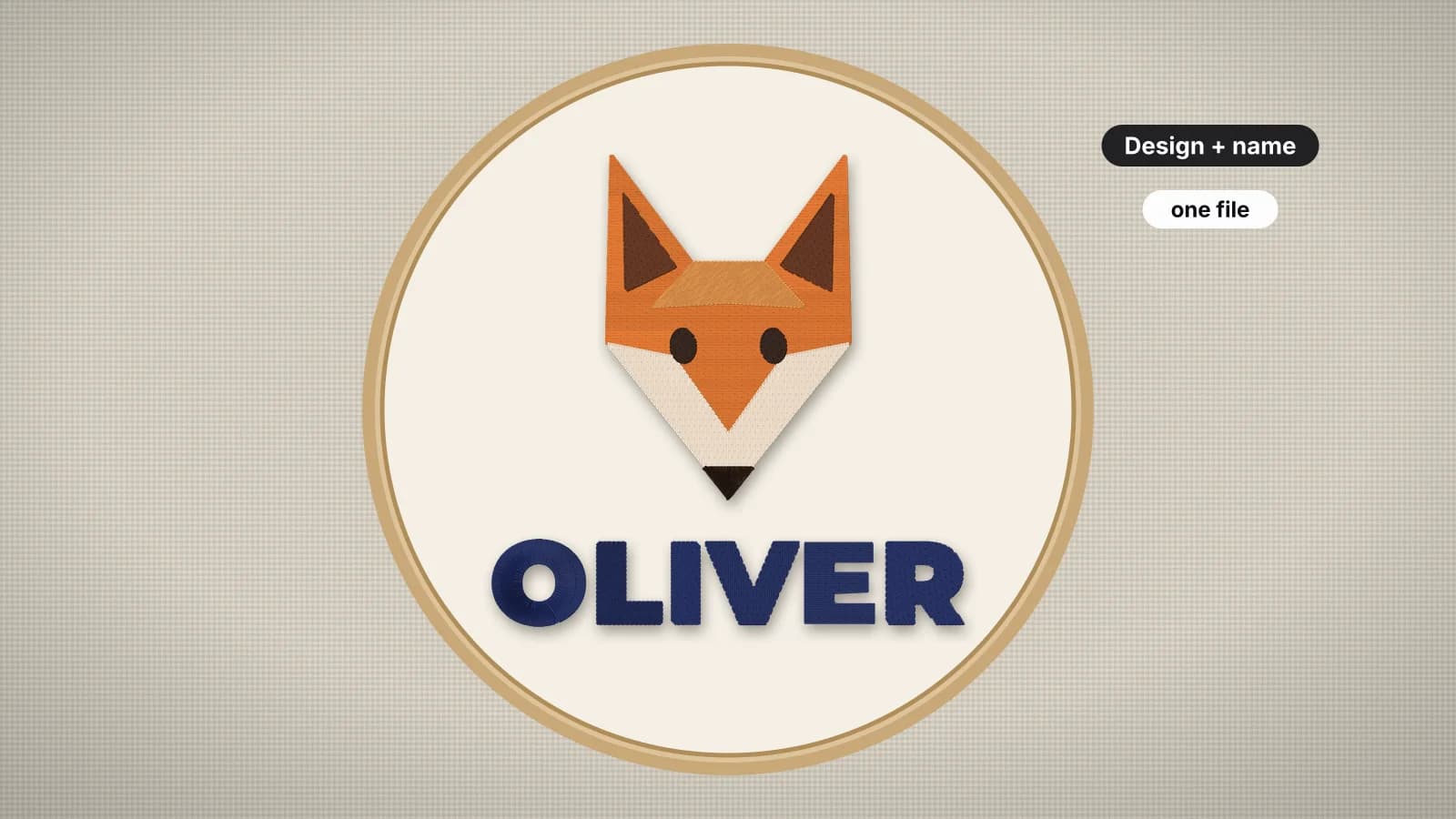
디자인 + 이름
선물이나 아이 용품에 좋은, 모티프 아래 가운데 정렬된 이름.
로고 + 슬로건
태그라인이나 웹사이트 주소 위에 얹은 회사 로고.
나란히 두 개
테두리나 세트처럼 짝을 이루는 모티프 두 개.
모노그램 + 모티프
꽃, 별, 하트 옆에 놓은 이니셜.
정지 횟수 감소
디자인이 이어지는 부분의 같은 실은 하나로 합쳐져요.
자수틀 확인
합친 크기와 들어가는 가장 작은 자수틀.
보기 좋게 배치하기
- 모티프와 레터링 사이는 5–10 mm 띄워야 둘 다 잘 보여요.
- 이름은 디자인 아래 가운데에 놓으세요. 왼쪽 정렬은 기업용 레이아웃에만 쓰세요.
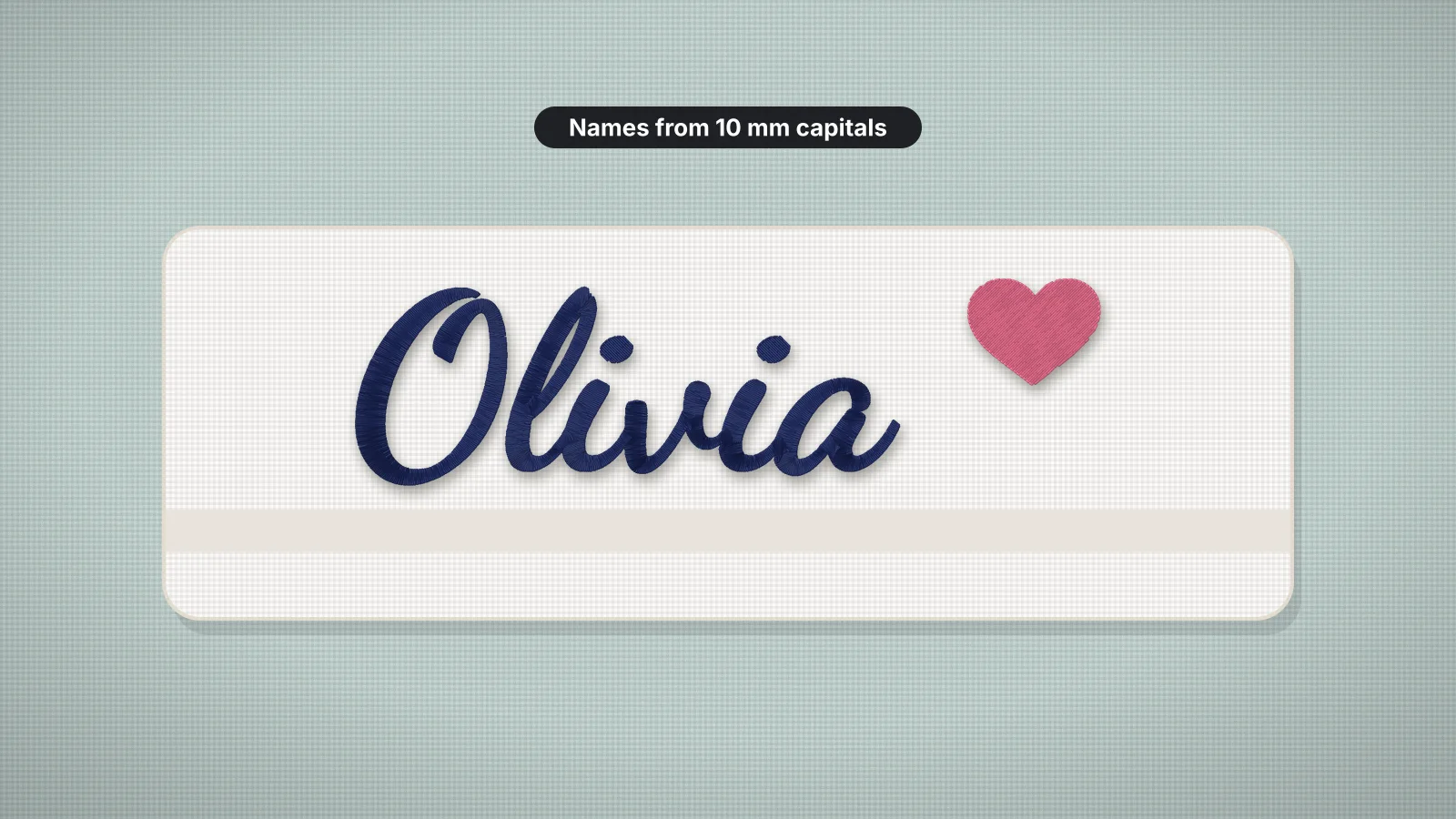
- 레터링은 대문자 기준 최소 5 mm 높이로 하세요.
- 저장하기 전에 자수 시뮬레이션으로 순서를 확인하세요.
무료 계정
1분 안에 디지타이징 시작
무료 계정을 만들면 어떤 이미지든 디지타이징하고, 모든 설정을 써 보고, 수놓아지는 과정을 볼 수 있어요. 플랜은 파일을 다운로드하고 싶을 때만 고르면 돼요.
- 어떤 이미지든 디지타이징하고 미리보기
- 실감 나는 스티치 미리보기와 자수 시뮬레이션
- 완성된 무료 자수 도안 다운로드
- 신용카드 필요 없음



자주 묻는 질문
아트워크가 어떻게 바뀌는지 가장 빨리 알아보는 방법은 직접 해 보는 거예요. 무료 계정이면 디지타이징과 미리보기에 비용이 들지 않고 1분 정도면 돼요.
자수 도안 두 개를 하나로 합치려면 어떻게 하나요?
여기에서 두 자수 파일을 열고 위아래 또는 나란히 배치를 고른 뒤 간격과 정렬을 정하세요. 합치기 도구가 첫 번째, 두 번째 순서로 수놓는 하나의 디자인으로 합쳐 줘요. 크기가 자수틀에 맞는지 확인한 다음 내 자수기 포맷으로 저장하세요.
자수 도안에 이름을 넣으려면 어떻게 하나요?
텍스트 자수 도구로 이름을 만들어 저장한 다음, 여기서 디자인과 합치세요. 보통 이름을 아래에 가운데 정렬로 쌓아요.
합치면 색 변경이 늘어나나요?
실이 다를 때만요. 첫 번째 디자인의 마지막 색과 두 번째 디자인의 첫 색이 같은 실이면 하나로 합쳐져 자수기가 멈추지 않아요.
서로 다른 파일 포맷도 합칠 수 있나요?
네. DST, PES, JEF, EXP, VP3, XXX 등을 섞어서 열고, 결과는 필요한 포맷으로 저장하세요.
합치기 도구는 무료인가요?
합치기와 미리보기는 무료예요. 합친 자수 파일을 저장하려면 유료 요금제가 필요하며, 연간 결제 시 월 ₩12,800부터예요.
다른 도구
더 알아보기
 가이드How to combine embroidery designsPutting two designs, or a design and a name, into one file: layouts, gaps, stitch order, color stops, checking the combined size against the hoop and test-sewing.가이드 읽기
 가이드How to embroider namesFonts and minimum letter heights for the 12 lettering styles, name sizes by placement, long names and centering, stabilizer by fabric, making the file and test-sewing.가이드 읽기
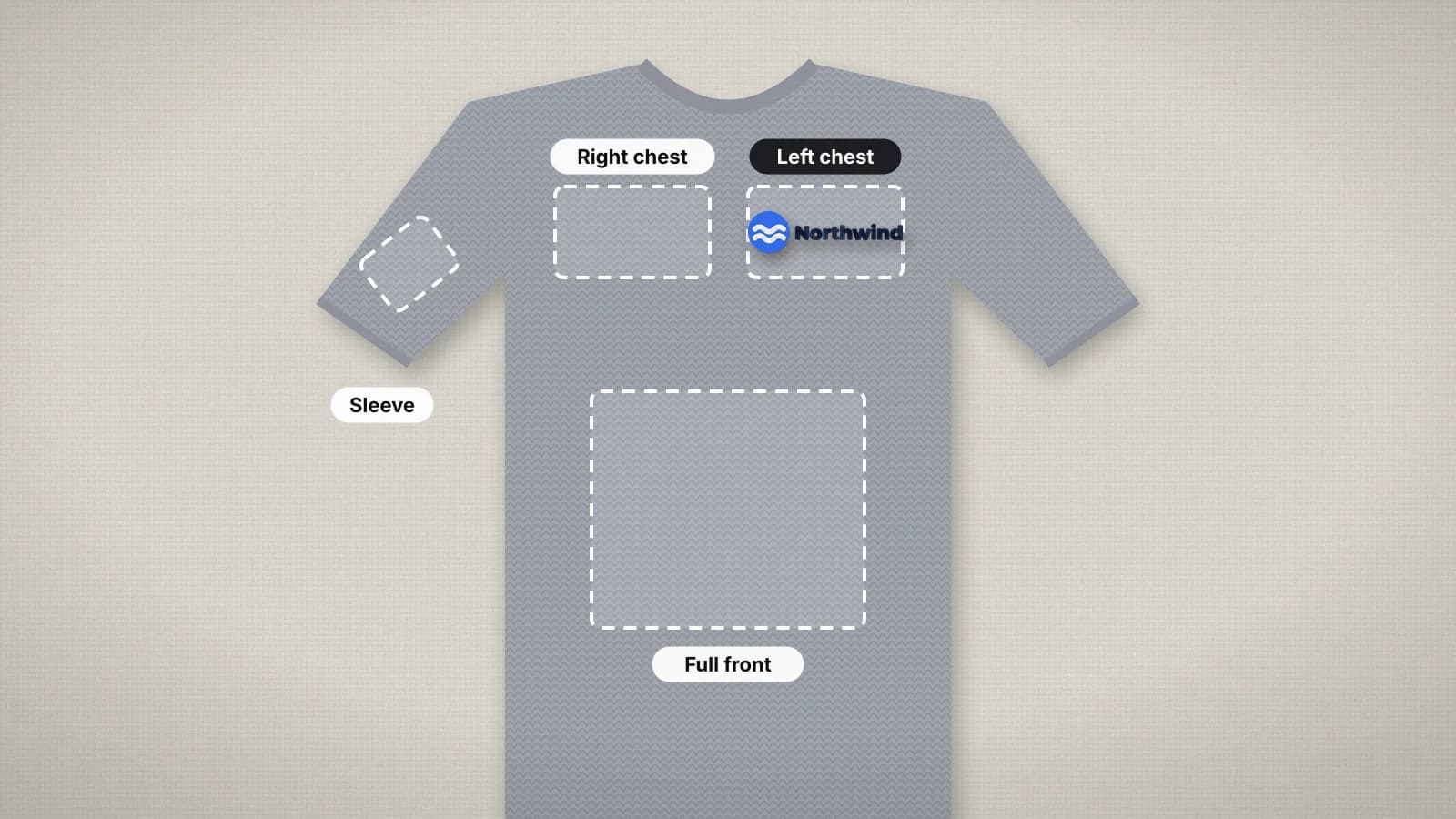 가이드Embroidery placement guide: sizes and positionsStandard embroidery placements with sizes in inches and mm, where to measure from and how to hoop each one.가이드 읽기
 무료 미리보기자수 파일 변환기PES, DST, JEF, EXP, VP3, XXX 파일을 다른 자수기 포맷으로 변환하세요.열기
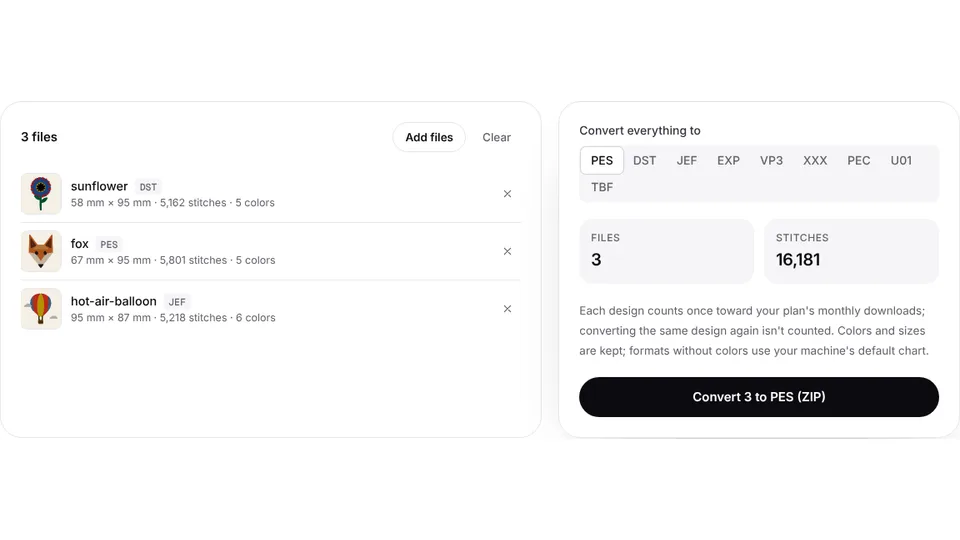 무료 도구자수 파일 일괄 변환기자수 파일을 최대 50개까지 한 번에 PES, DST, JEF 등 원하는 포맷으로 변환해 ZIP 하나로 받으세요.열기
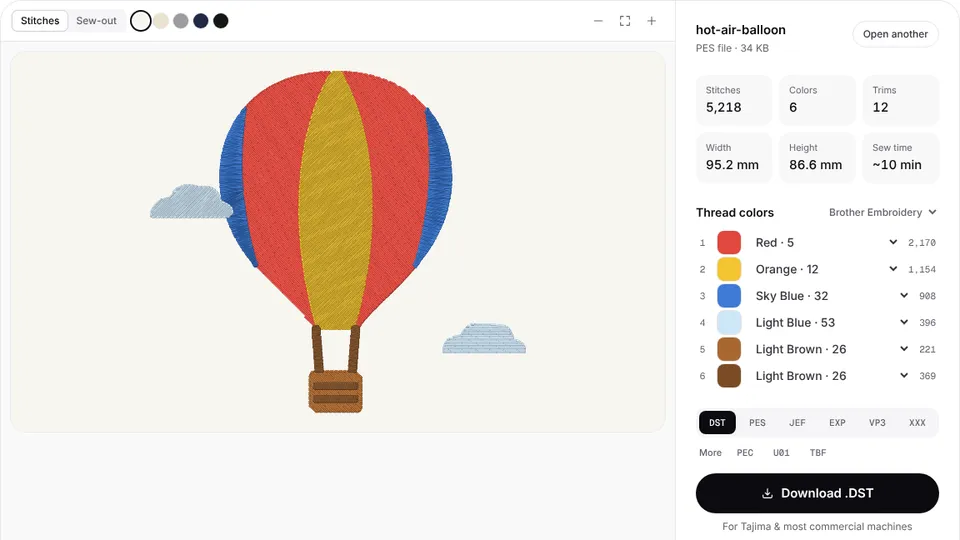
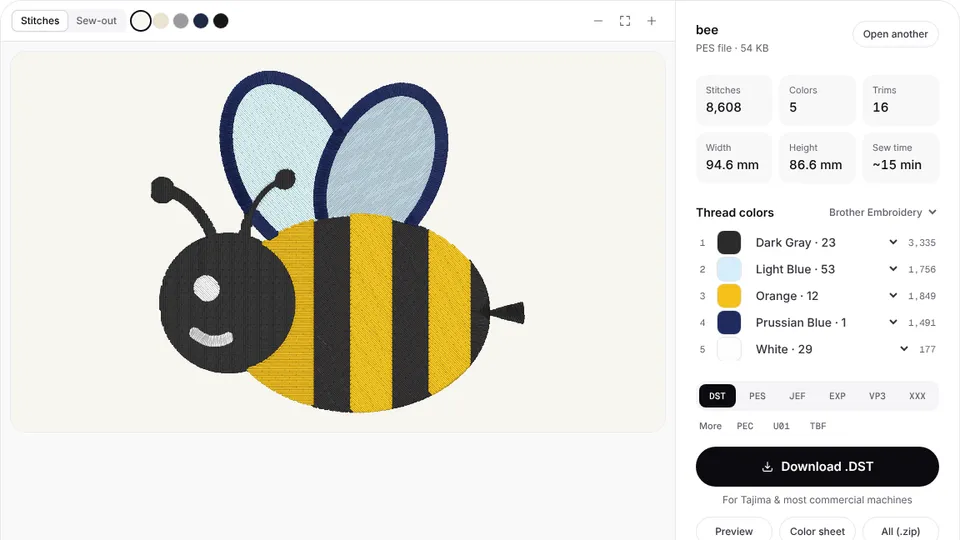 무료 도구자수 파일 뷰어DST, PES, JEF 등을 브라우저에서 열어 스티치 미리보기, 색상, 크기, 스티치 수를 확인하세요.열기