Alternative zu Artistic Digitizer: automatisch digitalisieren im Browser
Artistic Digitizer ist Janomes Digitalisierungssoftware für Windows und Mac, inzwischen in Version 2.0, mit einer Junior-Edition mit weniger Funktionen. Sie digitalisiert von Hand und aus Bildern, mit Nachzeichnen zu Konturen und den Stilen Photo-stitch, Cross-stitch, PaintStitch und Sketch. So schneidet es im Vergleich mit Embrizo ab – und wann welches die bessere Wahl ist.
- Keine Installation
- Keine Kreditkarte nötig
- 9 Maschinenformate
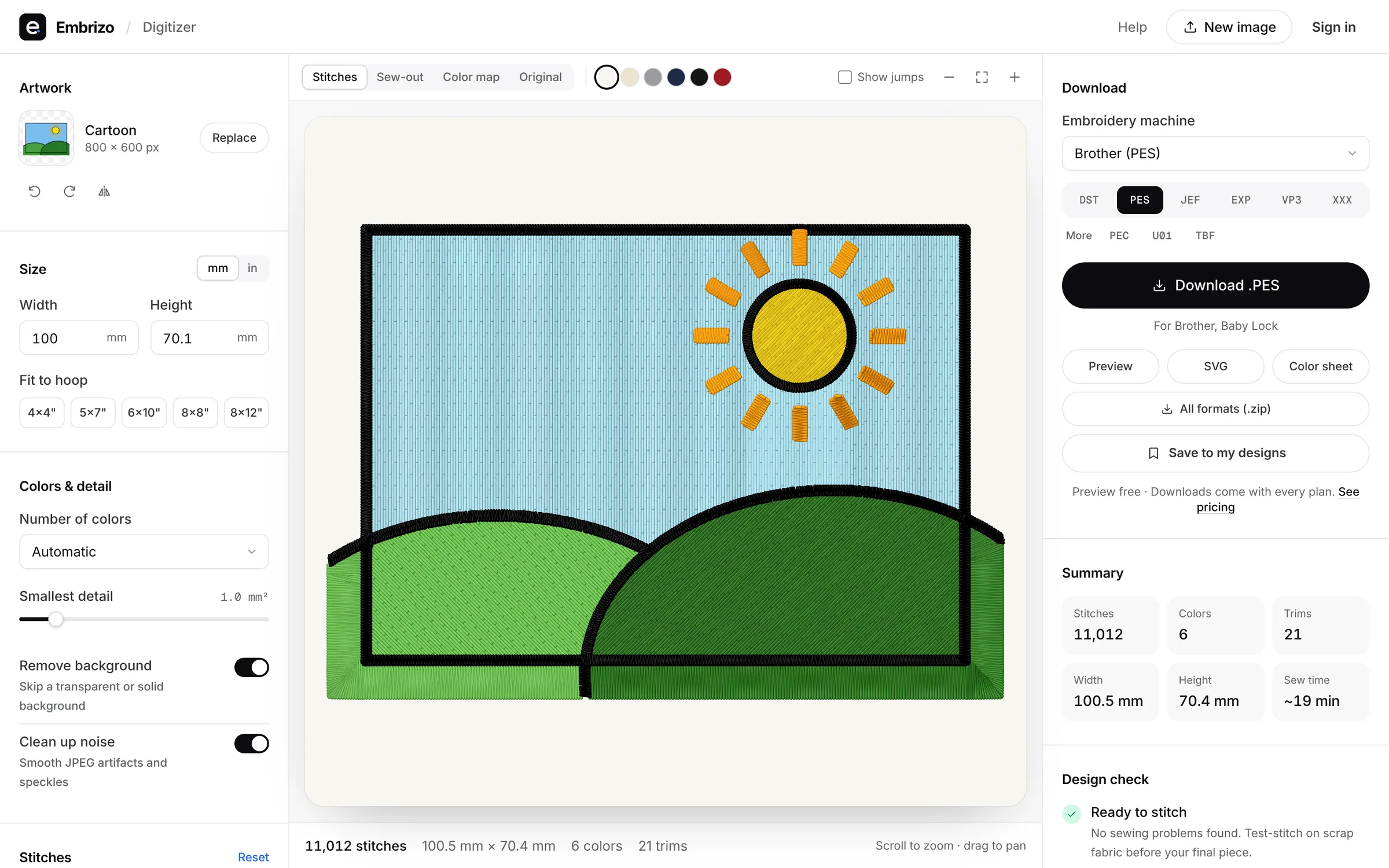
Embrizo vs. Artistic Digitizer
Die Angaben zu Artistic Digitizer von Janome stammen von der Website des Anbieters (Stand: Oktober 2026).
| Funktion | Embrizo | Janome Artistic Digitizer 2.0 |
|---|---|---|
| Läuft auf | Jeder moderne Browser unter Windows, Mac, Linux oder auf einem Chromebook. Nichts zu installieren. | Windows 10 oder 11 und aktuelle macOS-Versionen, auch auf Macs mit Apple M1 und M2. Braucht Internet für Aktivierung und Updates. |
| Preis | Kostenloses Konto zum Digitalisieren, Ansehen und Speichern von Designs. Tarife für Downloads ab 8 € im Monat bei jährlicher Abrechnung (96 € im Jahr) oder 20 € monatlich. | Erhältlich bei einem autorisierten Janome-Händler. Aktuelle Preise erfährst du bei deinem Händler. |
| Automatisches Digitalisieren aus Bildern | Ja, in jedem Tarif: Lade ein PNG, JPG, WebP, GIF, BMP oder SVG hoch und erhalte in Sekunden Stiche. | Ja: zeichnet Bilder zu Konturen nach und verwandelt Fotos in Photo-stitch, Cross-stitch und andere Stile. Einige davon gibt es nur in der Vollversion, nicht in Junior. |
| Manuelles Digitalisieren und Bearbeiten | Du passt Einstellungen an, nicht einzelne Stiche: Farben, Stichart pro Farbe, Größe, Stoff, Unterlage, Drehung und Spiegelung. | Ja: vollständige Tools zum Digitalisieren und Bearbeiten. |
| Ausprobieren | Kostenloses Konto, keine Kreditkarte. Für Downloads brauchst du einen Tarif; jederzeit kündbar. | Janome bietet Kunden in den USA zeitlich begrenzte Testversionen an (zuletzt im April 2026). Ein aktuelles Angebot findest du bei Janome. |
Wähle Embrizo, wenn …
- Du meldest dich lieber online an und legst heute los, statt über einen Händler zu kaufen.
- Du machst vor allem aus Logos und Motiven Dateien und willst das in Sekunden erledigt haben.
- Du arbeitest an einem Chromebook oder an einem Computer, auf dem du keine Software installieren kannst.
Wähle Artistic Digitizer, wenn …
- Du stickst auf einer Janome und willst Software vom Hersteller deiner Maschine, mit Support vom Händler.
- Du willst auf einem Mac oder einem Windows-PC von Hand digitalisieren.
- Du magst Foto-, Kreuzstich- und Skizzenstile für Kunstprojekte.
Der Umstieg dauert nur ein paar Minuten
- 1
Behalte deine vorhandenen Dateien
Öffne deine DST-, PES-, JEF- und anderen Maschinendateien im kostenlosen Stickdatei-Viewer und wandle sie in jedes Format um.
- 2
Neue Motive digitalisieren
Lade ein Logo, eine Zeichnung oder ein Foto hoch. Farben, Sticharten, Unterlage und Stickreihenfolge werden für dich festgelegt.
- 3
Anpassen und prüfen
Ändere Farben, Größe, Stoff und Sticharten und sieh dir den Stickablauf an, bevor du stickst.
- 4
Für deine Maschine herunterladen
Speichere als PES, DST, JEF, EXP, VP3, XXX und mehr. Die Designs bleiben in deinem Konto.
Automatisch mit Embrizo erstellt
Jedes Beispiel wurde direkt aus dem Motiv digitalisiert, ohne Nachbearbeitung von Hand.
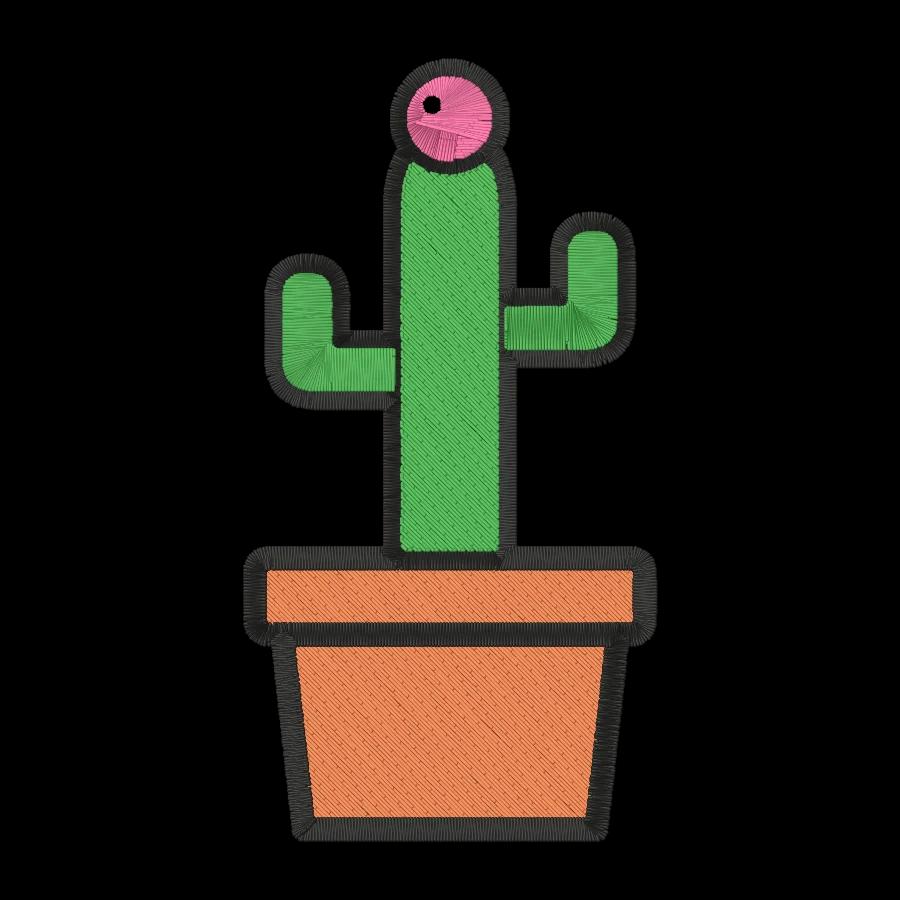
 GesticktClipart in StickdateiIcons, Cartoons, Sticker und Maskottchen.Eigenes erstellen
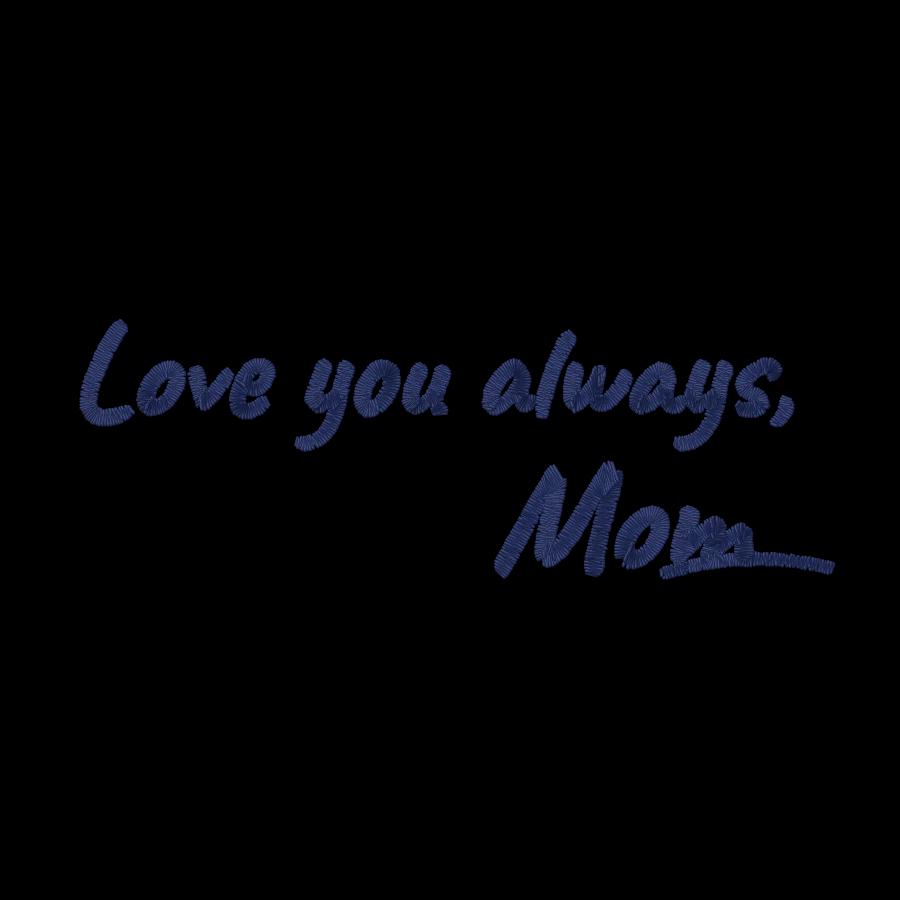
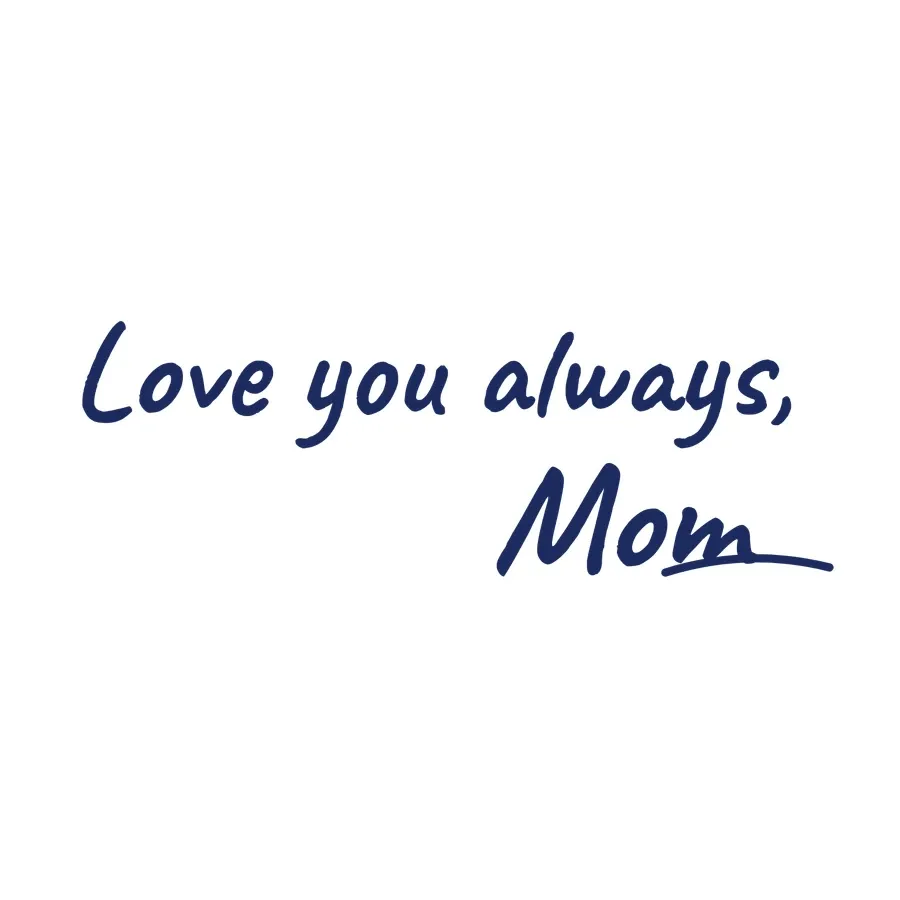 GesticktHandschrift in StickdateiNotizen, Unterschriften und Familienrezepte.Eigenes erstellen
 GesticktStickdatei für Team-LogosWappen, Maskottchen und Vereinsabzeichen für Trikots und Taschen.Eigenes erstellen
 GesticktStickdatei für HaustierporträtHunde, Katzen und andere Haustiere als Porträts im Cartoon-Stil.Eigenes erstellen
 GesticktStickdatei für HoodiesBrustlogos, gebogene Schriftzüge und Ärmeldesigns.Eigenes erstellen
 GesticktBeanie-StickdateiKleine Logos für den Umschlag von Strickmützen.Eigenes erstellen
Kostenloses Konto
Teste Embrizo neben Artistic Digitizer
Erstelle ein kostenloses Konto, um jedes Bild zu digitalisieren, alle Einstellungen auszuprobieren und dem Sticken zuzusehen. Einen Tarif brauchst du erst, wenn du Dateien herunterladen möchtest.
- Jedes Bild digitalisieren und in der Vorschau ansehen
- Realistische Stichvorschau und Stickablauf
- Kostenlose, fertige Designs herunterladen
- Keine Kreditkarte nötig



Fragen zu Artistic Digitizer vs. Embrizo
Am schnellsten siehst du, was Embrizo mit deinem Motiv macht, wenn du es ausprobierst. Mit einem kostenlosen Konto kosten Digitalisieren und Vorschau nichts und dauern etwa eine Minute.
Ist Embrizo ein Ersatz für Artistic Digitizer?
Ja. Um Logos, Zeichnungen und Motive in Stickdateien umzuwandeln, ist Embrizo schneller und einfacher: Lade ein Bild hoch und erhalte in Sekunden eine stickfertige Datei, auf jedem Computer, ohne Installation und ohne Einarbeitung. Artistic Digitizer richtet sich an alle, die jedes Stichobjekt von Hand aufbauen möchten.
Kann Embrizo Dateien öffnen, die ich mit Artistic Digitizer erstellt habe?
Embrizo öffnet Maschinendateien (DST, PES, JEF, EXP, VP3, XXX, PEC, U01 und TBF) im kostenlosen Stickdatei-Viewer und wandelt sie zwischen den Formaten um. Die eigenen Arbeitsdateien anderer Programme öffnet es nicht, exportiere also zuerst ein Maschinenformat.
Funktioniert Embrizo auf einem Mac oder einem Chromebook?
Ja. Es läuft in einem aktuellen Browser unter Windows, Mac und Linux sowie auf Chromebooks, ganz ohne Installation. Deine Designs werden in deinem Konto gespeichert.
Kann ich Embrizo ausprobieren, bevor ich bezahle?
Ja. Mit einem kostenlosen Konto kannst du Designs digitalisieren, in der Vorschau ansehen und speichern sowie die kostenlosen Designs herunterladen. Einen Tarif brauchst du nur, um Dateien herunterzuladen, die du aus deinen eigenen Bildern digitalisierst.
Woher stammen die Angaben zu Artistic Digitizer?
Direkt von der Website von Janome (Stand: Oktober 2026). Preise und Funktionen ändern sich, prüfe sie also vor dem Kauf beim Anbieter.
Weitere Vergleiche
- Alle Sticksoftware im Vergleich
- Artistic Digitizer vs. Embrilliance
- Beste Sticksoftware für Mac
- Kostenlose Sticksoftware zum Digitalisieren
- Beste Sticksoftware für Einsteiger
- Beste Sticksoftware zum Digitalisieren für Brother
- Beste Sticksoftware zum Digitalisieren für Janome
- Beste Sticksoftware zum Digitalisieren für BERNINA
- Beste Sticksoftware für Chromebook
- Beste Sticksoftware für iPad
- Bester Online-Digitalisierer für Stickdateien
- Beste Sticksoftware zum Digitalisieren für kleine Betriebe
- Beste Sticksoftware zum Digitalisieren von Logos
- Beste Sticksoftware zum Digitalisieren für SINGER
- Beste Sticksoftware zum Digitalisieren für Husqvarna Viking
- Beste Sticksoftware zum Digitalisieren für PFAFF
- Beste Sticksoftware zum Digitalisieren für Baby Lock
- Beste Sticksoftware für Windows
- Beste Sticksoftware zum automatischen Digitalisieren
- Beste Sticksoftware für Aufnäher
- Beste Sticksoftware für Linux
- Alternative zu Hatch Embroidery
- Alternative zu Embrilliance
- Alternative zu Ink/Stitch
- Alternative zu Wilcom EmbroideryStudio
- Alternative zu PE-DESIGN
- Alternative zu Chroma
- Alternative zu SewArt
- Alternative zu Embird
- Alternative zu Artspira
- Alternative zu Floriani Total Control U
- Alternative zu BERNINA Embroidery Software
- Alternative zu PREMIER+ 2
- Alternative zu mySewnet Embroidery
- Alternative zu Wings XP
- Alternative zu Tajima DG/ML by Pulse
- Alternative zu Stitch Era
- Alternative zu TrueSizer
- Alternative zu SewWhat-Pro
- Alternative zu DesignShop
- Alternative zu StitchBuddy
- Alternative zu BERNINA Toolbox
- Alternative zu Embroidermodder
Quellen (Oktober 2026)
- janome.com/software/artistic-digitizer/
- janome.com/support/technical-support/digitizing-software/artistic-digitizer/
- janome.com/wp-content/uploads/2024/10/artistic-digitizer-comp.pdf
- janome.com/promotions/adfreetrial-april2026/
- janome.ca/software/artistic-digitizer-v2/
Artistic Digitizer ist eine Marke von Janome. Embrizo steht in keiner Verbindung zu Janome.
Dein nächstes Design, in Sekunden
Registriere dich kostenlos, lade ein Logo oder eine Zeichnung hoch und sieh es gestickt. Ohne Software-Installation, auf jedem Computer.