Réduire les couleurs d'une image pour la broderie
Transformez n'importe quelle image en quelques aplats de couleur, comme l'exige une machine à broder. Choisissez le nombre de couleurs de fil, voyez les fils Brother ou Janome les plus proches, puis téléchargez le résultat ou digitalisez-le tout de suite.
Déposez une image pour réduire ses couleurs
PNG, JPG, WebP, GIF, BMP ou SVG · traité dans votre navigateur
- Ce qu'il fait
- Réduisez une image à quelques couleurs de fil en aplat, avec les fils Brother ou Janome les plus proches.
- Prix
- Gratuit
- Compatible avec
- Tous les navigateurs : Windows, Mac, Chromebook, iPad et téléphones
- Confidentialité
- Fonctionne dans votre navigateur ; vos images et fichiers ne sont pas envoyés en ligne
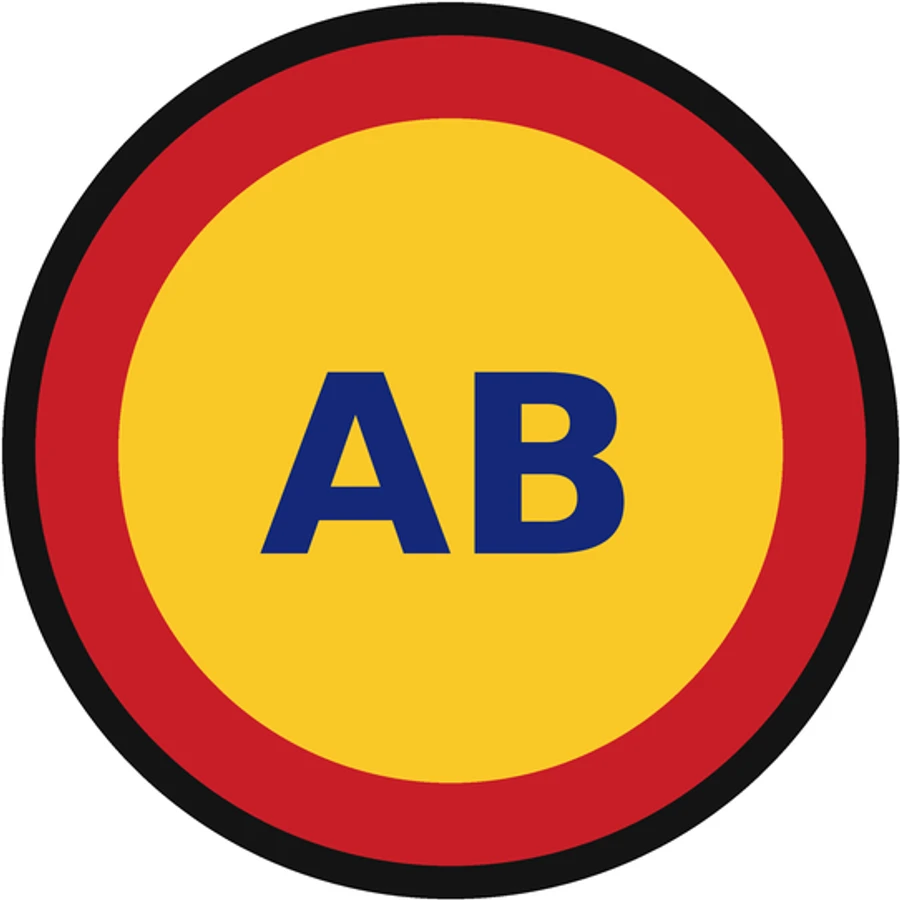
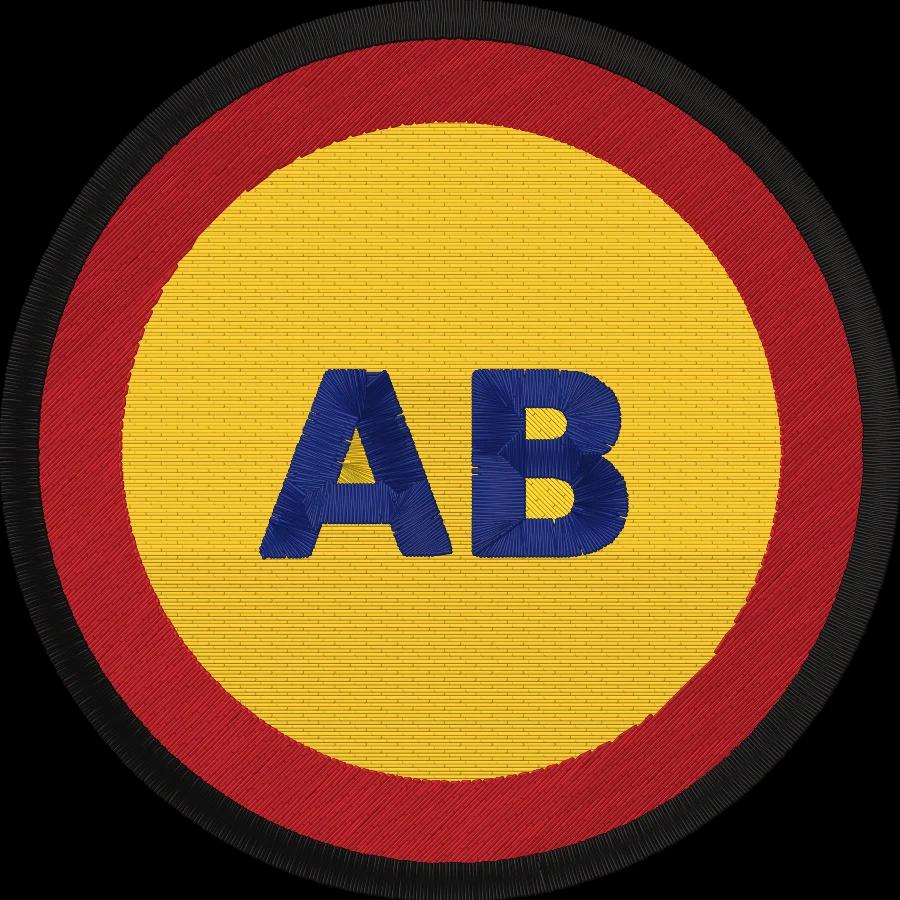
La même séparation des couleurs que dans l'outil de digitalisation
Auto ou nombre fixe
Laissez l'outil trouver le nombre naturel de couleurs, ou imposez 2, 3, 4, 5, 6, 8, 10 ou 12.
Regroupement perceptuel
Les couleurs sont regroupées dans l'espace Lab : les nuances proches fusionnent comme votre œil les perçoit.
Nettoyage
Les taches et les bords lissés sont absorbés par les zones voisines, ce qui laisse des formes nettes.
Arrière-plan supprimé
Un arrière-plan uni ou transparent est écarté, comme il ne serait pas brodé.
Correspondance des fils
Chaque couleur reçoit le fil Brother ou Janome le plus proche, avec sa part dans le motif.
Télécharger ou digitaliser
Enregistrez un PNG ou ouvrez l'image réduite dans l'outil de digitalisation.
Choisir le bon nombre de couleurs
- Commencez par Auto, puis descendez jusqu'à ce que l'image devienne moins lisible : c'est votre minimum.
- Fusionnez les nuances quasi identiques. Deux bleus que l'on ne distingue pas coûtent tout de même un changement de couleur.
- Pour les photos, 4 à 8 couleurs suffisent en général à garder le sujet reconnaissable ; les animaux et les portraits demandent à être simplifiés.
- Gardez au moins une couleur foncée pour les contours et les détails : elle porte l'essentiel de la forme.
Compte gratuit
Commencez à digitaliser en moins d'une minute
Créez un compte gratuit pour digitaliser n'importe quelle image, tester tous les réglages et la voir se broder. Choisissez une formule seulement quand vous voulez télécharger des fichiers.
- Digitalisez et prévisualisez n'importe quelle image
- Aperçu réaliste des points et simulation de broderie
- Téléchargez gratuitement des motifs prêts à broder
- Aucune carte bancaire requise



Questions
Le plus simple pour voir ce que l'outil fait de votre visuel, c'est de l'essayer. Avec un compte gratuit, la digitalisation et l'aperçu ne coûtent rien et prennent environ une minute.
Pourquoi réduire les couleurs pour la broderie ?
Chaque couleur d'un motif de broderie correspond à un fil distinct et à un changement de couleur sur la machine. Les photos et les visuels en dégradé comptent des milliers de couleurs ; un motif a besoin de quelques aplats, en général de 2 à 8, pour être brodé proprement et rapidement.
Combien de couleurs un motif de broderie doit-il comporter ?
La plupart des logos utilisent de 2 à 6 couleurs de fil. Les illustrations détaillées peuvent en utiliser de 8 à 12. Moins de couleurs, c'est moins de changements de couleur et de coupes, une broderie plus rapide et un rendu plus net.
Comment les couleurs de fil sont-elles associées ?
Chaque couleur réduite est associée au fil le plus proche du nuancier Brother ou Janome selon la différence de couleur perçue (CIE Lab). Vérifiez le résultat avec un vrai nuancier avant de commander des cônes.
Mon image est-elle envoyée en ligne ?
Non. Les couleurs sont réduites dans votre navigateur, avec la même analyse que celle de l'outil de digitalisation.
Puis-je transformer le résultat en fichier de broderie ?
Oui. Cliquez sur « Digitaliser cette image » : elle s'ouvre dans l'outil de digitalisation, prête à devenir un fichier DST, PES ou JEF.
Plus d'outils
Pour aller plus loin
 GuideHow to prepare an image for embroidery digitizingA checklist for turning a logo or picture into artwork that digitizes cleanly.Lire le guide
 GuideHow to turn a photo into embroideryWhich photos stitch well, how to simplify one to flat colors, how big to stitch it, pet portraits, and what an automatic digitizer will and won't do.Lire le guide
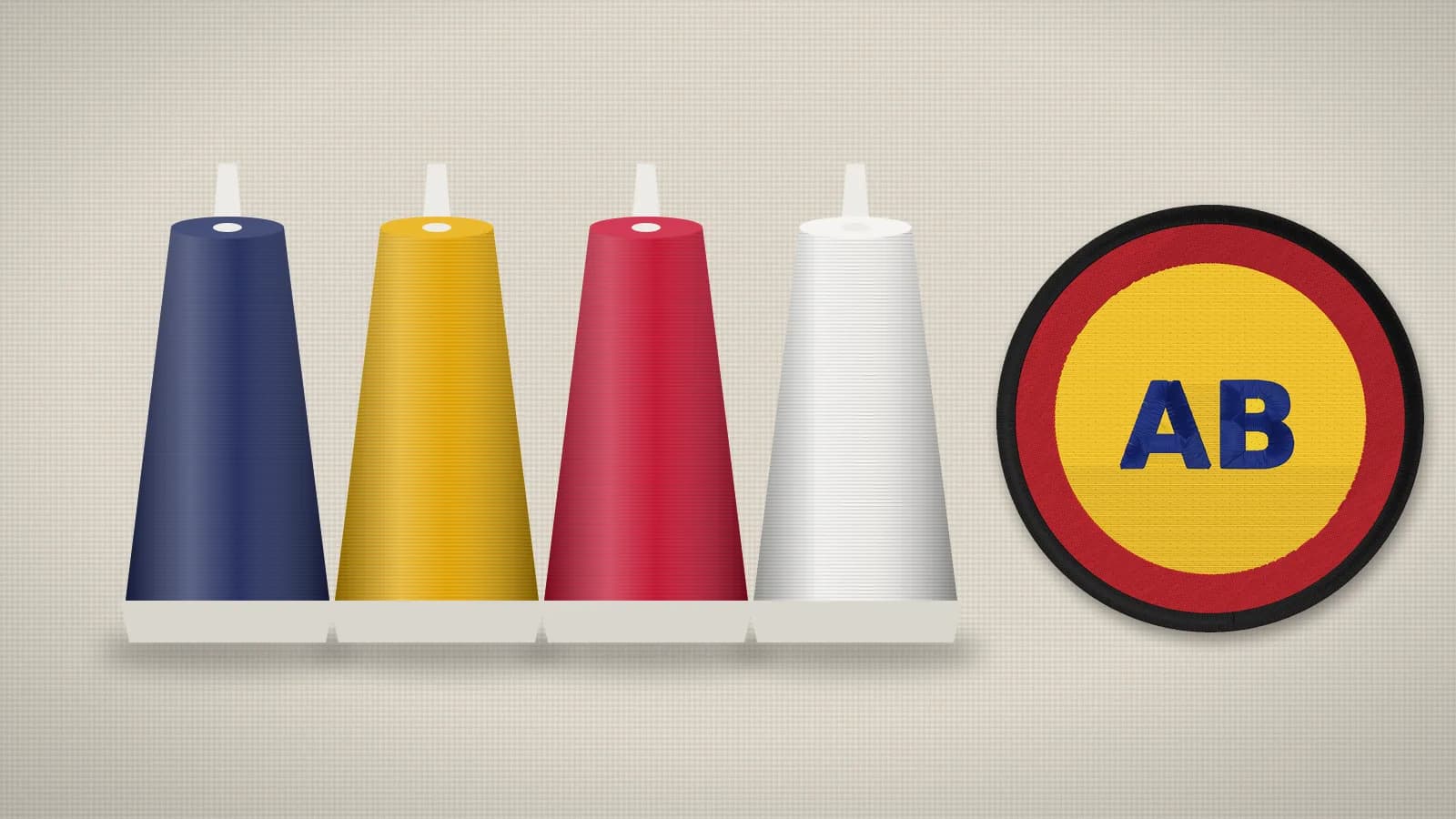 GuideEmbroidery thread guide: types, weights and how much to buyThe main machine embroidery threads, what thread weight means, bobbin thread, spool sizes and how to estimate how much thread a design uses.Lire le guide
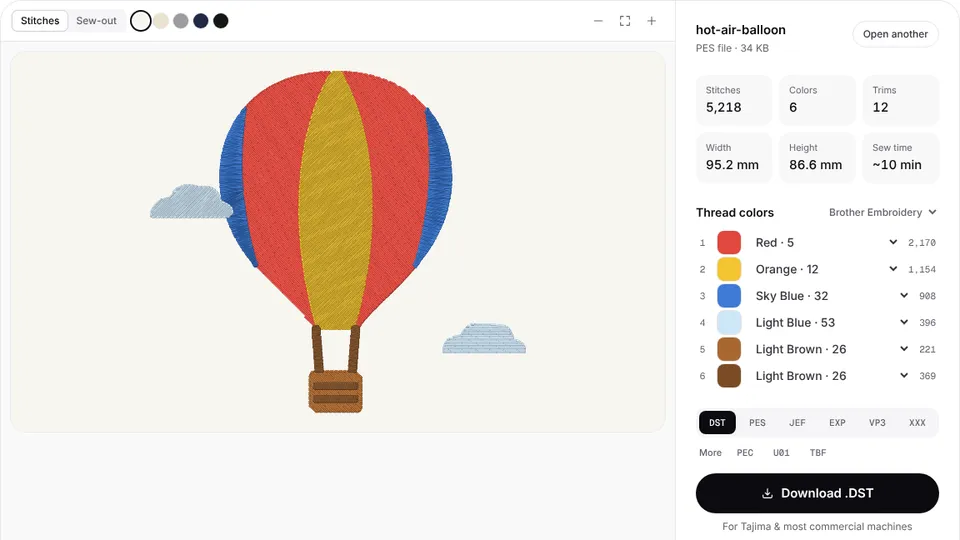 Aperçu gratuitConvertisseur de fichiers de broderieConvertissez des fichiers PES, DST, JEF, EXP, VP3 et XXX vers n'importe quel autre format machine.Ouvrir
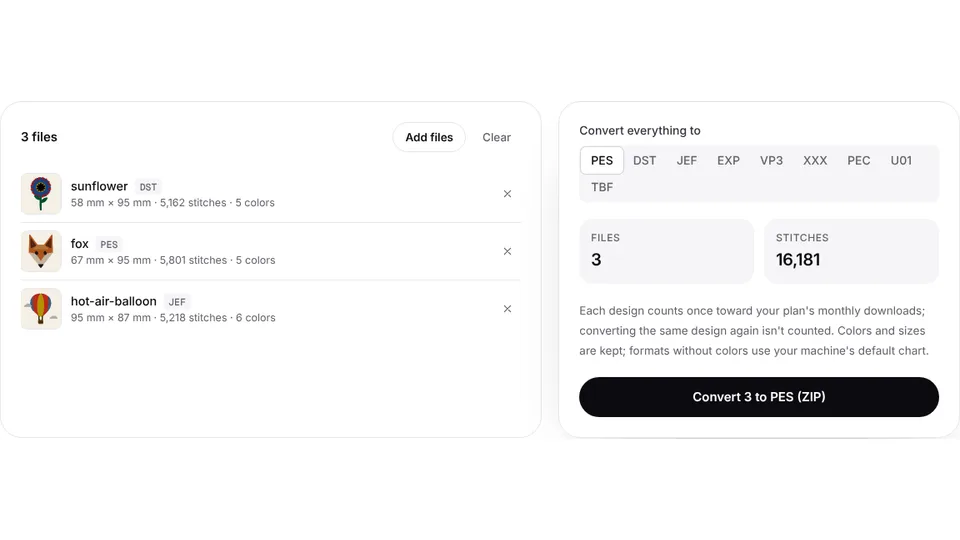 Outil gratuitConvertisseur de fichiers de broderie par lotConvertissez jusqu'à 50 fichiers de broderie en PES, DST, JEF ou tout autre format d'un coup, dans un seul ZIP.Ouvrir
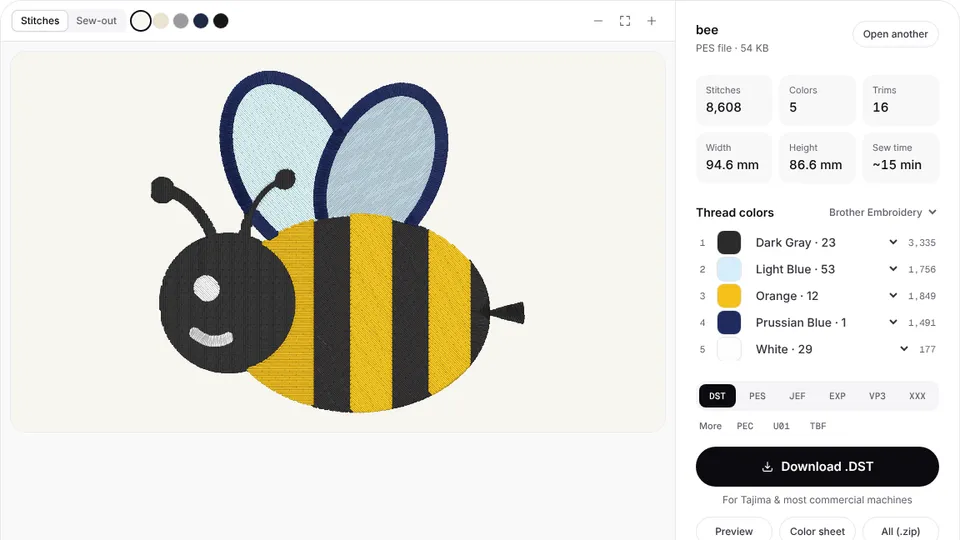 Outil gratuitVisionneuse de fichiers de broderieOuvrez DST, PES, JEF et plus encore dans votre navigateur : aperçu des points, couleurs, taille et nombre de points.Ouvrir
Des aplats aux points
L'outil de digitalisation transforme chaque couleur en points de remplissage, satin ou droits avec sous-couche, en quelques secondes.