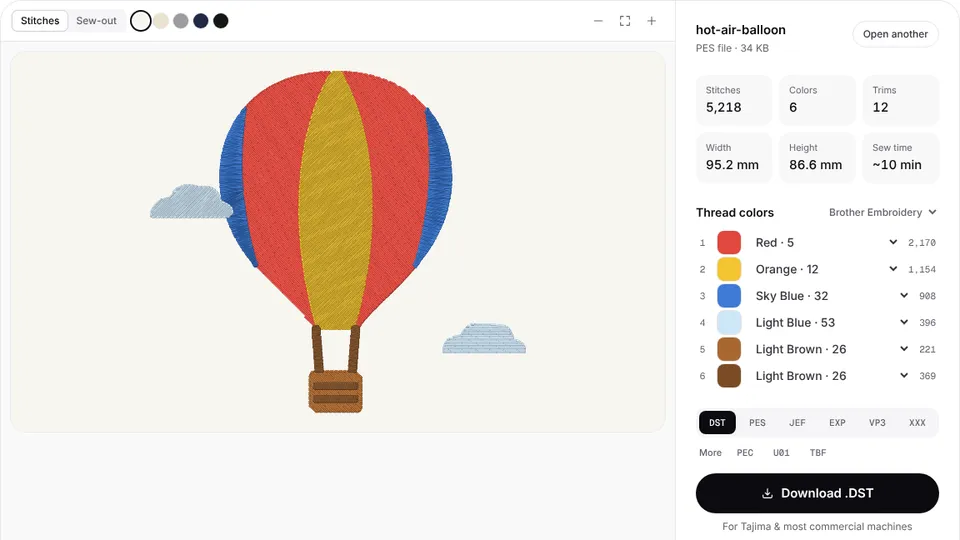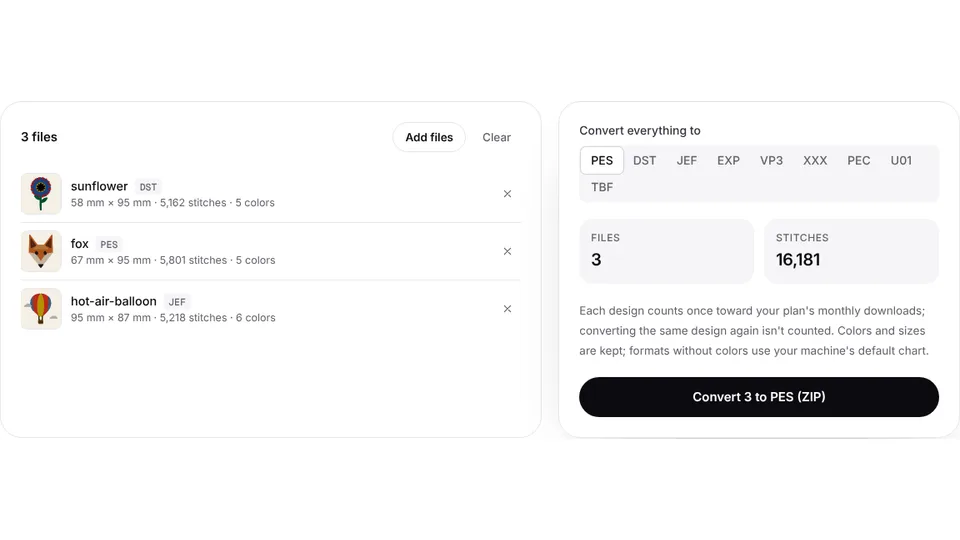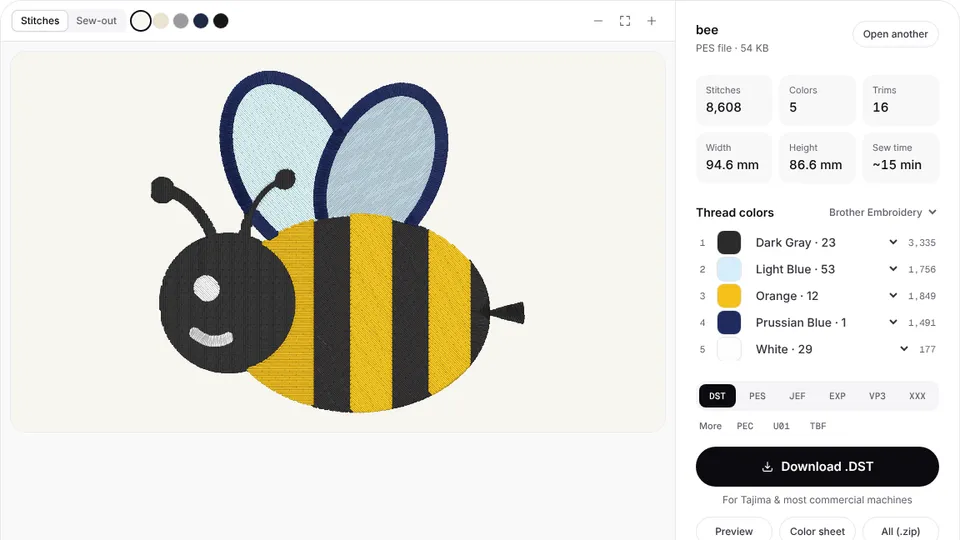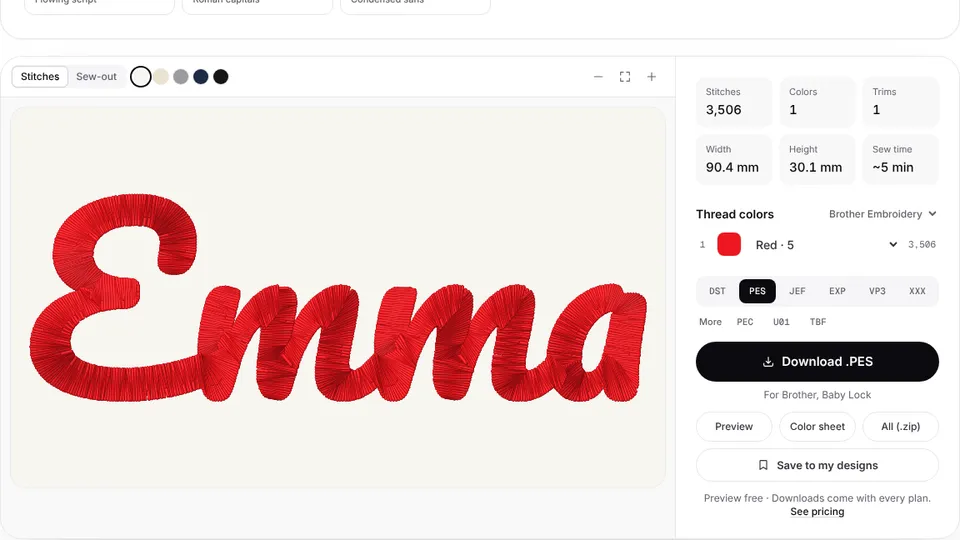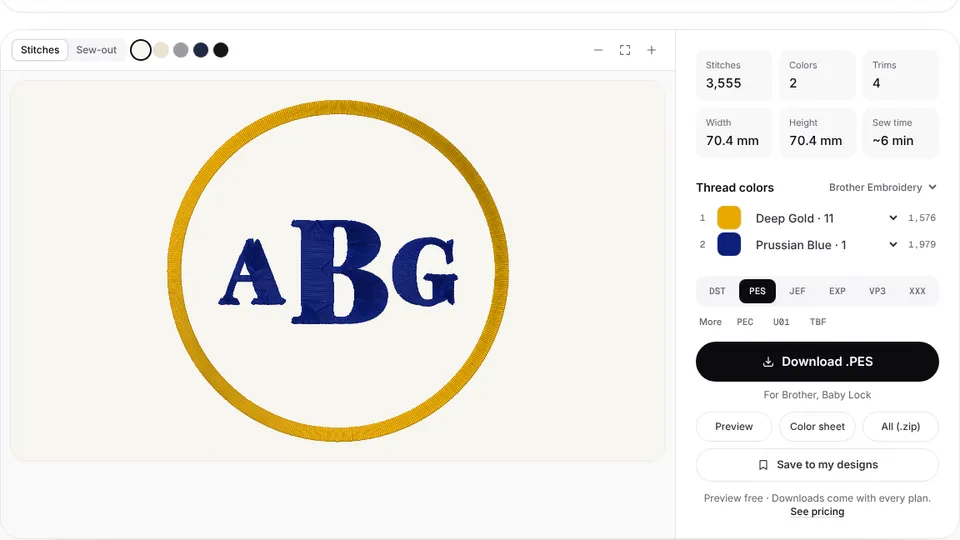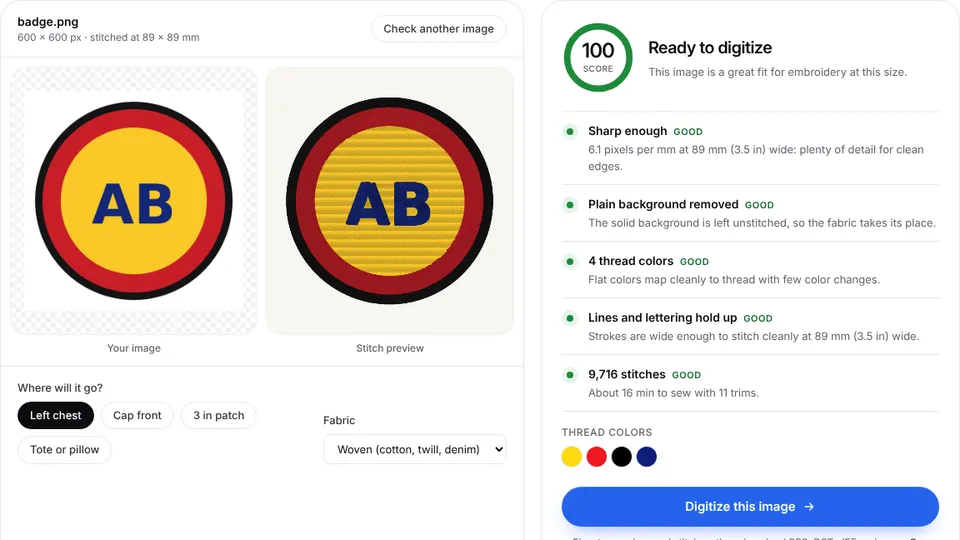
La plupart des machines à broder Bernina actuelles brodent à partir de fichiers EXP. Le logiciel de broderie de Bernina enregistre ses motifs de travail en ART, mais le fichier que la machine brode est l'EXP, et c'est ce que l'outil de digitalisation d'Embrizo crée à partir de votre image.
Importez un logo ou une image, vérifiez l'aperçu des points et téléchargez un fichier EXP. Tout se passe dans votre navigateur : pas d'installation, pas d'envoi d'image, et l'aperçu est gratuit.
Quel format de fichier utilisent les machines Bernina
Il existe deux variantes de l'EXP. L'EXP d'origine de Melco ne contient que les points, les sauts, les coupes et les changements de couleur. La version USB de Bernina ajoute deux fichiers du même nom : un fichier .INF avec les couleurs de fil et une image d'aperçu .BMP.
L'outil de digitalisation génère le fichier de points EXP. Votre Bernina l'ouvre sans le fichier .INF, mais affiche le motif dans des couleurs standard au lieu de vos couleurs de fil. Réglez les couleurs sur la machine à l'aide de la fiche des couleurs TXT, qui liste chaque couleur dans l'ordre de broderie. Certains modèles lisent aussi d'autres formats : consultez votre manuel.
Cet outil ne génère pas de fichiers ART. Si vous voulez retoucher un motif dans le logiciel de Bernina, ouvrez-y l'EXP.
Comment transférer des motifs sur une Bernina
- Téléchargez le fichier .exp depuis l'outil de digitalisation.
- Copiez-le sur une clé USB formatée en FAT32. Les revendeurs recommandent souvent des clés plus petites et plus simples, car certaines machines ont du mal avec les clés de grande capacité ou récentes.
- Si vous avez aussi des fichiers .INF et .BMP pour un motif, copiez-les avec le même nom de fichier à côté du .exp.
- Insérez la clé et ouvrez le motif sur la machine.
Bernina propose aussi le transfert sans fil depuis BERNINA Embroidery Software 9. Certaines machines, comme la B 790 PRO, ont le WiFi intégré, et le BERNINA WiFi Device, vendu séparément, l'ajoute à de nombreuses autres machines dotées d'un port USB. Les machines compatibles WiFi peuvent aussi être suivies depuis l'application BERNINA Stitchout.
Cadres et zones de broderie Bernina
| Cadre ou machine | Zone de broderie | Remarques |
|---|---|---|
| Cadre Large Oval | 145 × 255 mm (5,7 × 10 in) | Compatible avec de nombreux modules de broderie Bernina |
| Cadre Maxi | 210 × 400 mm (8,3 × 15,75 in) | Pour les machines des séries 7 et 8 |
| BERNINA 700 E | Jusqu'à 400 × 210 mm | Machine dédiée à la broderie ; cadre Maxi |
Les cadres Bernina ne s'adaptent pas aux modules de broderie bernette, et les machines bernette ont leur propre liste de formats : consultez le manuel bernette si c'est votre machine. Pour tout cadre, testez l'ajustement avec le calculateur de taille de cadre.
Conseils pour broder sur Bernina
- Réglez la taille finale dans l'outil de digitalisation. Bernina conseille elle-même de limiter la mise à l'échelle des motifs EXP sur la machine à environ 20 %, car les points ne changent pas. Pour des changements plus importants, téléchargez un nouveau fichier.
- Gardez la fiche des couleurs à portée de main. C'est votre liste de fils, car le fichier EXP ne contient aucune couleur.
- Choisissez le préréglage de tissu pour régler la densité, la sous-couche et la compensation de traction selon le vêtement.
- Utilisez le cadre Large Oval ou Maxi pour les grands motifs et un stabilisateur à découper ferme sur les mailles. Le guide des stabilisateurs propose un tableau par tissu.
- Faites d'abord un essai sur une chute.
Convertir d'autres formats en EXP
Convertissez en EXP, dans votre navigateur, des motifs conçus pour d'autres machines :
- PES en EXP pour les motifs Brother et Baby Lock
- DST en EXP pour les motifs professionnels
- JEF en EXP, VP3 en EXP et XXX en EXP pour les fichiers Janome, Viking, Pfaff et Singer
À partir d'un visuel, commencez par PNG en EXP ou image en EXP.