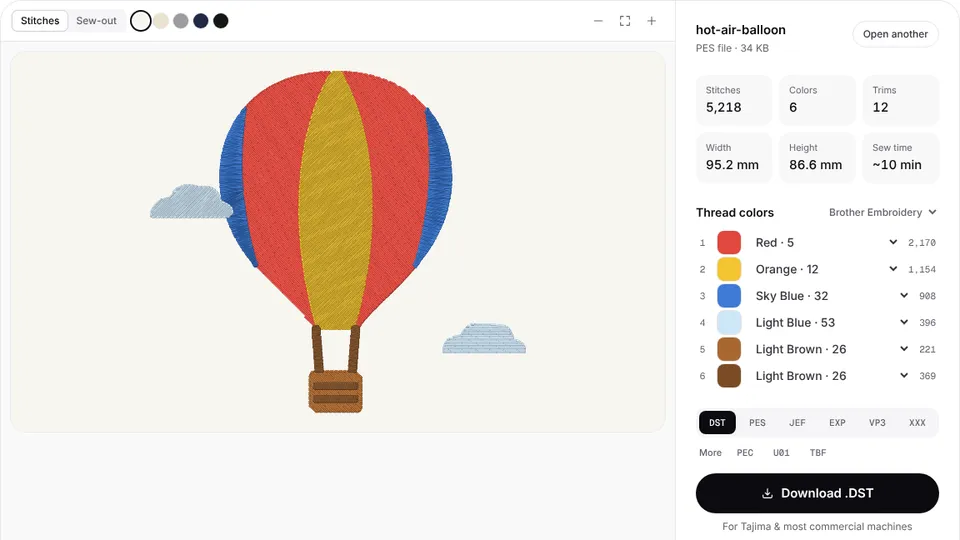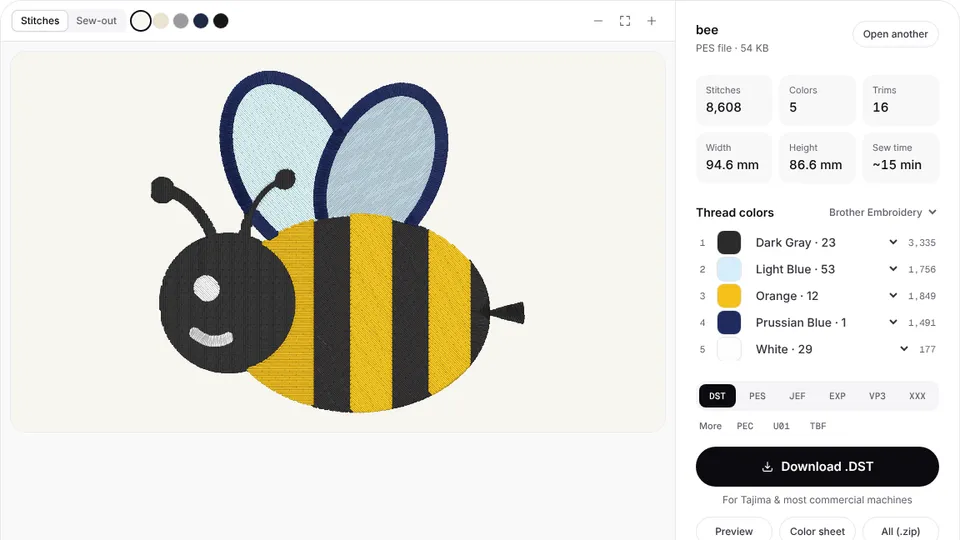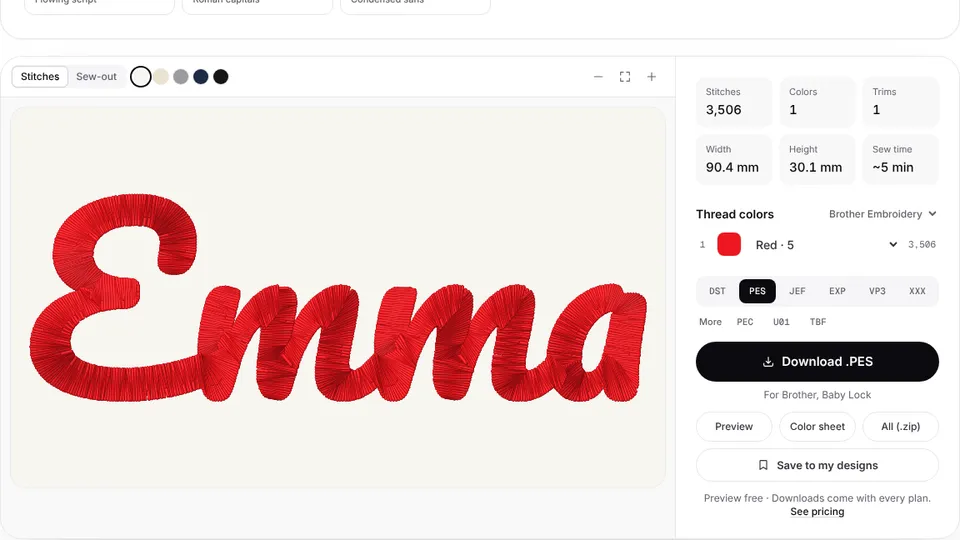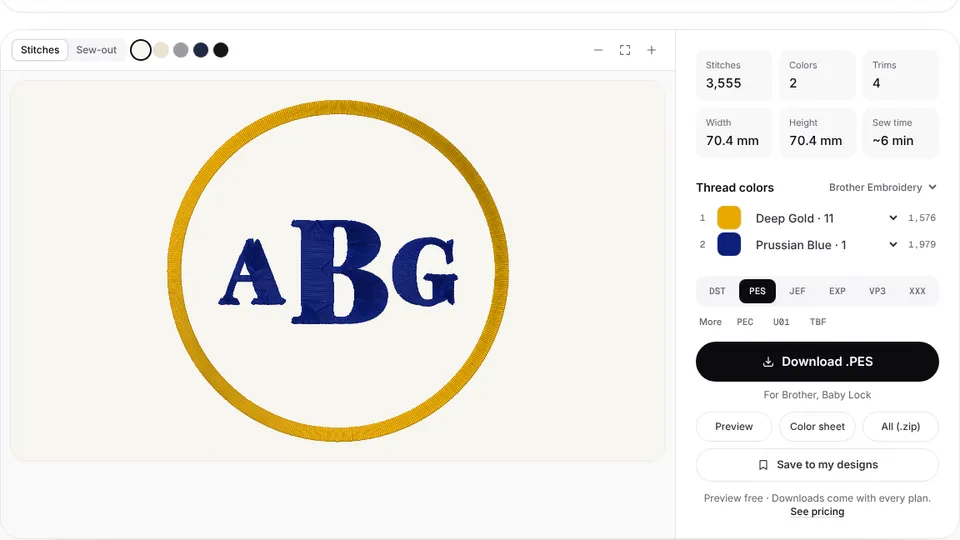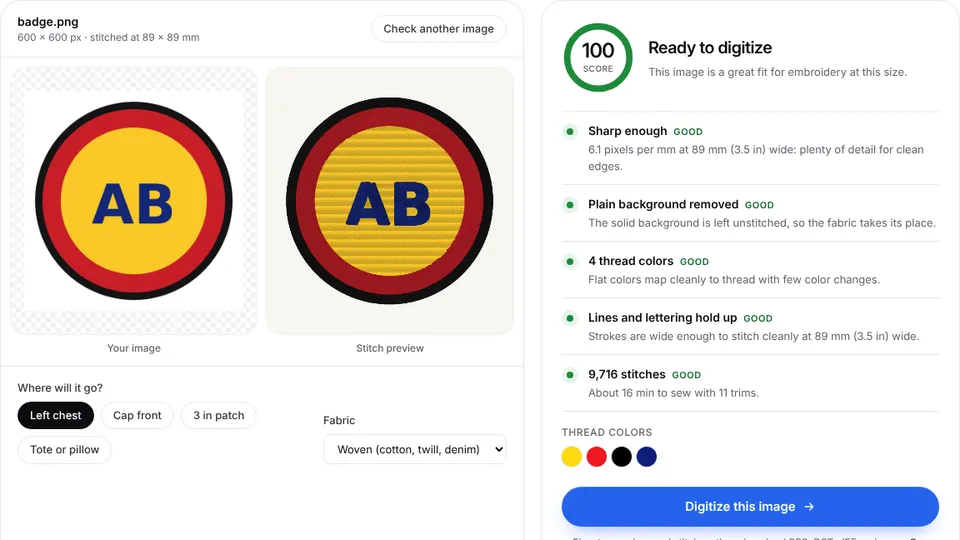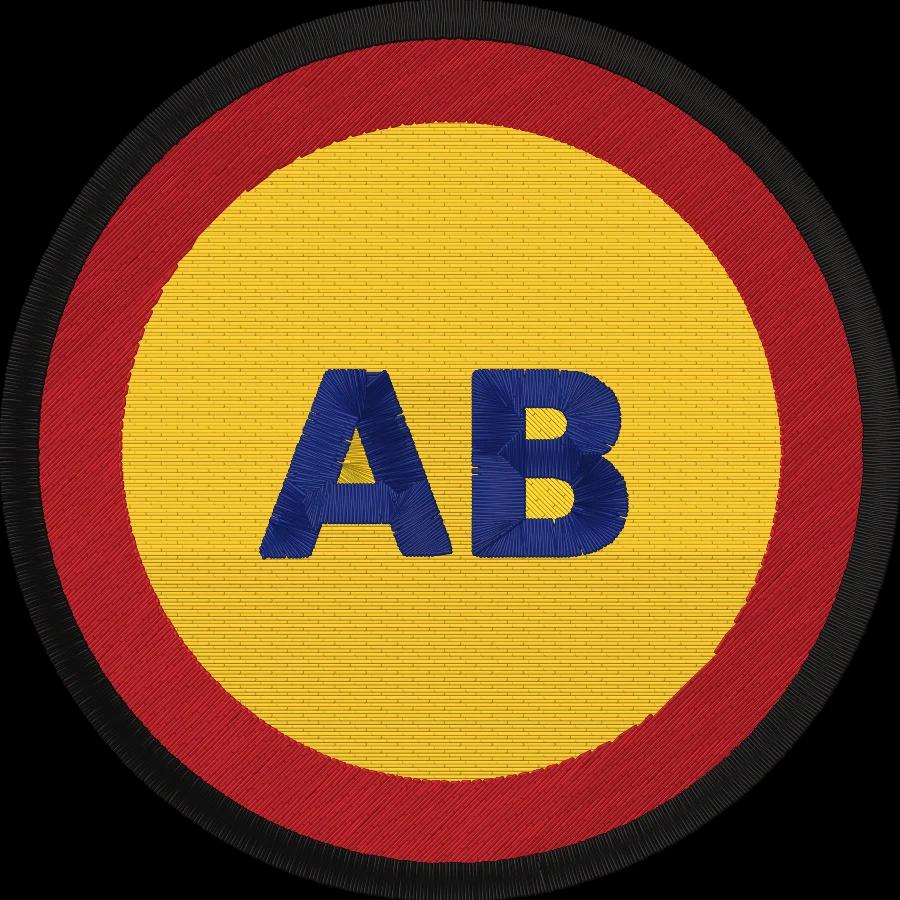
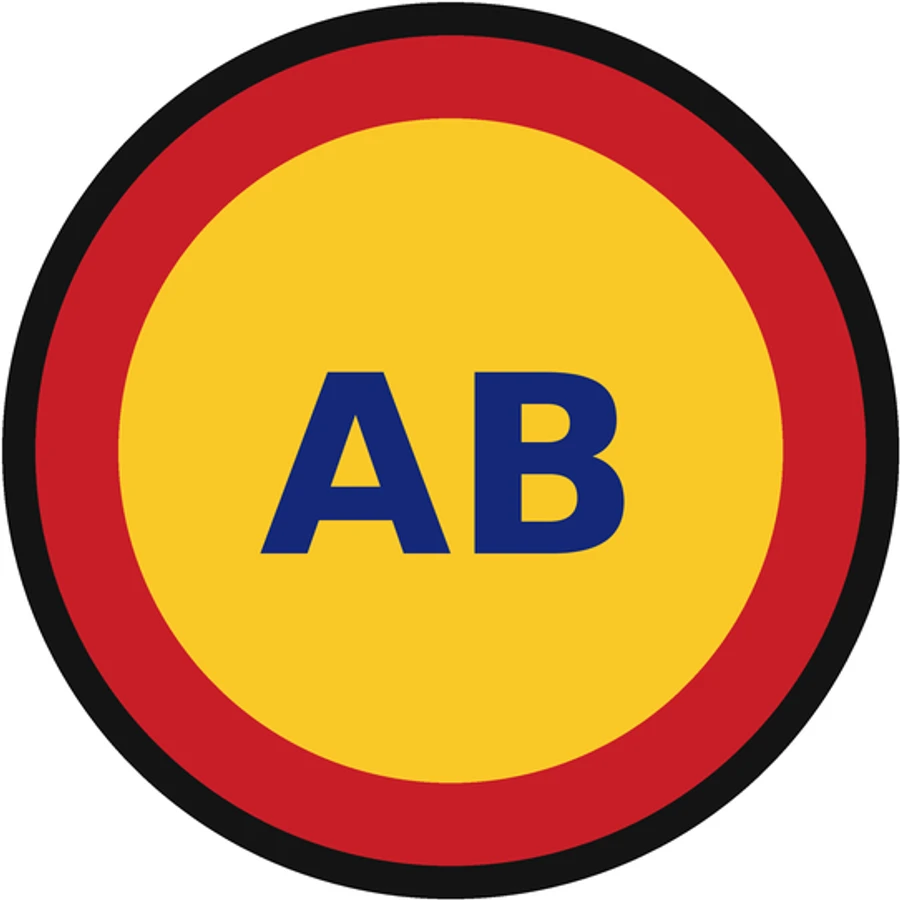
Les machines à broder Brother lisent les fichiers PES. L'outil de digitalisation d'Embrizo transforme un PNG, JPG ou SVG en fichier PES dans votre navigateur, chaque couleur étant associée au nuancier Brother de 61 fils, pour que l'écran de la machine affiche le motif dans des couleurs proches de la réalité.
Aucun logiciel à installer, votre image n'est jamais envoyée en ligne et l'aperçu des points est gratuit. Créez un fichier PES maintenant, ou lisez la suite pour les options de transfert, les tailles de cadre et les réglages adaptés aux machines Brother.
Quel format de fichier utilisent les machines Brother
Le PES est le format du logiciel PE-Design de Brother et de ses machines à broder familiales et multi-aiguilles. Un fichier PES contient les points et les couleurs de fil, dans un bloc PEC avec les couleurs de la palette Brother et la petite vignette que vous voyez sur l'écran de la machine. L'outil de digitalisation génère du PES version 1, la version que lisent les machines Brother, anciennes comme récentes.
Beaucoup de modèles Brother lisent aussi le DST, et certains indiquent le PHC, un autre format Brother. Le DST fonctionne, mais il ne contient pas de couleurs : l'écran affiche donc des couleurs par défaut et vous définissez l'ordre des fils d'après la fiche des couleurs. Utilisez le PES quand vous le pouvez.
Les très anciennes machines Brother peuvent ne pas lire les versions PES plus récentes. Si la vôtre n'affiche pas le fichier, essayez le fichier PEC ou DST du ZIP téléchargé.
Comment transférer un fichier PES sur votre machine Brother
- Téléchargez le fichier .pes depuis l'outil de digitalisation.
- Copiez-le sur une clé USB. Une petite clé formatée en FAT32 est le choix le plus sûr, surtout pour les machines anciennes.
- Insérez la clé dans le port USB de la machine et ouvrez le fichier depuis l'écran de broderie.
- Sélectionnez le motif, vérifiez qu'il tient dans le cadre installé et lancez la broderie.
Les modèles sans fil offrent plus d'options. L'application gratuite Artspira de Brother envoie les motifs aux machines compatibles par Bluetooth ou réseau sans fil (LAN). Design Database Transfer, une application Windows gratuite, envoie les fichiers de votre ordinateur vers les modèles à réseau sans fil comme la série Luminaire XP, et PE-Design 11 peut aussi envoyer des motifs par le réseau. Consultez la liste de compatibilité de Brother pour votre modèle avant de compter sur le transfert sans fil.
Tailles de cadre et zones de broderie Brother
La plus grande zone de broderie de votre machine détermine le plus grand motif que vous pouvez broder en une seule mise en cadre. Quelques exemples bien documentés :
| Modèle | Type | Zone maximale |
|---|---|---|
| SE600 / SE630 | Couture et broderie | 4 × 4 in (100 × 100 mm) |
| PE800 | Broderie seule | 5 × 7 in (130 × 180 mm) |
| NQ1700E | Broderie seule | 6 × 10 in (160 × 260 mm) |
| Luminaire Innov-is XP3 | Couture et broderie | 10-5/8 × 16 in (272 × 408 mm) |
| PR1055X | 10 aiguilles | 14 × 8 in (360 × 200 mm) |
Les préréglages 4×4, 5×7 et 6×10 de l'outil de digitalisation correspondent aux cadres Brother courants. Pour les autres tailles, saisissez la largeur et vérifiez le résultat avec le calculateur de taille de cadre.
Conseils pour de meilleurs résultats sur les machines Brother
- Utilisez le nuancier Brother. C'est la palette du PES et du PEC : les couleurs à l'écran correspondent donc aux fils nommés dans le fichier. Comparez les teintes dans le nuancier de couleurs de fil.
- Limitez les couleurs sur les modèles mono-aiguille. Chaque changement de couleur arrête la machine pour le renfilage. Fusionnez les teintes presque identiques avant de télécharger.
- Choisissez le préréglage de tissu. Il règle la densité, la sous-couche et la compensation de traction pour les tissus chaîne et trame, la maille, les tissus extensibles, la polaire ou le cuir.
- Réglez la taille dans l'outil de digitalisation. Redimensionner un fichier de points sur la machine peut modifier sa densité : pour les grands changements, réglez la nouvelle taille et téléchargez à nouveau.
- Faites d'abord un essai sur une chute, avec le même tissu et le même stabilisateur que la pièce finale.
Sur une machine Brother multi-aiguilles comme la série PR, les couleurs sont attribuées aux aiguilles sur la machine. La fiche des couleurs TXT liste chaque couleur dans l'ordre de broderie avec son nombre de points, ce qui accélère la préparation des aiguilles.
Convertir d'autres formats de broderie en PES
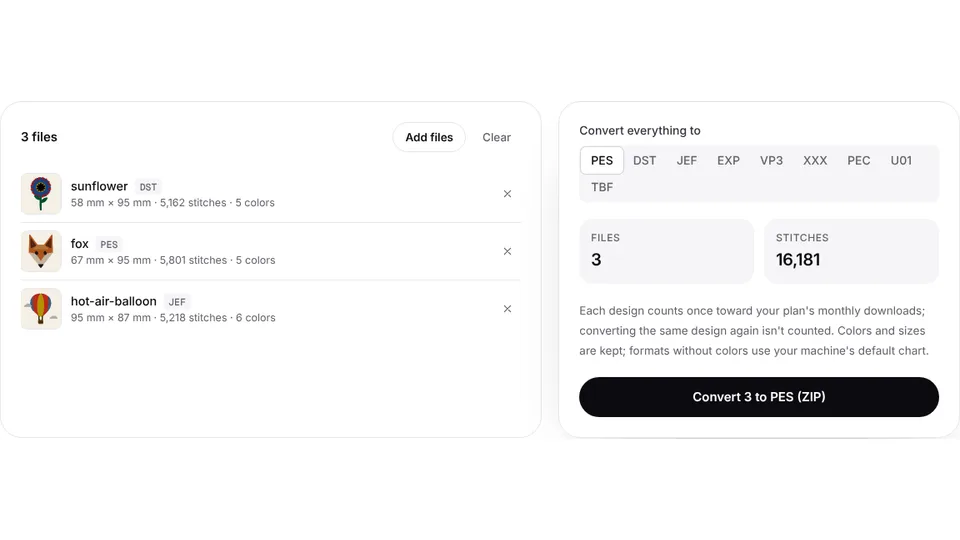
Vous avez un motif au format d'une autre machine ? Convertissez-le dans votre navigateur. Les points sont copiés à l'identique et chaque couleur est associée à un fil Brother :
- DST en PES pour les motifs issus de machines et d'ateliers professionnels
- JEF en PES pour les motifs Janome
- VP3 en PES pour les motifs Husqvarna Viking et Pfaff
- EXP en PES et XXX en PES pour les motifs Bernina, Melco et Singer
Pour partir plutôt d'un visuel, utilisez PNG en PES ou image en PES.